

サポートに問い合わせる
アプリ内からCleveraサポートへ、ご自身の言語でチャットできます。スクリーンショットの添付、返信時のメール通知、サポートが確認できるアカウント情報などについて説明します。
Cleveraサポートはアプリ内のチャット機能です。どのような言語でもメッセージを送ることができ、スクリーンショットを添付することも可能です。チャットを閉じた後に返信があった場合は、メールで通知が届きます。この記事では、チャットの場所、サポートの対応時間、問い合わせ時にサポート側が確認できる情報、および迅速な解決のために含めるべき情報について説明します。
サポートの対応時間
弊社のチームはイスタンブール(トルコ)とロンドン(英国)を拠点としており、現地の月曜日から金曜日、09:00~18:00に稼働しています。メッセージはいつでも送信可能です。夜間、週末、祝日に送信されたメッセージは弊社に届き、営業再開後に順次返信いたします。
AIアシスタントが時間帯を問わず即座に回答する場合があり、必要に応じて弊社チームが対応を引き継ぎます。誰が回答するかをご覧ください。
サポートチャットを開く
ページ右下の丸いチャットボタンをクリックしてください(マウスを合わせると「Chat with us」と表示されます)。また、サイドバー上部のワークスペース名をクリックし、ヘルプ → サポートに問い合わせるを選択することでも開けます。
動画エディターおよび記事エディターでは、上部バーの言語選択メニューの左側にある疑問符ボタン(ヘルプ & サポート)をクリックしてください。チャットが下に表示されます。ボタンにドットが表示されている場合は、未読の返信があることを示しています。ウィンドウ幅が狭い場合は、ボタンは ⋯ メニュー内に ヘルプ & サポート として移動します。
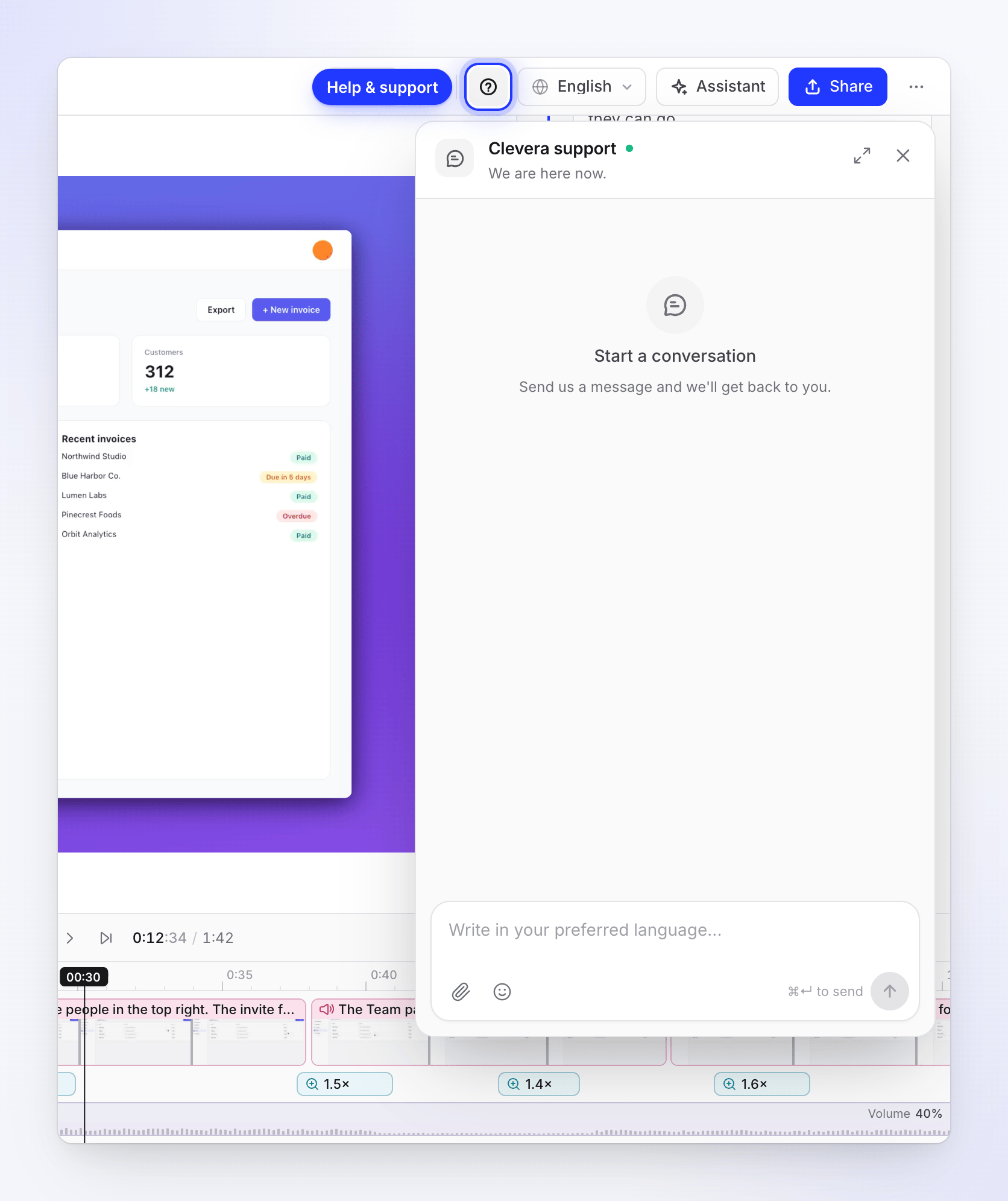
カスタムプランに関する「お問い合わせ」や新しい統合機能のリクエストなど、一部のページではメッセージが既に入力された状態でチャットが開きます。内容を確認し、必要に応じて変更してから送信してください。
チャットウィンドウには Cleveraサポート とステータスが表示されます:
| ステータス | 意味 |
|---|---|
| 「We are here now.」(緑色のドット) | チームのメンバーが過去30分以内に返信しました。 |
| 「We usually reply quickly.」(緑色のドット) | 営業時間内です。 |
| 「We are away right now. Send your message and we will follow up here as soon as we can.」(オレンジ色のドット) | 営業時間外です。メッセージは弊社に届いており、確認次第対応します。 |
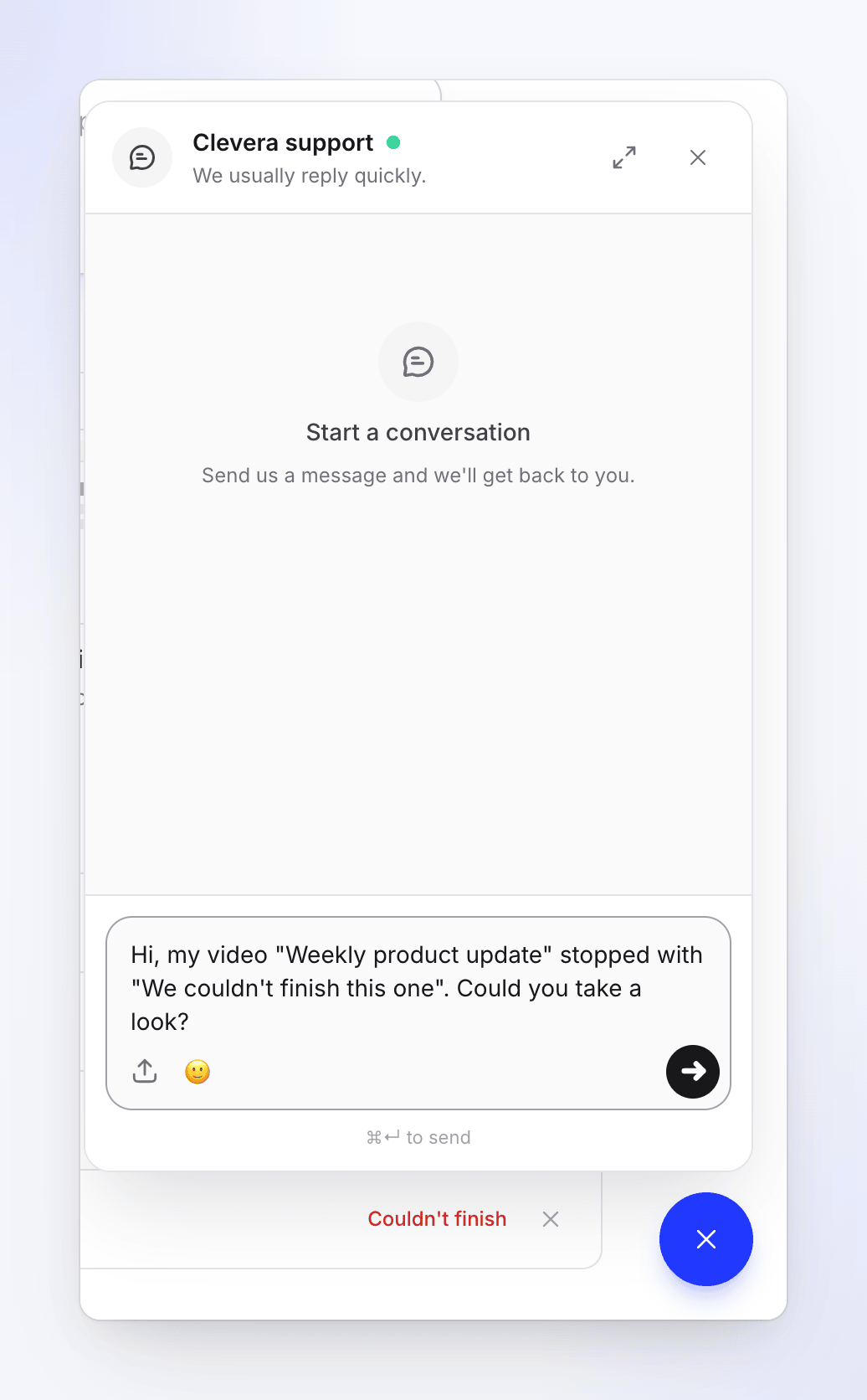
営業時間外にメッセージを送信すると、会話ごとに1回だけ、その旨を伝える自動通知がチャットに追加されます。
チャットボタンが非表示になる場所
一部のページでは、必要な操作を妨げないようボタンが表示されません:
- 動画生成中のページ(動画生成中の進捗確認を参照)、
- 「Record with AI」セッションまたはWebサイトリサーチのライブページ、および「Record with AI」のチャット吹き出しが表示されているすべてのページ。
これらのページでは、ホーム画面や動画一覧に戻ってからチャットを開いてください。動画エディターや記事エディターにも丸いボタンは表示されません。上部バーの ヘルプ & サポート を使用してください。
メッセージを作成する
ご自身の言語で入力する
入力ボックスには「Write in your preferred language...」と表示されます。最も使い慣れた言語で入力してください。弊社の返信は、お客様が入力した言語(またはメッセージから言語が特定できない場合はCleveraの表示言語)に翻訳されて届きます。お客様が送信したメッセージは、入力したそのままの状態で保持されます。
スクリーンショットを添付する
添付ボタンをクリックし、ファイルを添付を選択します。1メッセージにつき最大5枚まで画像を添付でき、各ファイルは10MBまで(JPEG、PNG、WebP、GIF形式)対応しています。その他のファイル形式は受け付けておりません。
送信する
矢印ボタンをクリックするか、Macでは ⌘ Enter、Windowsでは Ctrl Enter を押してください。Enterキーのみを押すと改行されます。
弊社チームが入力中の場合、「Clevera is typing」と表示されます。新しい返信が届くと短い音が鳴り、チャットが閉じている場合はチャットボタンに赤いドットが表示されます。チャットヘッダーの展開アイコンをクリックすると、ウィンドウを大きくできます。
メッセージに含めるべき情報
具体的であればあるほど、こちらから質問する回数を減らすことができます:
- 動画へのリンク、または「Onboarding walkthrough」のような正確なタイトル。動画を開いた状態でブラウザのアドレスをコピーしてください。
- 行った操作と期待していた結果。
- 実際に起きたこと。画面に表示された正確なメッセージを一言一句、またはそのスクリーンショット。
- 発生した日時(概算)と、毎回発生するかどうか。
- デスクトップアプリの場合:MacかWindowsか、およびアプリのバージョン。表示を増やす → ログを送信からアプリのログも送信してください:デスクトップアプリのログをサポートに送信するを参照。
誰が回答するか
まずAIアシスタントがメッセージを読み取ります。AIが解決できる場合は即座に回答し、多くの場合、このヘルプセンターの関連記事を提示します。解決できない場合は会話を弊社チームに引き継ぎ、同じチャット内で担当者が返信します。チームメンバーが返信した後は、そのメンバーが会話を継続します。アシスタントが再び回答するのは、担当者が一定時間離席した後のみです。
問い合わせ時にサポート側が確認できる情報
何度も説明する手間を省くため、会話中には以下のアカウント詳細がチームに表示されます:
- お名前とメールアドレス、
- 所属しているワークスペース、メンバー数、作成者シート数、
- プラン、ステータス、クレジット残高、
- 直近5件の動画のタイトルとステータス(失敗したかどうかなど)、
- 最後に使用したデスクトップアプリのバージョン、
- 過去のサポートとの会話履歴。
画面の内容、パスワード、支払いカード情報などは確認できません。
返信と会話について
- チャットはワークスペースごとに1つの会話を保持します。再度開くと、過去のメッセージが確認できます。
- 返信から10分以内に確認がない場合、「New reply from Clevera support」という件名でメールが届きます。返信の冒頭と、会話を開くためのリンクが含まれています。
- 会話を終了すると、次のメッセージから新しい会話が始まります。7日間メッセージがない会話は、メール通知なしで自動的に終了します。
- 弊社チームから先にメッセージを送った場合、チャットが自動的に開きます。チャットを閉じても、その後のメッセージは赤いドットで通知されます。
トラブルシューティング
| 表示される内容 | 対処法 |
|---|---|
| 「Your message was not sent.」 | 接続を確認して再送信してください。 |
| 「photo.heic: unsupported file type」 | 画像をJPEGまたはPNG形式で保存し直して添付してください。 |
| 「photo.png: too large (max 10 MB)」 | スクリーンショットをトリミングまたは圧縮してください。 |
| 「You can attach up to 5 files per message.」 | 残りのファイルは別のメッセージで送信してください。 |
| 「Support chat could not be loaded.」 | ページを更新して再度試してください。 |