

動画が音声なし、音楽なし、またはアバターなしで生成された場合
動画の生成は完了したものの、生成ページに「Heads-up(注意)」というアンバー色のメモが表示されている場合、音声なし、音楽なし、アバターなし、あるいは読み込めなかったウェブサイトや詳細を確認できなかった録画が含まれている可能性があります。各メモの意味と動画の修正方法について説明します。
動画の生成が完了しても、一部が意図通りにいかないことがあります。AIはこのような場合でも処理を停止せず、動画を完成させた上で、生成ページのアンバー色のHeads-upメモで確認すべき事項を通知します。このページでは、すべてのHeads-upの内容、発生理由、および動画の修正方法を解説します。
クイックチェック
Heads-upを確認する前に、選択した設定に問題がないか確認してください。
| 確認項目 | 最初にチェックすること |
|---|---|
| 音声(ナレーション)がない | Voice(音声)ピルがNo voice(音声なし)に設定されていませんか?音楽主導型のクリップタイプ(フックリール、Music & motion、ローンチ予告、ミステリーティーザー、プロモーションオファー、イベントプロモーション)は、意図的に音声なしで開始されるため、音声をオフにして再生されます。 |
| 音楽がない | Music(音楽)ピルがNo music(音楽なし、「音声と効果音のみ」)に設定されていませんか? |
| アバターがない | AIアバターウィンドウでUse avatar(アバターを使用)をクリックしましたか?アバターが有効な場合、ピルにアバターの名前と顔が表示されます。アバターは有料プランのソーシャルクリップで利用可能です。 |
| キャプションがない | No captions(キャプションなし、「音声のみ」)が選択されていませんか?キャプションを表示するには音声(ナレーション)も必要です。 |
設定が正しいにもかかわらず要素が不足している場合は、Heads-upを確認してください。
Heads-upの確認場所
- 生成ページの、発生したステージの下にある「Heads-up」で始まるアンバー色のボックス。完了したステージは折りたたまれているため、表示をクリックして開いてください。
- 受信トレイ内の完了通知に「共有前に確認すべき事項が1件あります」(または「2件あります」など)と追加されます。

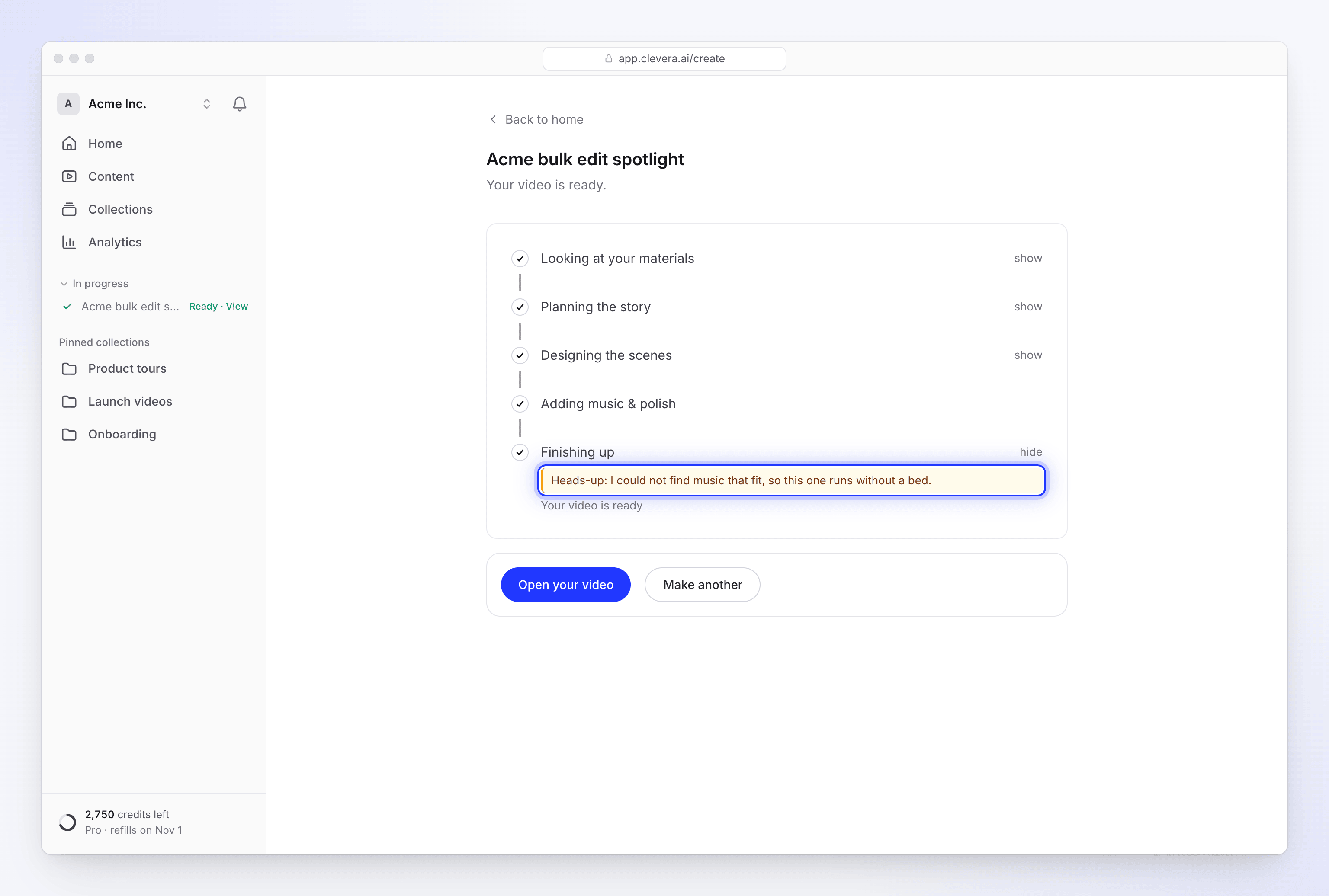
動画の生成状況を確認するを参照してください。
各Heads-upの内容と修正方法
音声とナレーション
| Heads-up | 発生理由 | 修正方法 |
|---|---|---|
| "Heads-up: the voice did not come out at all, so this one is silent."(音声が出力されなかったため、無音になっています。) | ナレーションはオンでしたが、録音データが動画に反映されませんでした。 | クリップを開き、アシスタントにナレーションの再録音を依頼してください。または、クリップの設定を開きます。ナレーションカードに各行が表示されます。行の行を編集をクリックし、保存して読み上げるを選択して再録音します。この行へ移動をクリックすると、動画内の該当箇所へ移動できます。クリップにナレーション行がない場合は、再度クリップを作成してください。ソーシャルクリップを編集するを参照してください。 |
| "Heads-up: I could not find music that fit, so this one runs without a bed."(適切な音楽が見つからなかったため、BGMなしで再生されます。) | AIがこの動画に適した音楽トラックを選択できませんでした。 | 自分で音楽を追加します。クリップの設定でBGMをクリックし(音楽がない場合は音楽を追加と表示されます)、トラックを選択するか、自分のファイルをアップロードしてください。または、アシスタントに好みの雰囲気の音楽を依頼することもできます。ソーシャルクリップを編集するを参照してください。 |
AIアバター
| Heads-up | 発生理由 | 修正方法 |
|---|---|---|
| "Heads-up: I left the avatar out of this one."(アバターを含められませんでした。) | クリップ作成時にアバターを生成できませんでした(例:ワークスペースのアバター利用可能時間が不足していたなど)。代わりに、製品の上にナレーションが被せられています。 | ワークスペースにクレジットがあることを確認し、再度アバター付きでクリップを作成してください。完成したクリップに後から追加することも可能です:+ → メディア → UGCキャラクター。 |
| "Heads-up: the avatar's voice did not work, so this one is narrated by a built-in voice, without the avatar."(アバターの音声が機能しなかったため、アバターなしの標準音声でナレーションされています。) | アバターの音声が最初の行の前に失敗したため、プレゼンターなしの標準音声に切り替わりました。 | 完成したクリップの音声を切り替えることはできません。アバターが必要な場合は、再度クリップを作成してください。 |
生成できなかったアバターについてはクレジットは消費されません。AIアバターを追加して表示時間を設定するを参照してください。
ウェブサイトとリンク
| Heads-up | 発生理由 | 修正方法 |
|---|---|---|
| "Heads-up: there was not much on that page, so the video leans on what you wrote."(ページの情報が少なかったため、入力内容に基づいて作成しました。) | AIが利用できるテキストや画像がページ内に少なかったか、サイトのURLとタイトルしか認識できませんでした。 | 動画内の事実関係を確認してください。次回は、ログインページではなく製品ページや機能ページなど、情報が豊富なページをリンクするか、画像や詳細なブリーフを追加してください。 |
| "Heads-up: I couldn't read example.com, so I worked from what you wrote."(example.comを読み込めなかったため、入力内容に基づいて作成しました。) | 動画に必須ではないリンク(スタイルの参考として提供されたものなど)を開けませんでした。 | 動画の見た目と事実関係を確認してください。そのサイトが重要な場合は、AIが読み込めなかったウェブサイトを修正するを参照してください。 |
| "Heads-up: that site would not let me look around, so I worked from what you wrote."(サイトの制限により読み込めなかったため、入力内容に基づいて作成しました。) | プライベートなアドレス、内部アドレス、または特殊なポートなど、読み込み前にアクセスが拒否されました。 | 誰でもアクセス可能な公開されている https:// アドレスを使用してください。 |
| "I read example.com, but I couldn't use what's on it: its content falls outside what our AI can work with. Try another link, or add pictures and a description instead."(example.comを読み込みましたが、コンテンツがAIの対応範囲外でした。別のリンクを使用するか、画像と説明を追加してください。) | サイトは開けましたが、コンテンツがAIで扱えない形式でした。 | 別のリンクを使用するか、画像を添付し、ブリーフで製品について説明してください。 |
動画が依存しているリンクが読み込めない場合、生成は停止します。動画を完成させることができませんでしたを参照してください。YouTubeリンクなど、Cleveraが最初から拒否するリンクについては、動画開始前に拒否されます。Cleveraがリンクを開けない理由を参照してください。
録画と添付動画
| Heads-up | 発生理由 | 修正方法 |
|---|---|---|
| "Heads-up: I could not watch your recording closely, so the video uses it as one long take."(録画を詳細に確認できなかったため、1つの長いテイクとして使用しています。) | 録画内の瞬間をマッピングできなかったため、最適な部分を選択できませんでした。 | エディターでカットとカメラワークを確認するか、アシスタントに特定の瞬間を強調するよう依頼してください。録画が処理中だった場合は、完了を待ってから再度動画を作成してください。録画時間を短くすることも有効です。 |
| "Heads-up: I could not watch the video you attached, so this one was made without seeing it or hearing what is said in it."(添付動画を確認できなかったため、内容を認識せずに作成しました。) | 添付動画を全く読み込めなかったため、AIは動画なしでクリップを計画しました。 | フッテージの使用方法を確認してください。ファイルが再生可能であり、素材を追加するの制限内であることを確認してから、再度クリップを作成してください。 |
Heads-upではないメモ
ソーシャルクリップの更新リストには、以下のメモが表示されることもあります:「I didn't get to watch every scene change back, so give the joins a look(すべてのシーンの切り替わりを確認できなかったため、つなぎ目を確認してください)」。AIディレクターはシーン構築時に自ら確認を行いますが、これはすべてのトランジションをレビューできなかったことを意味します。クリップを再生し、シーンの切り替わり部分を確認してください。不自然な箇所があれば、アシスタントに修正を依頼してください。
修正に料金はかかりますか?
手動での編集は無料です。アシスタントへの小さな修正依頼も、1日の適正利用範囲内であれば無料です。大きな変更については、確定前にコストが表示されます。ナレーションの再録音や動画の再生成には、他のAI作業と同様にクレジットが消費されます。クレジットが消費されるタイミングを知るを参照してください。
サポートへの問い合わせ
以下のような場合は、アプリ内のチャットからサポートへお問い合わせください。
- 同じ動画を何度作成しても同じHeads-upが表示される場合
- 再録音してもナレーションが無音のままの場合
- ワークスペースに十分なクレジットがあるにもかかわらずアバターが反映されない場合
問い合わせの際は、動画の名前とHeads-upの正確なテキストを記載してください。