

ドキュメントサイトのサイトページを作成する
ドキュメントサイトに会社概要、ランディングページ、よくある質問、法務関連ページを追加しましょう。テンプレートとレイアウトを選び、メニューへの表示先を指定し、AIにサイトの内容からドラフトを作成させ、翻訳して、公開準備完了のマークを付けます。
サイトページとは、ヘルプ記事以外のドキュメントサイトのページ(会社概要、プロダクトのランディングページ、よくある質問、プライバシーポリシー、利用規約など)を指します。テンプレートから作成したり、自分で執筆したり、AIにサイトの内容からドラフトを作成させたりすることができ、読者はヘッダーやフッターのメニューからアクセスします。
始める前に
- ドキュメントサイトが必要です。ドキュメントサイトを作成するを参照してください。
- オーナー、管理者、コンテンツ作成者はサイトページを作成できます。編集者は既存のページの編集は可能ですが、新規作成はできません。
- 各プランには、サイトごとのサイトページ作成数に上限があります(プランごとの制限を参照)。お問い合わせページはカウントされません。
サイトページと記事
| 記事 | サイトページ | |
|---|---|---|
| 内容 | Cleveraライブラリのヘルプコンテンツ(他のドキュメントサイトと共有可能) | 特定のサイトのみに属するページ |
| 読者のアクセス先 | サイドバー、検索、アシスタント | ヘッダーおよびフッターメニュー、検索、アシスタント。サイドバーに表示をオンにしない限り、サイドバーには表示されません。 |
| 編集場所 | 記事エディター | ページ内のサイトページエディター |
| レイアウト | サイドバーと目次付きのドキュメントレイアウト | ページ、ワイド、ランディング、またはドキュメント |
サイトページを作成する
新しいページダイアログを開く
ページに移動し、ページツリーのサイトページの下にある新しいサイトページをクリックします。または、ページを追加をクリックしてサイトページ(「会社概要、ランディング、法務、よくある質問など、テンプレートから作成するサイトのページ。メニューからアクセス可能」)を選択することもできます。
テンプレートを選択する
開始元でテンプレートを選択します(テンプレートを参照)。タイトルはテンプレートから自動入力され、レイアウトも(すでに選択していない限り)テンプレートに従います。
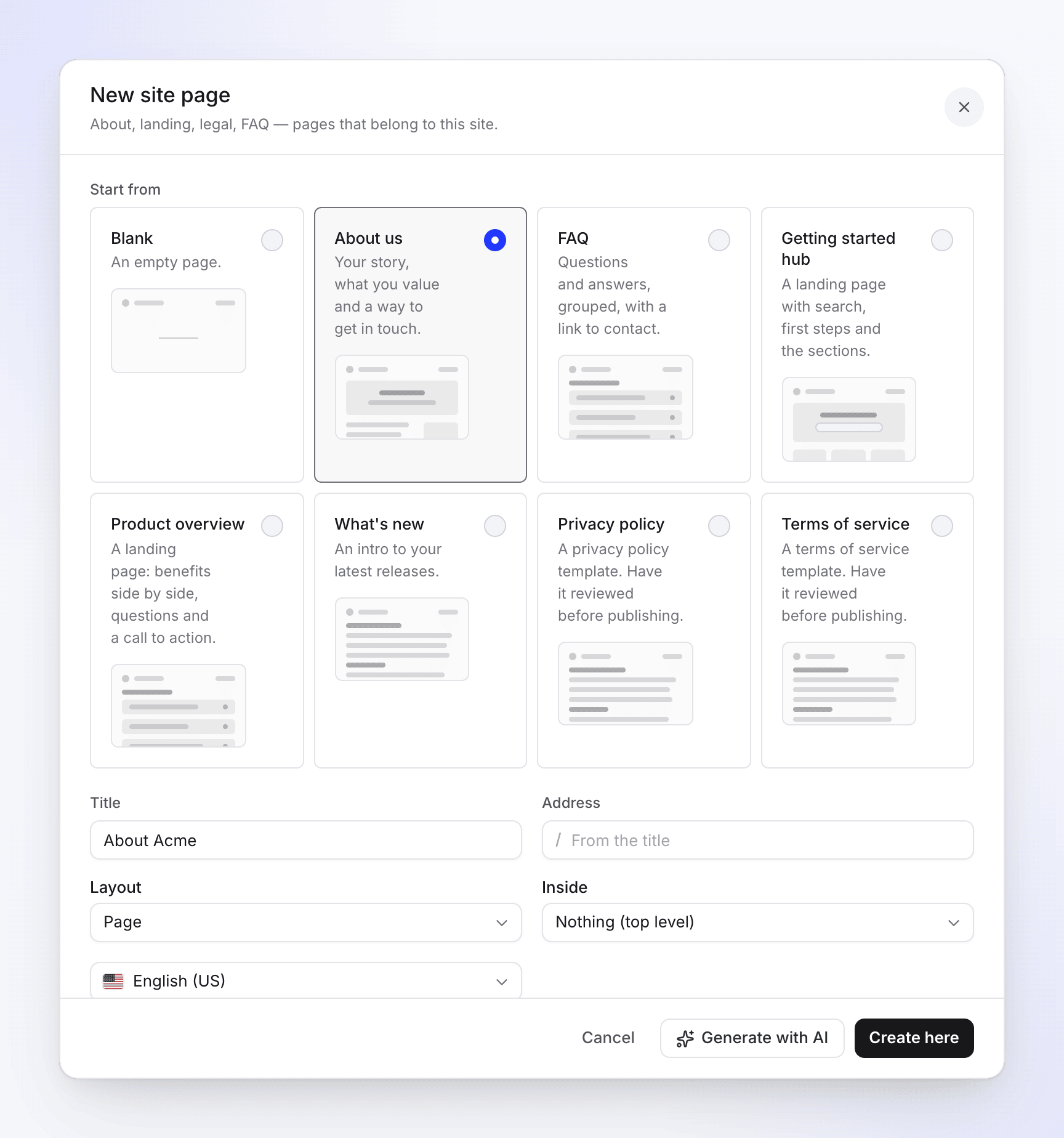
新しいサイトページでテンプレートを選択 ページに名前を付ける
フィールド 入力内容 タイトル ページ名(最大200文字)。必須。 アドレス サイトのアドレス以降のパス(例: /about)。空欄にするとタイトルから自動生成されます。小文字、数字、ハイフンを使用し、最大120文字まで。レイアウト ページのレイアウト。レイアウトを参照。 内部 このページをネストする別のトップレベルのサイトページ、またはなし(トップレベル)。サイトに他のサイトページがある場合のみ表示されます。 言語 執筆する言語。サイトに複数の言語がある場合のみ表示されます。 表示先を選択する
表示先でヘッダーにチェックを入れるとヘッダーにリンクが追加されます。また、フッター列(またはなし)を選択します。「サイトページはサイドバーには表示されず、読者はメニューからアクセスします。どちらも後から変更可能です。」
作成する
ここで作成をクリックするとテンプレートの開始テキストでエディターが開きます。AIで生成をクリックすると、AIがドラフトを作成します(AIでサイトページを生成するを参照)。
選択したメニューがプランの上限に達している場合でもページは作成されますが、「メニューがプランの上限に達しています。ページは作成されました。ナビゲーションで追加してください。」という通知が表示されます。
テンプレート
| テンプレート | 内容 | レイアウト |
|---|---|---|
| 空白 | 空のページ | ページ |
| 会社概要 | ストーリー、価値観、連絡先 | ページ |
| よくある質問 | グループ化された質問と回答、連絡先へのリンク | ページ |
| スタートガイドハブ | 検索、最初の手順、セクションを備えたランディングページ | ランディング |
| プロダクト概要 | ランディングページ:メリットの並列表示、質問、アクションへの誘導 | ランディング |
| 新機能 | 最新リリースの紹介 | ページ |
| プライバシーポリシー | 入力用のプライバシーポリシーテンプレート | ページ |
| 利用規約 | 入力用の利用規約テンプレート | ページ |
お問い合わせページはこのリストには含まれません。これは独立した項目であり、お問い合わせフォームに紐付いています。読者からのフィードバックやメッセージを収集するを参照してください。
レイアウト
| レイアウト | 見た目 |
|---|---|
| ページ | 中央揃え、サイドバーなし |
| ワイド | より幅広、サイドバーなし |
| ランディング | 全幅セクション |
| ドキュメント | 記事のようなサイドバーとコンテンツ |
後から変更する場合は、ページ上部バーの**⋯** → レイアウトから行います。
AIでサイトページを生成する
AIはサイト自身のページからドラフトを作成します。自動的に公開されることはありません。ドラフトはあなたのレビューを待機します。
最初のステップを入力する
新しいサイトページでテンプレート(または空白)を選択し、タイトルを入力して、AIで生成をクリックします。ダイアログがサイトページを生成に切り替わります。
ページの内容を記述する
**ページには何と記載すべきですか?**の下に、対象読者、カバーすべき内容、リンク先のページなどを任意の言語で記述します(最大8,000文字)。ドラフトは選択した言語で作成されます。空白以外のテンプレートを使用する場合、説明は任意です。AIがテンプレートに従います。
ソース、トーン、長さを選択する
オプション 選択肢 デフォルト これらのページをソースとして使用 サイトの最大20ページ なし:「指定しない場合、AIが関連ページを自動的に検索します。」 トーン フレンドリー、ニュートラル、簡潔 未設定:アシスタントのトーン 長さ ショート、標準、詳細 標準 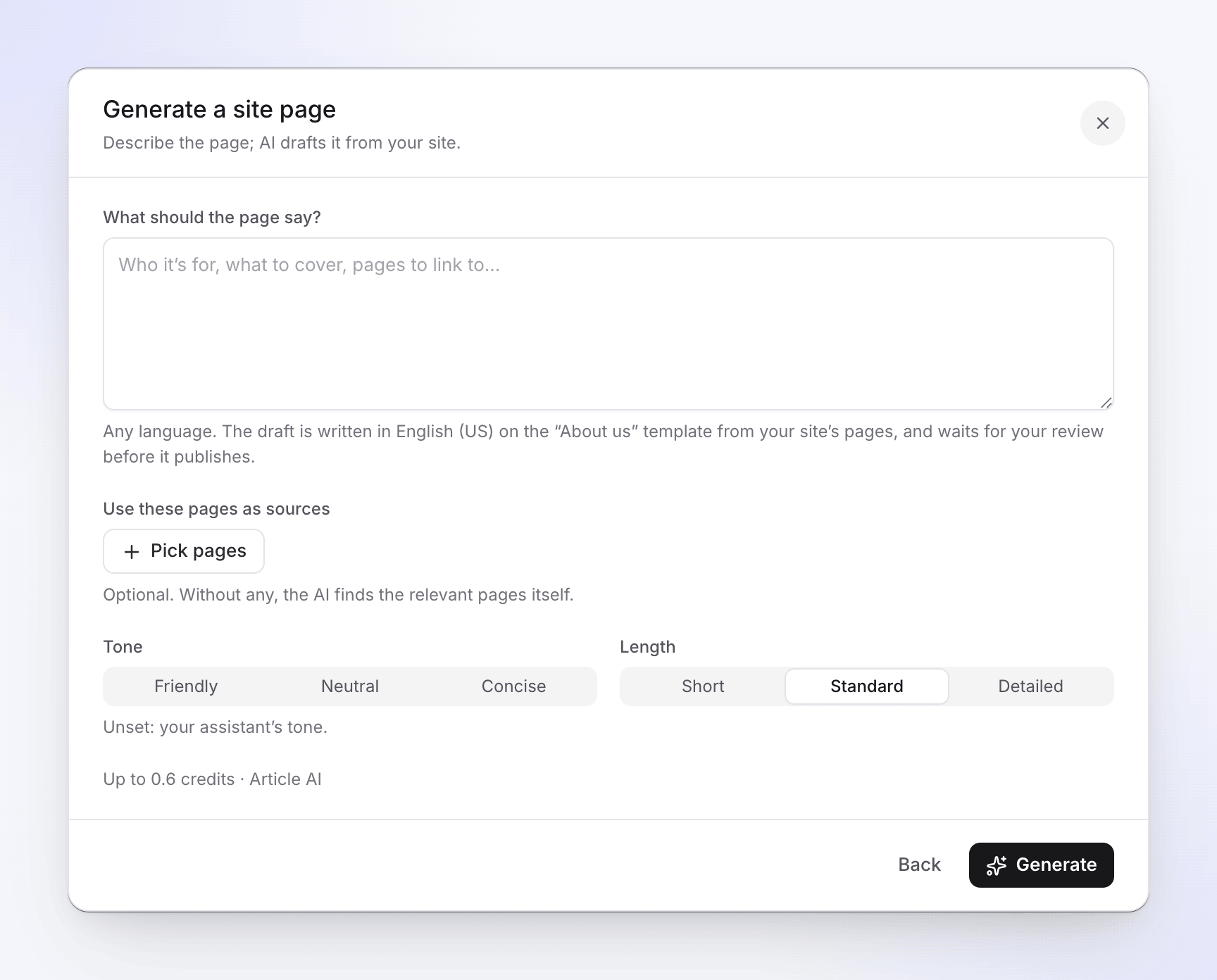
「サイトページを生成」でのソース、トーン、長さの選択 目安を確認して生成する
オプションの下にコスト(例:「最大3クレジット · Article AI」)が表示されます。生成をクリックするとページが作成され、エディターが開いてドラフトが自動的に書き込まれます。
コストについて
サイトページのAI生成にはワークスペースのクレジットが使用され、クレジットアクティビティにはArticle AIとして表示されます。目安は入力に応じて更新される上限値であり、実際にAIが使用した分が課金されます。ページの翻訳にも同様にクレジットが消費されます(サイトページを翻訳するを参照)。
プレースホルダー
AIが事実(住所、設立年、ポリシーの詳細など)を把握していない場合、推測する代わりにプレースホルダーの吹き出しを残します。上部バーには「2つのプレースホルダーを埋める」のように数が表示されます。公開前にそれぞれを実際のテキストに置き換えてください。公開レビューでも残っているプレースホルダーについて警告が表示されます。
サイトページを編集する
サイトページはページ内のサイトページエディターで開きます。入力して執筆するか、空行でSpaceキーを押してAIにその箇所の執筆や編集を依頼します。変更は自動的に保存され、上部バーに保存中…、保存済み、または未保存と表示されます。
上部バーには以下の項目もあります:
| コントロール | 機能 |
|---|---|
| 言語 | 編集する言語を切り替える |
| 公開準備完了 | この言語の公開準備を完了にする。オフ:「ドラフトは公開されません。準備ができたらオンにしてください。」 オン:「次回のサイト公開時にこの言語が公開されます。」 |
| 編集 / プレビュー | 編集モードとサイト上の表示プレビューを切り替える (P) |
| 詳細 | ページの公開設定、インサイト、フィードバックを開く。ページを追加・整理するを参照。 |
| ⋯ | メニューに追加、サイドバーに表示、レイアウト、全言語に翻訳…、履歴、ページ設定、公開ページを開く |
メニューに追加には、ヘッダー、各フッター列(例:フッター · 会社)、フッター · 法務リンクがリストされます。プランの上限に達しているメニューには上限と表示され、すでに追加済みの場合は追加済みと表示されます。追加後:「ヘッダーに追加されました。公開してサイトに反映させてください。」
公開準備完了
新しいサイトページは、各言語でドラフトとして始まります。公開準備完了をオンにしてサイトを公開するまで、執筆内容は読者に公開されません。AIによるドラフトや翻訳には、「AIドラフト — レビュー後、公開準備完了をオンにしてください」と表示されます。
ページが特定の言語でまだ執筆されていない場合、エディターには「この言語ではまだ執筆されていません — 読者にはデフォルト言語のページが表示されます」と表示されます。
サイトページを翻訳する
サイトに複数の言語がある場合、⋯ → **全言語に翻訳…**を選択します。ダイアログには他のすべてのサイト言語と合計コストの目安(例:「最大6クレジット · Article AI」)が表示され、3言語を翻訳ボタンが表示されます。
- 各言語はデフォルト言語から翻訳され、レビュー用下書きとして保存されます。「設定 › 公開中 でAI翻訳を公開するように設定しない限り、各言語はレビュー用下書きとして保存されます。」
- 各言語には「待機中」、「翻訳中…」、「レビュー待ちの下書き」、または「失敗しました」と表示されます。「この画面は閉じても翻訳は継続されます。」
- 完了すると、上部バーに「3件の翻訳をレビュー」と表示されます。そのメニューから各ページを開いて内容を確認し、「公開の準備ができました」をオンにしてください。
- 後から元のページを編集した場合、翻訳には「この翻訳以降、ソースページが変更されました。」と表示されます。再度翻訳するか、手動で更新してください。
サイトページのAI翻訳をレビューなしで公開するには、「設定」→「公開中」で「AI翻訳をレビューなしで公開する」をオンにします。デフォルトではオフになっています。詳しくは「ドキュメントサイトに言語を追加する」をご覧ください。
以前のバージョンを復元する
「⋯」→「履歴」を選択すると、「この言語におけるこのページの保存済みバージョン」が表示されます。各バージョンには「作成日時」、「編集済み」、「AIドラフト」、「AI翻訳」、「復元済み」、または「テンプレートから」のマークが付けられています。いずれかを選択して内容を確認し、「このバージョンを復元」をクリックしてください。復元すると新しいバージョンとして保存されるため、いつでも元に戻すことができます。
プランごとの制限
| プラン | サイトごとのサイトページ数 |
|---|---|
| Free | 5 |
| Starter | 25 |
| Pro | 100 |
| Business | 200 |
| Custom | 200、またはプランの合意内容に基づく |
お問い合わせページはカウントされません。すべてのドキュメントサイトには、合計で5,000ページという上限があります。プランの上限に達すると、「ページを追加」内の「サイトページ」がグレーアウトし、「プランには25件のサイトページが含まれており、すべて使用中です。」と表示されます。詳しくは「ドキュメントサイトのプランと制限」をご覧ください。
使用できないアドレス
サイトページはセクションとサイトのトップレベルを共有するため、アドレスは空いている必要があります。以下はサイト自体によって予約されています:search、changelog、contact、media、assets、llms.txt、llms-full.txt、sitemap.xml、robots.txt、feed.xml、およびサイトの言語プレフィックス。
トラブルシューティング
| 表示される内容 | 対処法 |
|---|---|
| 「ページにタイトルを付けてください。」 | 作成または生成する前に「タイトル」を入力してください。 |
| 「小文字、数字、半角ハイフンを使用してください。」 | 「アドレス」を修正してください:スペース、大文字、二重ハイフンは使用できません。 |
| 「アドレス /search はサイト自体で使用されています。別のアドレスを選択してください。」 | 予約されていないアドレスを選択してください(上記参照)。 |
| 「別のページまたはセクションが既にこのアドレスを使用しています。」 | 別のアドレスを選択するか、もう一方のページの名前を変更してください。 |
| 「プランにはサイトごとに最大25件のサイトページが含まれています。お問い合わせページはカウントされません。」 | 不要なサイトページを削除するか、アップグレードしてください。 |
| 「ページの内容をAIに伝えるか、テンプレートを選択してください。」 | 説明を入力するか、「空白」以外のテンプレートを選択してください。 |
| 「現在ワークスペースでAIを使用できません。請求情報を開いてクレジットを追加するか、プランを変更してください。」 | ワークスペースのクレジットが不足しています。「請求情報を開く」をクリックしてクレジットを追加してください。 |
| 「ワークスペースが本日のAI利用制限に達しました。明日再試行するか、請求情報から制限を引き上げてください。」 | 明日まで待つか、請求情報から制限を引き上げてください。 |
| 「一時停止中のサイトは読み取り専用です。」 | プランのサイト数上限を超えているため、サイトが一時停止されています。「ドキュメントサイトのプランと制限」をご覧ください。 |
| 「AIが何も返しませんでした。再試行するか、指示を変更してください。」 | 「ページには何と記載すべきですか?」を書き直して、再度生成してください。 |
| 「編集中に他の誰かがこのページを変更しました。」 | 「相手のバージョンを再読み込み」または「自分のものを保持」を選択してください。 |