

ソーシャルクリップを編集する
ソーシャルクリップエディターの操作方法:単語、画像、ボイスオーバーの行、音楽、効果音、キャプションを手動で変更したり、タイムラインやショートカットを活用したり、アシスタントのみが変更可能な項目を確認したりできます。
ソーシャルクリップは専用のエディターで開きます。中央にビデオ、右側にアシスタントが表示され、必要なときにタイムラインを表示できます。ほとんどの変更はアシスタントへの指示で行えますが、単語、画像、ボイスオーバーの行、音楽、効果音、キャプションは手動で変更することも可能です。
始める前に
- クリップに対する編集権限が必要です。権限がない場合、アシスタントは利用できず、閲覧のみ可能です。
- ソーシャルクリップはAIディレクターによって作成され、各シーンがモーショングラフィックスとして構成されています。そのため、シーン自体にデザイン設定はなく、単語は手動で、それ以外はアシスタントを通じて変更します。
- 手動での編集は無料です。アシスタントへのリクエスト、新しいボイスオーバーの行、キャプションの作成にはクレジットを消費します。
クリップエディターの概要
| エリア | 内容 |
|---|---|
| トップバー | Cleveraロゴ(コンテンツページに戻る)、クリップのタイトル(クリックで名前変更)、元に戻す、やり直し、リビジョン履歴、言語メニュー、翻訳、共有、⋯ |
| ビデオ | ビデオ上の単語、画像、図形をクリックして選択します。薄い枠線はクリックした際に選択される範囲を示しますが、エクスポートされたビデオに枠線は表示されません。 |
| 右カラム | ビデオ端のアイコンレールから切り替えるアシスタント(デフォルトで開きます)または設定。何かを選択すると、ここにオプションが表示されます。 |
| タイムライン | 最初は折りたたまれています。Tキーを押すか、タイムラインを表示をクリックして開きます。 |
クリップ設定
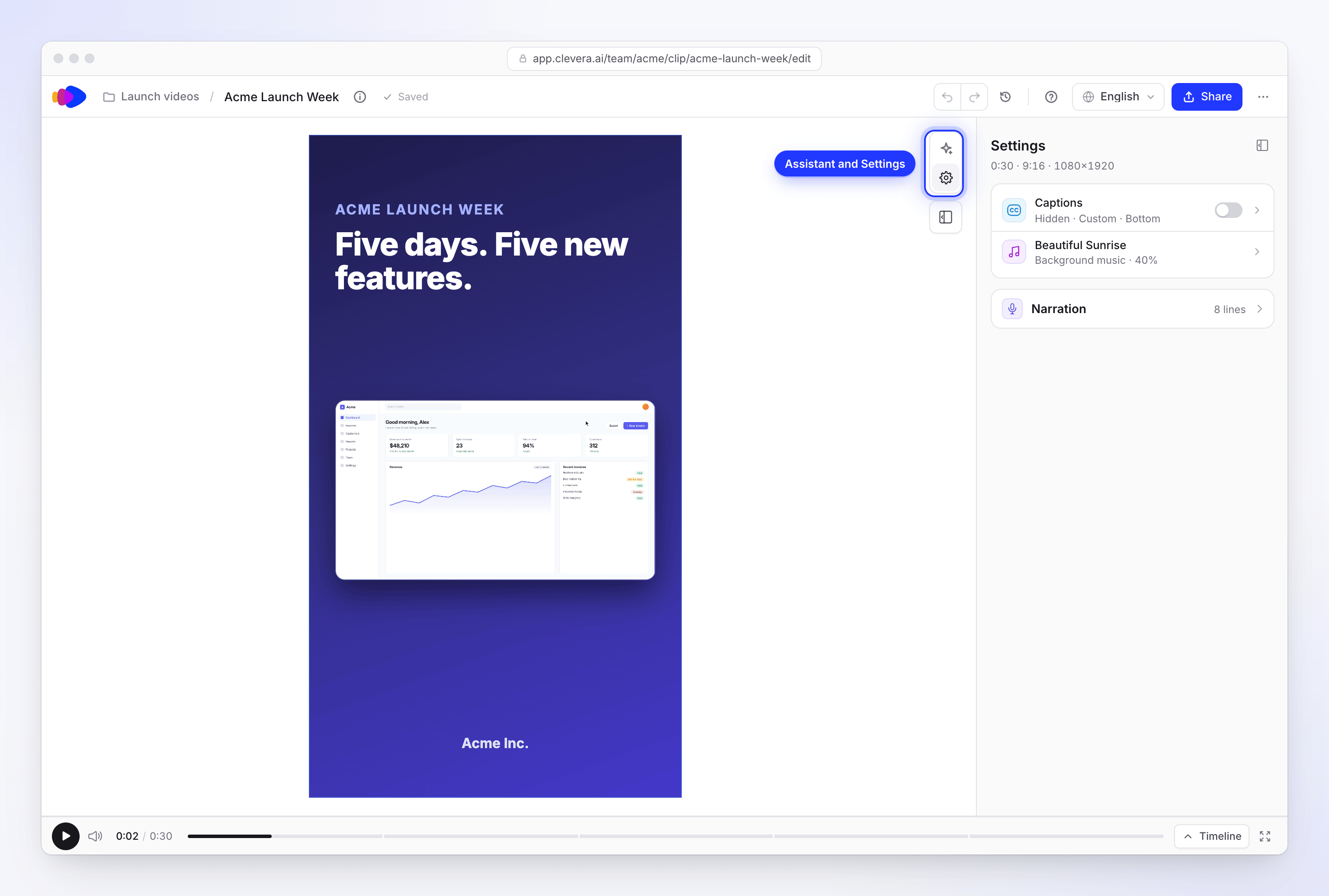
アイコンレールの設定をクリックします。設定ページには、クリップの長さ、形状、サイズ(例:「1:00 · 16:9 · 1920×1080」)が表示され、その下に2つの行とナレーションカードが表示されます。
| 項目 | 操作内容 |
|---|---|
| キャプション | 行をクリックしてキャプション設定を開きます。キャプションが存在しない場合は「ナレーションに合わせて画面に単語を表示」と表示されます。作成後は、スイッチ(キャプションを表示)で表示・非表示を切り替えられます。非表示の場合は「非表示 ·」と外観が表示されます。 |
| BGM | 行をクリックしてトラック設定を開きます。音楽がない場合は「クリップの下で何も再生されていません」と表示され、音楽を追加できます。 |
| ナレーション | 最初は折りたたまれており、行数(「4行」)が表示されます。各ボイスオーバーの行がリストされ、再生ボタン、この行へ移動、行を編集が利用できます。 |
ここから行を書き換えるには、行を編集をクリックして単語を変更し、保存して読み上げるをクリックします。その行がクリップの音声で再録音されます(「読み上げ中…」)。
画面上の単語を変更する
単語をクリックする
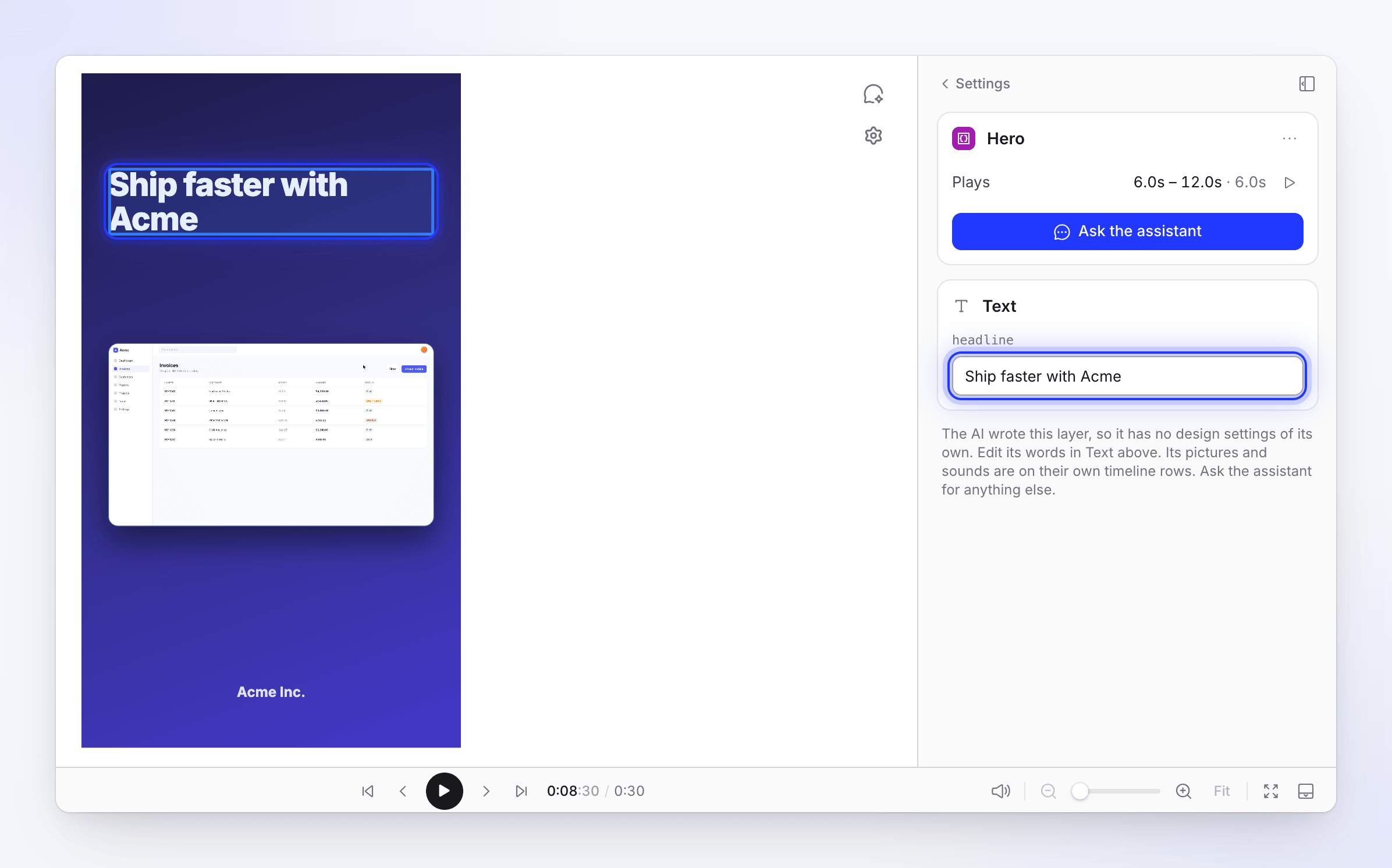
ビデオ上の単語をクリックするか、タイムラインでシーンを選択します。シーンのオプションが開き、テキストセクションで該当するフィールドが編集可能になります。
新しい単語を入力する
フィールドにカーソルを合わせると、ビデオ上の該当する単語が枠で囲まれます。Shift Enterを押すと改行できます。
保存する
Enterキーを押すか、別の場所をクリックします。シーンが即座に更新されます。
シーンにテキストセクションがない場合、その単語はデザインの一部です。アシスタントに「シーン2の見出しを『もっと速く出荷』に変更して」のように指示して変更してください。
画像やビデオを入れ替える
- ビデオ上の画像、またはタイムライン上のブロックをクリックします。
- オプション内の置き換え(空の場合は画像を選択)をクリックします。
- メディアライブラリから選択するか、新しいファイルをアップロードします。画像は最大8 MBのJPG、PNG、WebP、SVG形式、ビデオは最大100 MBのMP4形式に対応しています。
シーン内に表示される画像には「内部」とシーン名が表示されます。サイズや位置の変更はそのシーン内のみに適用されます。リセットを押すと、シーンのフレーミングに戻ります。
ボイスオーバーの行を変更する
行を選択する
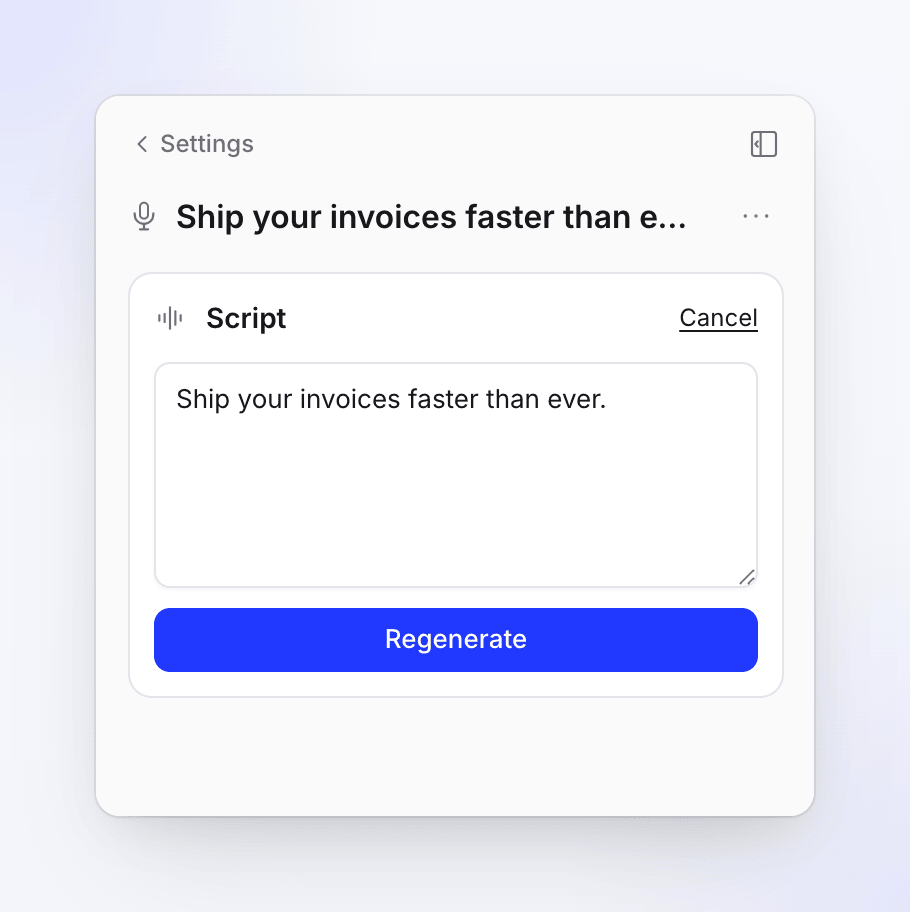
タイムライン上のボイスオーバーの行をクリックします。スクリプトカードが開きます。
単語を編集する
編集をクリックしてテキストを変更します。
再生成する
再生成をクリックします。その行がクリップの音声で再録音されます(「生成中…」)。ボイスオーバーを再生で確認できます。
その行がクリップの音声で再録音されます。
音声自体はクリップに固定されており、手動でもアシスタントでも変更できません。再録音によって長さが変わる場合があります。収まりきらない場合は、アシスタントにタイミングの調整を依頼してください。
音楽と効果音
音楽: 設定を開いてBGMの行をクリックするか、タイムライン上の音楽を選択します。音楽はボイスオーバーの下で自動的に音量が下がります(ダッキング)。
| 設定 | 機能 |
|---|---|
| トラック | ライブラリから音楽を選択(検索可能)、独自の音声を音声をアップロード(最大20 MBのMP3、WAV、OGG、M4A)、またはトラックを削除 |
| 音量 | クリップの下で再生されるトラックの音量 |
| ループ | トラックを繰り返します。ビデオに合わせてカットされたトラックでは無効になります:「このトラックはビデオに合わせてカットされているため、ループしません。」 |
| その他のオプション | フェードインとフェードアウト。カットされたトラックにはフィット(「ビデオのビートに合わせてカット」)、それ以外には開始位置が表示されます。トラックにダッキングポイントがある場合、ダッキング(「ボイスに合わせてトラックの音量が下がります」)が表示されます。 |
効果音: タイムライン上で選択します。エフェクトを使用してライブラリから別の音を選択(プレビューボタン付き)、音声をアップロード、またはサウンドを削除します。音量、ループ、フェードイン、フェードアウトを設定します。新しい効果音を追加するには、+(要素を追加 (A))→効果音を選択します。
特定の理由(「なぜこの音楽?」)や異なるムードの音楽・サウンドについては、アシスタントに尋ねてください。
キャプション
設定 → キャプション、または**+ → キャプション**を開きます。新しいクリップではキャプションはオフになっています。クリップ作成時にビデオに合わせてスタイル(ボックス、クリーン、アウトラインなど)が設定されるため、キャプションを表示をオンにするだけで適切なスタイルが適用されます。キャプションはボイスオーバーから生成されるため、ボイスオーバーがないクリップでは「キャプションを追加するにはボイスオーバーを追加してください」と表示されます。
- キャプションを生成で作成します。**⋯ → キャプションを再生成…**で、現在のボイスオーバーからスタイルを維持したまま再作成します。
- スタイル(キャプションの外観)、位置(上または下)、フォント、サイズ、およびハイライト、レイアウト、テキスト、ボックス、アウトライン、シャドウグループで調整します。
設定は他のビデオと同じです。スタイル、背景、キャプションを変更するを参照してください。
要素を追加する
Aキーを押すか、タイムラインツールバーの**+**(要素を追加 (A))をクリックします。新しい要素は「再生ヘッドの位置に追加」されます。
| グループ | 要素 |
|---|---|
| テキストとグラフィック | テキストボックス、図形、アニメーション絵文字、ハイライト、ぼかし |
| メディア | 画像、ビデオ、UGCキャラクター(AIアバター、画面上の表示時間に応じてクレジットを消費)、録画クリップ |
| サウンド | 効果音、BGM、ボイスオーバー、音声 |
| ビデオ全体 | キャプション |
各要素のオプションについては、要素の追加と編集で説明されている通りです。
タイムラインを使う
| 操作 | 方法 |
|---|---|
| ブロックを移動する | ドラッグする |
| 音楽、サウンド、画像、テキストブロックの長さを変える | 端をドラッグする |
| シーンやボイスオーバーの行の長さを変える | アシスタントに依頼する。これらは移動は可能ですが、手動でトリミングはできません。 |
| 選択したブロックを削除する | DeleteキーまたはBackspaceキー |
| 選択範囲を微調整する | ← / →(1フレーム単位) |
クリップエディターには分割ツールはありません。
キーボードショートカット
| キー | アクション |
|---|---|
| Space | 再生 / 一時停止 |
| A | 要素を追加 |
| \ | サイドパネルの表示 / 非表示 |
| T | タイムラインの表示 / 非表示 |
| H | リビジョン履歴 |
| G | 配置グリッド |
| ← → | 選択範囲を1フレーム微調整 |
| Delete | 選択範囲を削除 |
| ⌘ Z / Ctrl Z | 元に戻す |
| Esc | 1つ前のステップに戻る |
画面録画のカメラ
AIのシーン内の画面録画は、シーンごとにズームやパンが計画されており、デザインの一部となっています。変更するにはアシスタントに「もっと近く」「もっと広く」「ズームなし」「クリックにフォーカス」「結果にフォーカス」「特定の瞬間に長く留まる」「別の瞬間を表示」などと依頼してください。アシスタントがカメラを再計画します。シーン内の個別のカメラ移動を1つずつ編集することはできません。
自分で追加した録画クリップ(+ → メディア → 録画クリップ)は動作が異なります。選択後、オプションのセグメント → 編集を開いて、カットやカメラ移動(カーソルを追跡または詳細設定、ズームレベル)を変更してください。
クリップで変更できないこと
| 変更できない項目 | 理由と代替案 |
|---|---|
| 形状(アスペクト比) | クリップ作成時に選択されます。希望する形状で新しいクリップを作成してください。 |
| 音声 | クリップに紐付いています。別の音声で新しいクリップを作成してください。 |
| 背景(手動) | 「アシスタントが作成した背景のため、個別の設定はありません」。アシスタントに聞くをクリックして変更を依頼してください。 |
| シーンのデザイン(手動) | 「AIが作成したレイヤーのため、個別のデザイン設定はありません」。アシスタントに依頼してください。 |
| 合計の長さ | シーン間で時間を融通することのみ可能です。 |
| AIアバターのセリフ | 動画が既に生成されています。新しいクリップを作成してください。 |
最初からやり直す場合は、作成から新しいクリップを作成してください。エディターには「クリップ全体を再生成」するボタンはありません。
シーンが再生できない場合
シーンに「このレイヤーは再生できません」と表示される場合、エディターにはそのシーンの最後に正常だったフレーム(または何も表示されない状態)が表示されます。アシスタントに聞くをクリックして修正を依頼してください。動画上に「このシーンは描画できませんでした」といった注釈が表示されている場合も、同様のアシスタントに聞くボタンがあります。
料金について
| 変更内容 | クレジット |
|---|---|
| 画面上の文字、画像、音楽、効果音、タイミング、字幕スタイル | 無料 |
| ナレーションの再生成 | セリフの録音にクレジットを消費します |
| 字幕を生成 / 字幕を再生成… | 文字起こしのために少量のクレジットを消費します |
| アシスタントへのリクエスト | 小さな編集は1日の上限まで無料です。再デザインを行う場合は、まず見積もりと労力の選択(1x、2x、3x)を含むプランが表示されます。アシスタントのプランを確認して承認するを参照してください。 |
| クリップの翻訳 | 通常、1言語あたり3〜10クレジット |
| エクスポート | 無料 |