

最初のソーシャルクリップを作成する
ウェブサイトから、モーションデザインされた短いソーシャルクリップを作成しましょう。タイプを選択し、ウェブサイトをリサーチし、短いブリーフを書き、設定と労力を確認したら、AIディレクターが各シーンを構築する様子を見守るだけです。
ソーシャルクリップとは、AIディレクターがゼロから構築する、モーションデザインされた短い動画です。AIがすべてのシーンを書き、ナレーションを録音し、音楽や効果音を選び、自身の作業を確認して修正します。このチュートリアルでは、ウェブサイトからクリップを最初から最後まで作成する方法を説明します。作成を始める前に、各ステップの内容を把握しておきましょう。
始める前に
- プランについて。 有料プランでは、クレジットの許容範囲内でソーシャルクリップを無制限に作成できます。無料プランには、中の労力で作成する短いソーシャルクリップを1回のみ作成できる特典が含まれています。他のクリップと同様にクレジットを消費しますが、失敗した場合はクレジットが返還されます。無料プランでは、クリップはリンクまたは埋め込みで共有します。MP4のダウンロードとAIアバターは有料プラン限定の機能です。無料プランに含まれる内容を確認するを参照してください。
- 役割について。 オーナー、管理者、コンテンツクリエイターはクリップを作成できます。エディターは新しいコンテンツを作成できません。
- クレジットについて。 デフォルトの高の労力で作成するクリップは、通常50〜120クレジット(無料プランの労力である中の場合は30〜60クレジット)を消費し、これにウェブサイトのリサーチ分が加算されます。クリップの消費クレジット範囲は、作成を開始する前の生成ボタンの横に表示されます。
- 公開ウェブサイトについて。 ホームページや料金ページなどの公開ウェブサイトが必要です。AIはサイトにログインできません。ログインが必要なページについては、AIで録画を使用するか、スクリーンショットをアップロードしてください。
画面録画は必須ではありません。ソーシャルクリップは、リンク、画像、PDF、短い動画、または説明文のみから作成を開始できます。画面録画を追加する場合は、クリップで画面録画を使用する場合を参照してください。
クリップを作成する
作成ギャラリーからタイプを選択する
作成をクリックし、ソーシャル&プロモーション(ベータ版タグが付いています)を開きます。各カードはクリップの種類を表しており、マウスを合わせるとミュート状態でプレビューが再生されます。最初のクリップには、機能スポットライト(「機能を1つ挙げ、証拠を示し、クリックを促す」)やプロダクトツアー(「フックとなる導入、3つの機能の強調、行動喚起」)がおすすめです。
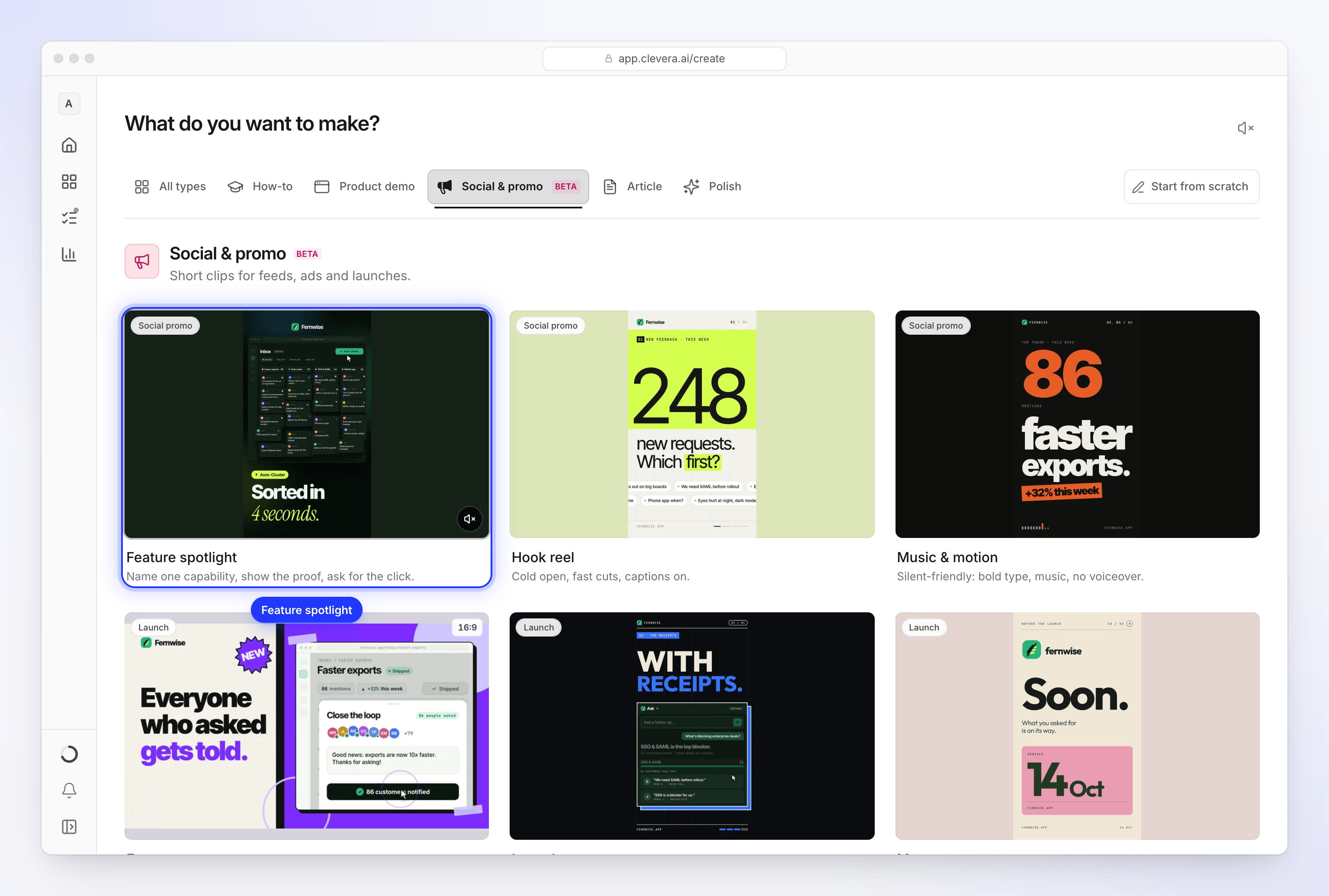
各カードはクリップの種類を表しています。マウスを合わせてプレビューしてください。 カードをクリックすると、そのタイプのデフォルト設定(形状、長さ、ナレーションの有無)が適用された状態で作成ページが開きます。キャプションはすべてのタイプでデフォルトでオフになっています。どのタイプが適しているか迷った場合は、ソーシャルクリップのタイプを選択するを参照してください。
ウェブサイトをリサーチする
ブリーフボックスの下にある**+**をクリックし、ウェブサイトをリサーチ(AIで作成グループ内、「AI · クレジット」とマークされています)を選択します。アドレス(例:
example.com/pricing)を入力します。単なるexample.comでも問題ありません。Cleveraが自動的にhttps://を追加します。何を確認すべきですか?(オプション、最大600文字)に、AIがどこを確認すべきかを入力します(例:「料金ページとレビュータブを開いてください」)。空欄のままにすると、AIは製品の内容、機能、価格やオファー、顧客の証拠を探します。
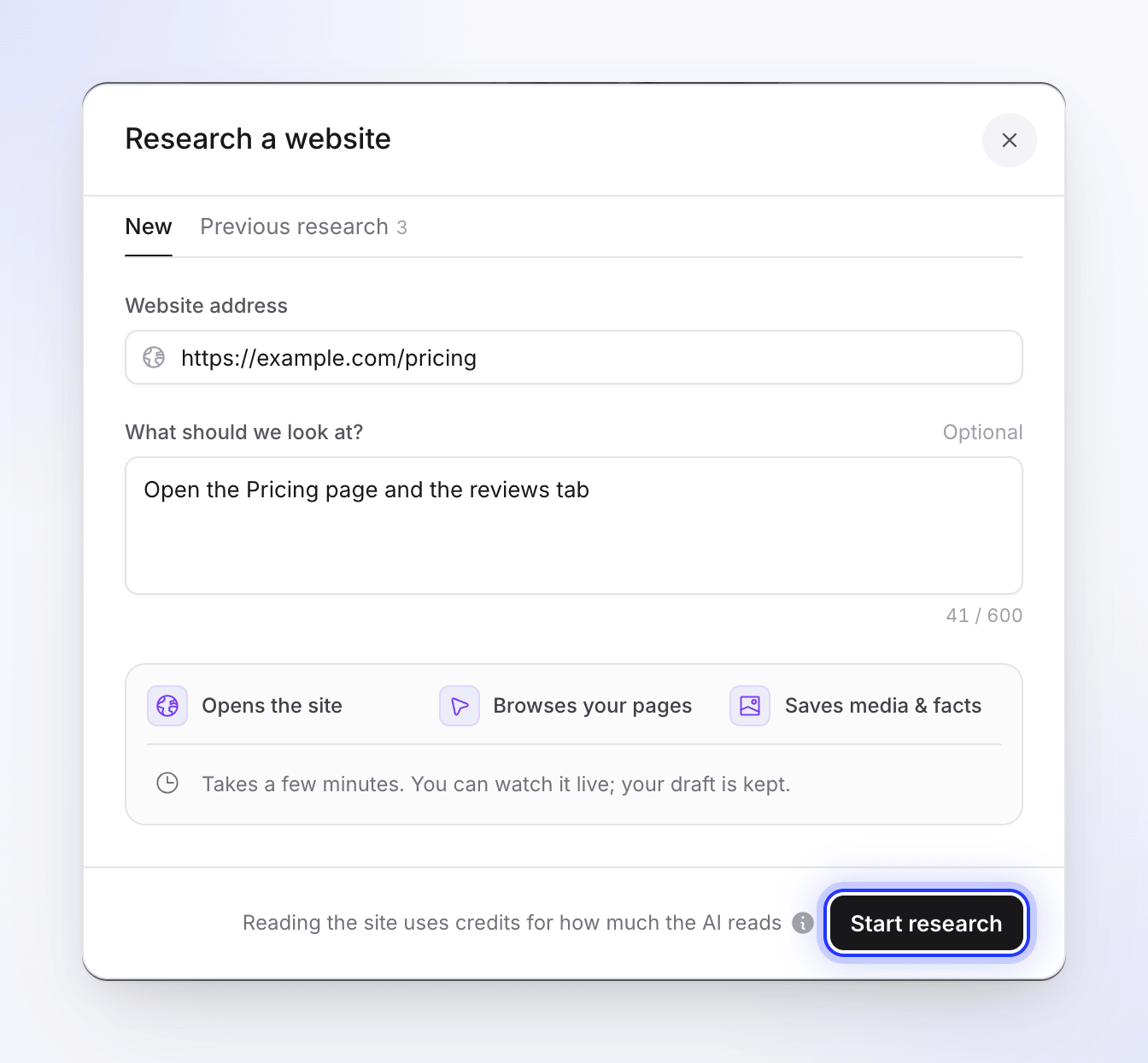
重要なページをAIに指定し、リサーチを開始します。 YouTubeリンクはリサーチできません。「YouTubeリンクは使用できません。ご自身の動画であれば、代わりにファイルをアップロードしてください。」
リサーチを開始をクリックします。Cleveraはまずアドレスを確認します。アダルトコンテンツ、ギャンブルサイト、パーキングドメイン、既知のフィッシングアドレス、ログインが必要なページ、存在しないページは拒否され、その理由が表示されます。その後、AIがクラウドブラウザでサイトを開き、ページを閲覧して、画像、動画、事実を保存します。これには数分かかります。ライブで進行状況を確認でき、ドラフトは保存されます。ソーシャルクリップのためにウェブサイトをリサーチするを参照してください。
短いブリーフを書く
ブリーフボックスに、クリップの目的、ターゲット、視聴者に最後に取ってほしい行動を入力します。ウェブサイトを添付している場合は、2〜3文で十分です。
Acmeの一括編集ツールがサポートチームの時間を1日1時間削減する方法を紹介してください。ターゲットはスプレッドシートを多用するサポートリードです。最後は「example.comで無料で開始」で締めくくってください。
何も添付していない場合、ブリーフですべての事実を伝える必要があるため、少なくとも100文字以上入力してください。ソーシャルクリップのブリーフを書くを参照してください。
スタイルを合わせたい動画がある場合は、+ → サンプル動画をアップロードから追加してください。AIディレクターは、コンテンツではなく、そのペース、音楽、サウンドに従います。サンプル動画を使用してクリップのスタイルを設定するを参照してください。
設定を確認する
ブリーフの下にあるピル(設定項目)は、クリップの内容を示しています。それぞれがタイプのデフォルト設定で始まっており、変更が必要な項目のみ調整します。
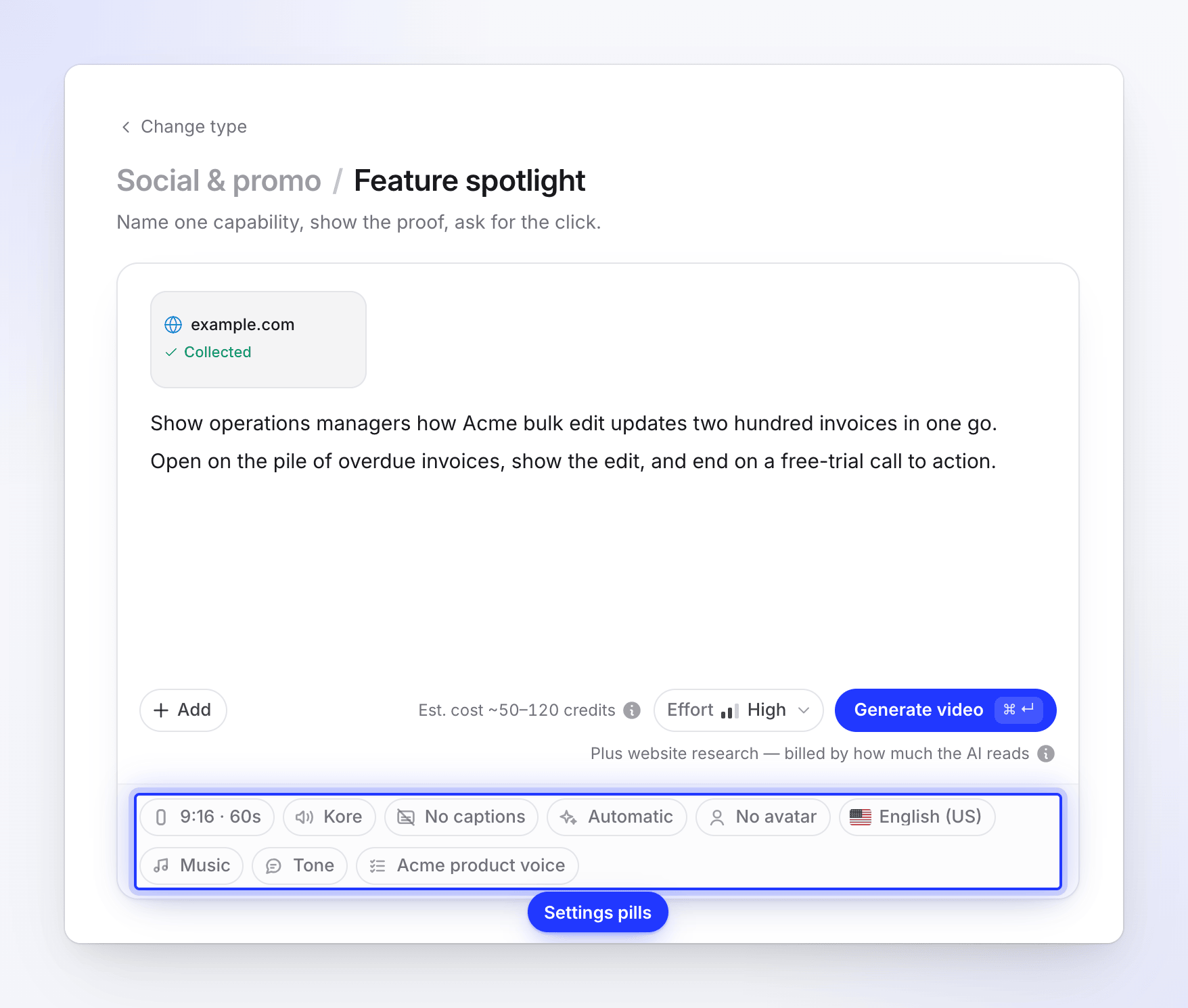
各ピルはタイプのデフォルト設定で始まります。 ピル 設定内容 デフォルト フォーマット 形状と大まかな長さ(例:「9:16 · 60秒」) タイプにより設定 音声 スクリプトの読み上げ担当 言語に合った音声 キャプション 画面上のセリフ オフ 外観 ビジュアルスタイルと色 自動 AIアバター 画面上のプレゼンター アバターなし 言語 スクリプト、音声、画面上のテキスト 前回の言語 音楽 トラックを自動選択 または 音楽なし トラックを自動選択 トーン スクリプトの雰囲気 自動 AIルール AIが従うルールセット ワークスペースのデフォルトルールセット(設定されている場合、ピルに名前が表示されます) 変更したピルには、自動設定に戻すための**✕**が表示されます。ピルを使用して動画のオプションを設定するを参照してください。
労力を選択する
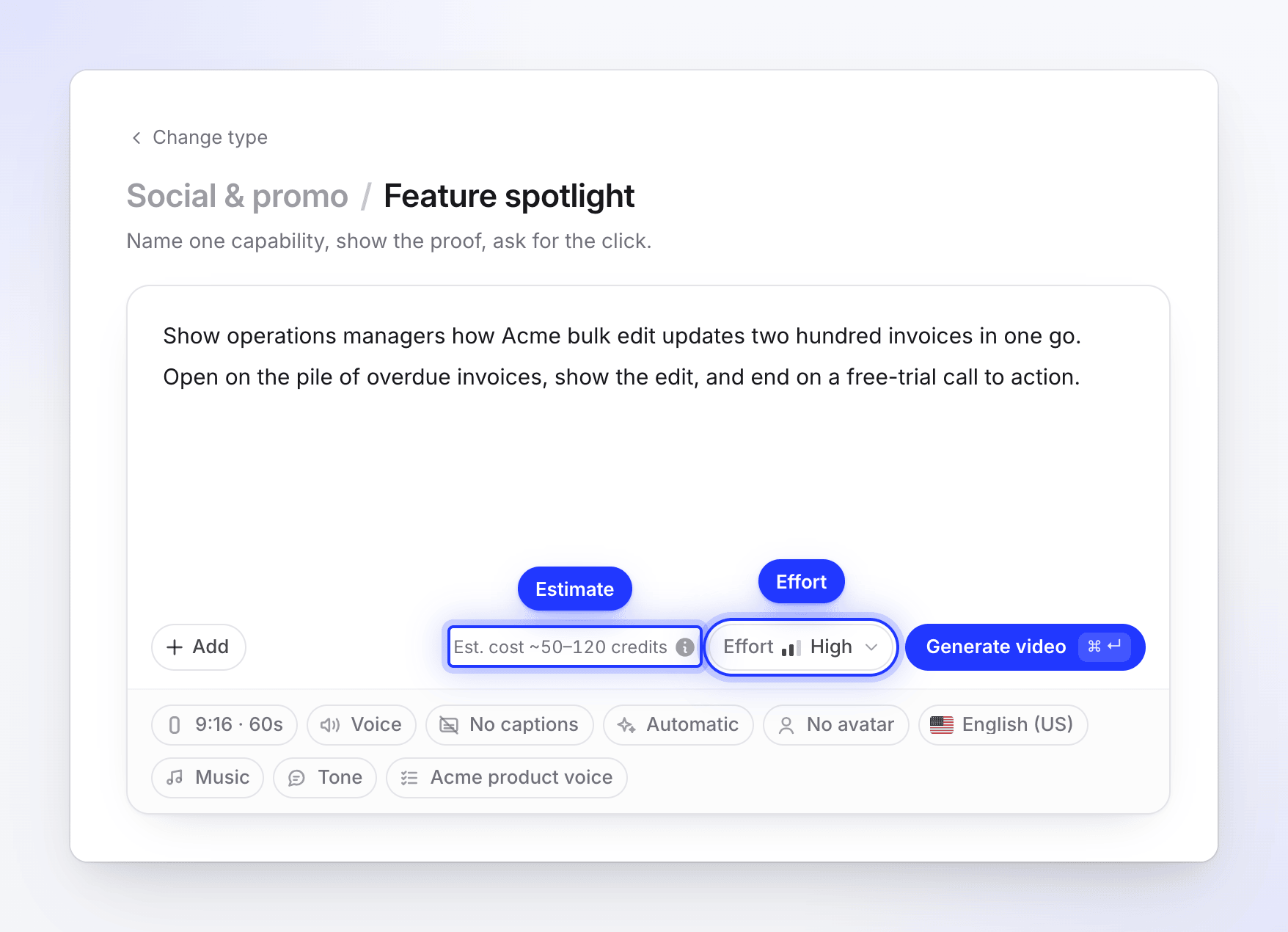
生成ボタンの横にある労力ボタンで、クリップ作成にかける手間を設定します。中、高(有料プランのデフォルト)、または追加から選択できます。労力を高くするほど、各シーンの確認が丁寧になり、待ち時間とクレジット消費量が増えます。設定を切り替えると見積もりが更新されます。無料プランではクリップは中で作成され、高と追加には支払い済みタグが表示されます。労力レベルを選択するを参照してください。
生成
見積もり(高の場合は「約50〜120クレジット」)を確認し、動画を生成をクリックするか、⌘ ↵ (Mac) / Ctrl ↵ (Windows) を押します。不足がある場合は生成が開始されず、注意が必要なコントロールが示されます(例:「example.comから収集中のため、完了後に生成できます」)。
作成中の様子を見守る
生成をクリックすると生成ページが開き、「動画を作成中です — このタブを閉じても構いません」と表示されます。その場で待つ必要はありません。クリップはバックグラウンドで構築され、ホーム画面のアクティブな生成中リストおよびコンテンツ → 進行中に表示されます。完了するとブラウザタブに「✓ 動画の準備ができました」と表示されます。
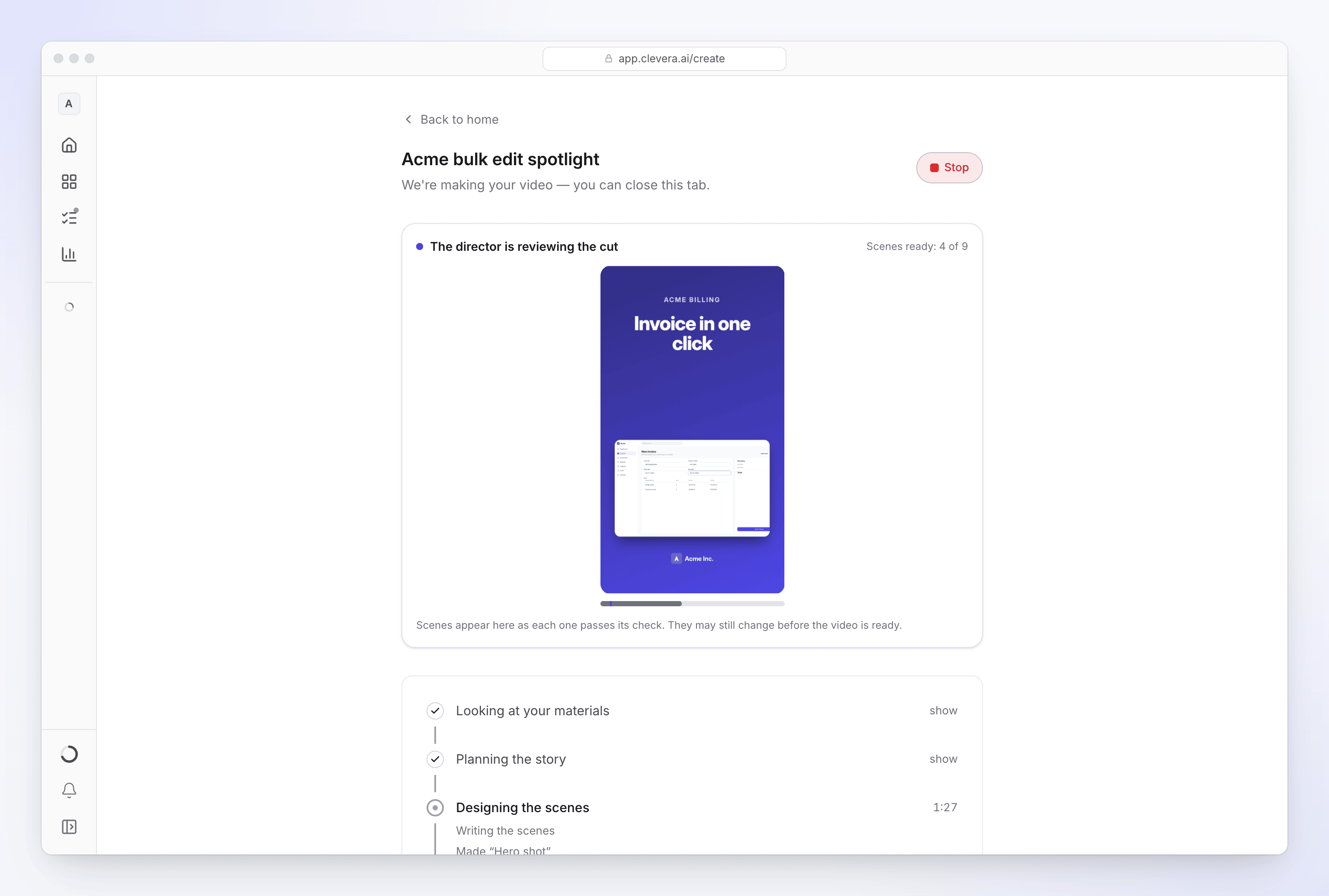
ページは5つのステージで進行します。
| ステージ | AIの動作 |
|---|---|
| 素材を確認中 | ウェブサイトのリサーチ結果、画像、PDF、ブリーフを読み込んでいます。 |
| ストーリーを計画中 | シーン、順序、各シーンの目的を決定しています。 |
| シーンをデザイン中 | 各シーンをモーションデザインとして書き出し、ナレーションを録音し、効果音を配置しています。 |
| 音楽と仕上げ | 音楽をカットに合わせ、つなぎ目を確認しています。 |
| 仕上げ中 | クリップを統合し、タイトルを付けています。 |
各ステージの下には、「ナレーションを作成中」、「シーンを見直中」、「修正を確認中」など、AIが何をしているかが平易な言葉で表示されます。ステージの上部にあるライブプレビューでは、チェックを通過したシーンが順次表示されます(「シーンの準備完了:4/9」)。クリップが完成するまで、シーンは変更される可能性があります。
AIがユーザーからの入力を必要とする場合(例:プロモーションオファーのオファー内容など)、質問カードが表示され、ページから通知音が鳴ります。生成中にAIの質問に回答するを参照してください。
完成後
ページに「動画の準備ができました」と表示されます。動画を開くをクリックしてクリップエディターで開くか、もう一つ作成をクリックして新しいクリップの作成を開始します。エディターでは以下の操作が可能です。
- 手動またはアシスタントへの依頼により、言葉、タイミング、画像、音楽、効果音を変更する。ソーシャルクリップを編集するを参照してください。
- クリップを他の言語に翻訳する。完成した動画を翻訳するを参照してください。
- リンクまたは埋め込みで共有する(全プラン共通)。
- 有料プランでは、60fpsのMP4をエクスポート可能(Starterは最大2K、Proは最大4K)。エクスポートでクレジットは消費されません(MP4ダウンロードは有料プラン限定)。動画をMP4としてエクスポートするを参照してください。
クリップで画面録画を使用する場合
ソーシャルクリップには、デスクトップアプリからの録画、AIで録画、またはアップロードされた動画といった画面映像を使用することもできます。AIディレクターが要点を裏付ける瞬間を選び出し、フルフレーム、カード内、あるいはスマートフォン、タブレット、ノートパソコンの画面内といったシーンに配置します。その後、Cleveraがすべての瞬間に対してカメラワークを計画するため、視聴者はデスクトップ全体を凝視することなく、クリックの様子やその結果をはっきりと確認できます。
カメラの動作
| 動作 | 画面の様子 |
|---|---|
| 全体を表示 | 瞬間はページ全体から始まります。映像がブラウザの場合、タブやアドレスバーは切り取られます。縦型クリップでは、デスクトップ録画が形状に合わせて切り抜かれて表示されます。 |
| クリックに合わせてズーム | ポインターがクリックする直前にボタンやフィールドへカメラが寄り、視聴者がクリックの瞬間を確認できるようにします。 |
| 結果へ移動 | 次に、新しい行、パネル、メッセージなど、結果が表示される場所へパンします。コントロールと結果が1つの画面に収まる場合は、両方を同時にフレーミングします。 |
| 入力中に一時停止 | 入力操作中は最大3.5秒ほど短くズームし、その後カメラがゆっくりと戻ります。 |
| ポインターを追跡 | デスクトップアプリまたはAIで録画の映像において、ポインターが操作間で大きく移動する場合、カットせずにカメラがその動きを追跡します。 |
| 静止中にドリフト | 動きがない間、シーンが静止画に見えないよう、通常は映像がわずかにドリフト(移動)します。 |
すべての移動は0.7〜1.4秒で行われるため、カメラが急激に動くことはありません。ズームインは開始時の表示より1.5〜1.8倍近くまで寄り、小さなボタンにはより大きく、大きなパネルには控えめに寄ります。最大でも2倍を超えることはなく、低解像度や圧縮率の高い映像ではズームを抑えることで、テキストの鮮明さを維持します。
また、カメラはメールアドレスや顧客の行など、画面上で検出されたプライベートな詳細情報に焦点を合わせないようにします。詳細はCleveraによる画面保護の仕組みをご覧ください。
ポインターの扱い
| 映像ソース | ポインター | カメラ |
|---|---|---|
| デスクトップアプリまたはAIで録画 | 録画されたポインターをクリップ内で滑らかに再描画 | 正確なクリックとポインターの軌跡から計画。最高の結果が得られます。 |
| アップロードされた動画 | 撮影時の映像の一部として表示 | Cleveraが推定したポインターの位置と画面の変化に基づいて計画するため、精度はやや劣ります。 |
カメラワークの変更
カメラワークはクリップ作成時に計画されます。変更したい場合は、クリップエディター内のアシスタントに依頼してください。
| 依頼内容 | 例 |
|---|---|
| ズームの調整 | 「シーン3のクリック箇所にもっとズームして」、「シーン3はズームなしで全体を表示して」 |
| フォーカスの変更 | 「シーン2ではボタンではなく結果に焦点を当てて」 |
| 表示時間の延長 | 「シーン4のダッシュボードをもっと長く表示して」 |
| 別の瞬間を表示 | 「シーン5では代わりにエクスポートのステップを表示して」 |
アシスタントが録画データからカメラワークを再計画します。映像やカメラの動きを手動で変更したい場合は、録画を選択し、オプションからセグメントを開いてください。詳細はソーシャルクリップを編集するをご覧ください。
トラブルシューティング
| 表示内容 | 対処法 |
|---|---|
| 「もう少し詳しく教えてください。2〜3文で十分です。」 | 指示が短すぎます。文章を追加するか、リンクやファイルを添付してください。 |
| ウェブサイトタイルの「example.comを読み込めませんでした。」 | 再試行をクリックするか、アドレスを確認してください。ログインが必要なサイトやボットチェックがあるサイトは読み込めません。AIが読み込めないウェブサイトの修正をご覧ください。 |
| 「この処理を完了できませんでした」 | 再試行をクリックしてください。ソーシャルクリップは失敗したステップから再開されます。動画を完了できなかった場合をご覧ください。 |
| 「無料プランでは、ソーシャルクリップを1回のみ作成できます(品質と長さに制限あり)。アップグレードしてさらに作成しましょう。」 | 無料枠のクリップを作成済みです。アップグレードしてさらに作成してください。無料プランの内容についてをご覧ください。 |
| ダウンロードタブのアップグレードして動画をダウンロード | ワークスペースが無料プランのため、MP4のダウンロードはできません。アップグレードをクリックするか、リンクまたは埋め込みでクリップを共有してください。 |
| 「YouTubeリンクは使用できません。ご自身の動画であれば、ファイルをアップロードしてください。」 | 自社サイトを使用するか、動画ファイルをアップロードしてください。 |
| 「このサイトを開けません。」または「このアドレスにアクセスできませんでした。」 | アドレスが拒否されたか、応答がありませんでした。Cleveraがリンクを開けない理由をご覧ください。 |