

サンプル動画を使用してクリップのスタイルを設定する
AIディレクターに好みの動画を見せると、そのスタイル(テンポ、音楽、サウンド)でソーシャルクリップを作成します。サンプルはあくまで参照用であり、クリップ内に表示されることはなく、その内容やブランドがコピーされることもありません。
言葉で説明するよりも、希望するスタイルを見せる方が簡単な場合は、ソーシャルクリップにサンプル動画を追加してください。AIディレクターがその動画を分析し、テンポ、カメラワーク、タイプ、色、エフェクト、音楽、サウンドといった要素を汲み取ってクリップを作成します。サンプルはあくまで参照用です。クリップ内に表示されることはなく、ディレクターがその内容やブランドをコピーすることもありません。
始める前に
- ソーシャルクリップ限定。 このオプションはソーシャルクリップの作成画面にのみ表示されます。ハウツー動画、製品デモ、ブラッシュアップ、記事作成には表示されません。
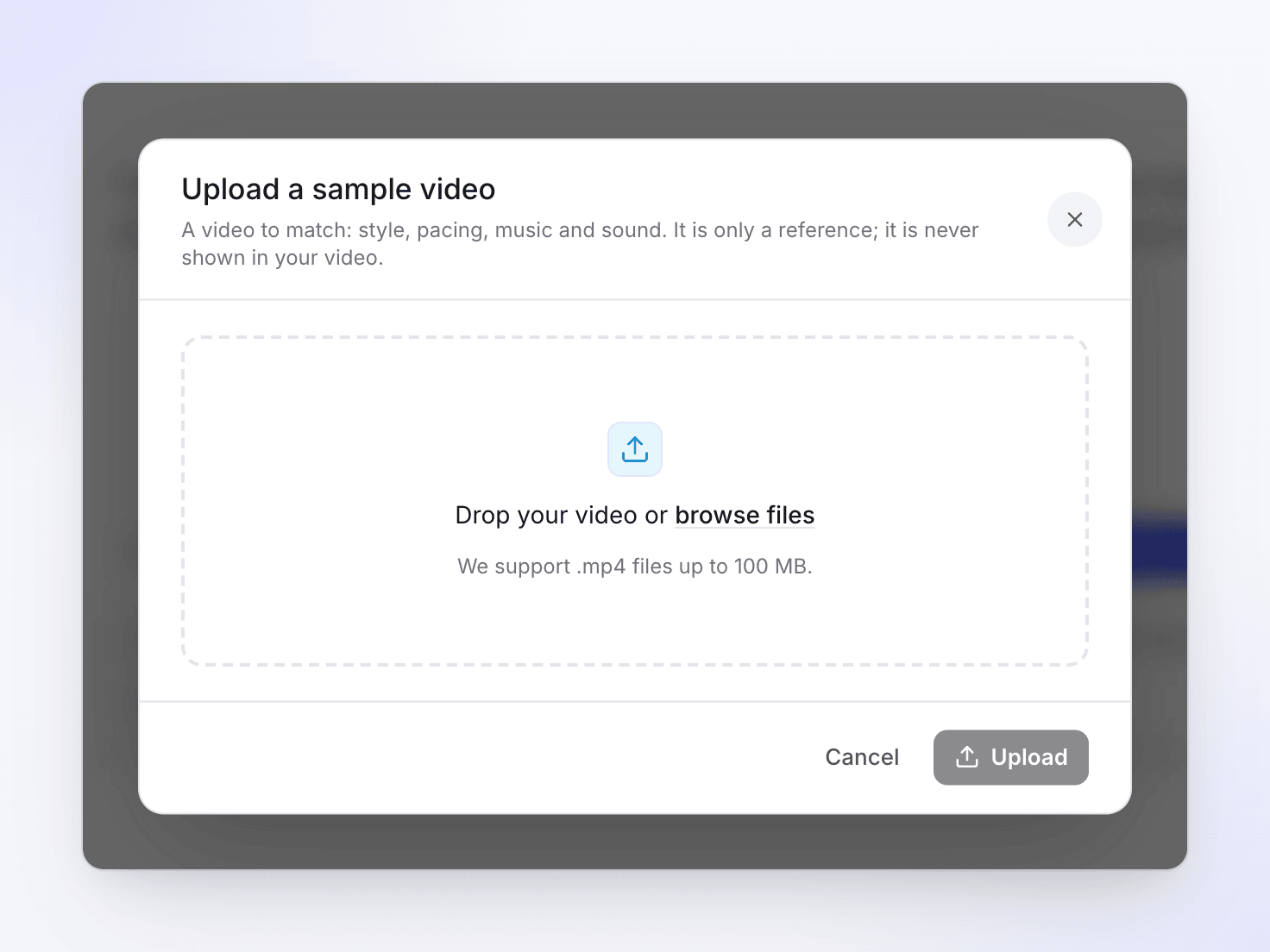
- .mp4ファイル。 アップロードダイアログにサイズ制限が表示されます。
- クリップごとに1つのサンプル。 別の動画をアップロードすると、前の動画は置き換えられます。
サンプル動画を追加する
作成画面の「+」メニューを開く
ブリーフボックス内の + をクリックします。コンテキスト の下にある サンプル動画をアップロード (「スタイル、テンポ、音楽、サウンドを合わせるための動画」)を選択します。

動画をアップロードする
ファイルをダイアログにドラッグ&ドロップするか、ファイルを選択します。ダイアログには「スタイル、テンポ、音楽、サウンドを合わせるための動画。これは参照用であり、動画内に表示されることはありません。」と表示されます。アップロードが完了すると、「動画はこのサンプルを参考に作成されます。」と表示されます。
タイルを確認する
サンプルは他の素材の横に サンプル バッジ付きで表示されます。クリックすると再度開くことができ、× を押すと削除できます。
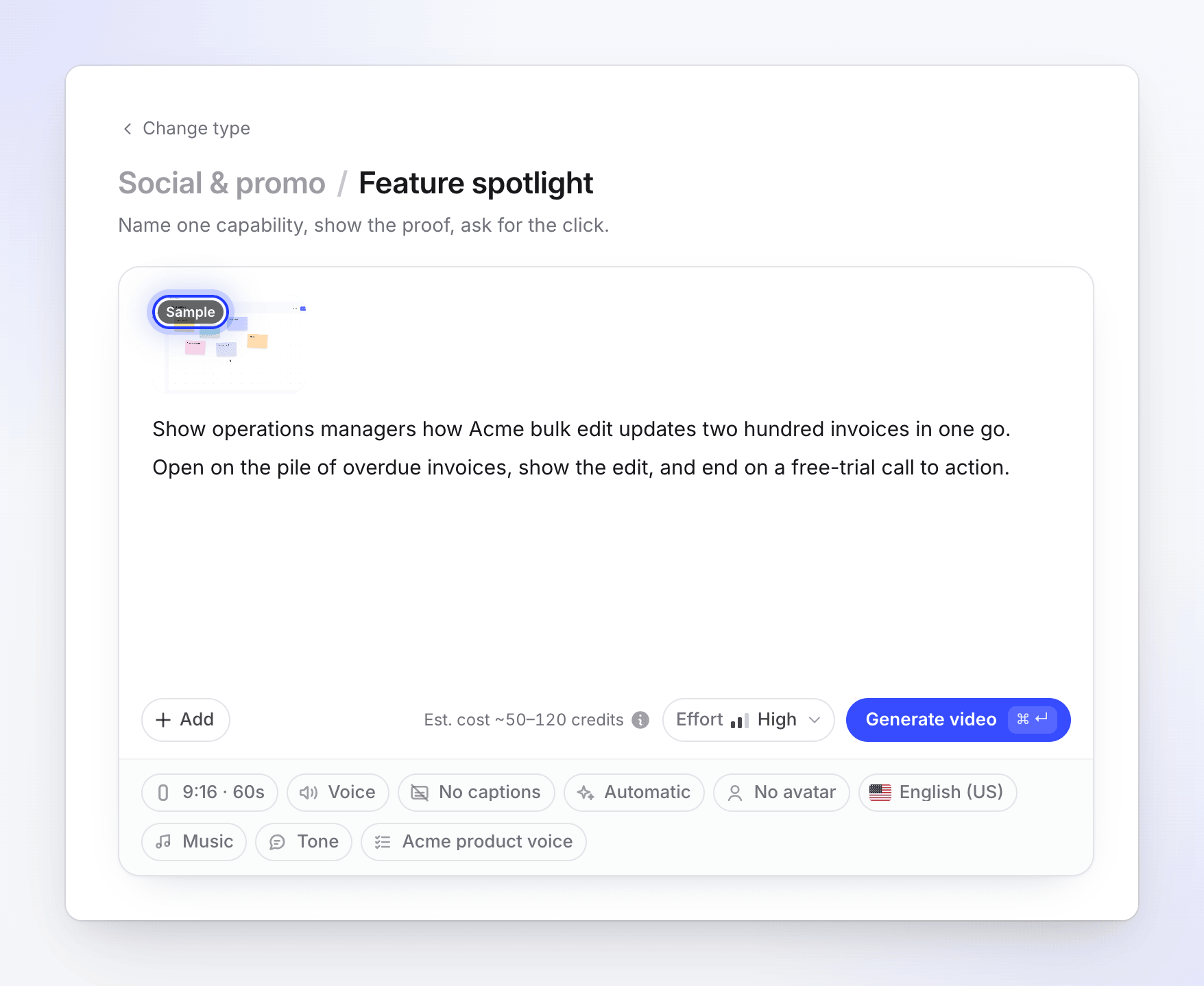
生成
通常通り 生成 を押します。サンプルがまだアップロード中の場合、作成画面には「サンプル動画のアップロード完了を待機しています。」と表示され、完了まで待機します。
AIがサンプルから取り込む要素
| サンプルから取り込む要素 | 取り込まない要素 |
|---|---|
| テンポとカットの頻度 | サンプルの主題、言葉、主張 |
| カメラワーク、タイプ、レイアウトのスタイル | ロゴ、ブランド名、ブランドカラー |
| 色の雰囲気とエフェクト | サンプルの映像そのもの(クリップには一切表示されません) |
| 音楽の雰囲気(テンポ、エネルギー、盛り上がり)とサウンドエフェクトの使用法 |
クリップは引き続き、お客様の製品に関する内容となり、ブリーフ、ウェブサイト、画像、その他の素材から、選択したフォーマット、長さ、労力に基づいて作成されます。サンプルによって労力レベルや推定範囲が変わることはありません。
ヒント
- フォーマットに近いサンプルを選ぶ。 9:16のクリップには、ワイドスクリーンの広告よりも縦型のReelの方が適したガイドになります。
- ブリーフは製品に関する内容にする。 何を伝えるべきかはブリーフに記述し、スタイルはサンプルに任せてください。「サンプルと同じようにして」と書く必要はありません。
- 音楽の選択設定が優先されます。 音楽 を 音楽なし に設定した場合、サンプルの内容に関わらず、クリップには音楽は入りません。
AIがサンプルを分析できない場合(ファイルが読み取れない場合など)、クリップは参照なしで作成されます。