

デスクトップアプリのアップデート
Cleveraデスクトップアプリはバックグラウンドで自動的に更新されます。録画中やアップロード中に更新されることはありません。更新状況の確認方法、必須アップデートの意味、および更新に失敗した場合の再インストール方法について説明します。
Cleveraデスクトップアプリは常に最新の状態に保たれます。新しいバージョンはバックグラウンドでダウンロードされ、録画やアップロードを行っていないタイミングでインストールされるため、ユーザーが操作を行う必要はありません。この記事では、表示される内容、必須アップデートの意味、および更新に失敗した場合の対処法について説明します。
自動アップデートの仕組み
- 1時間ごとにチェック。 Cleveraは起動直後、その後は1時間ごとに新しいバージョンを確認します。
- バックグラウンドでダウンロード。 プロンプトやダウンロードウィンドウは表示されません。
- アイドル時にインストール。 録画の開始、カウントダウン、実行中、保存中、またはアップロード中でない、何もしていないタイミングで更新をインストールし、自動的に再起動します。先にCleveraを終了させた場合は、終了時に更新がインストールされます。
- すべて保持。 サインイン情報、設定、ショートカット、メモ、権限、およびアップロード待ちの録画データはそのまま引き継がれます。
アップデートをオフにする設定はありません。Windowsでは、管理者権限を求められることなく、Windowsアカウントに対して更新がインストールされます。
更新状況の確認
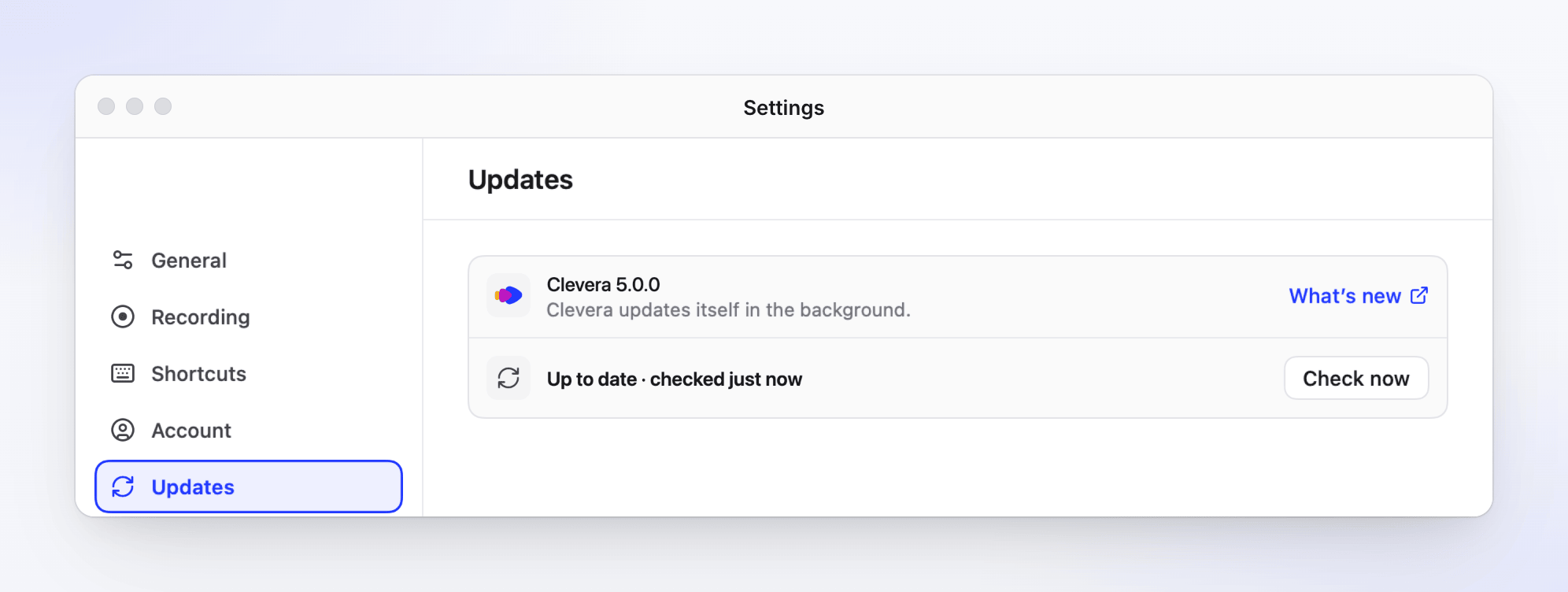
設定 → アップデートを開きます。現在のバージョン(「Clevera」の後にバージョン番号が表示されます)、「Cleveraはバックグラウンドで自動的に更新されます。」というメッセージ、および変更履歴への新機能リンクが表示されます。
| ステータス | 意味 |
|---|---|
| まだチェックしていません | 起動してから一度もチェックが行われていません。 |
| アップデートを確認中… | チェックを実行中です。 |
| 最新の状態です · 5分前にチェック済み | 最新バージョンを使用しています。 |
| アップデートをダウンロード中… 42% | 新しいバージョンをダウンロード中です。 |
| アップデートの準備ができました。Cleveraがアイドル状態になったらインストールされます。 | ダウンロードが完了し、アイドル状態になるのを待機しています。 |
| アップデートをインストール中… | インストール中です。まもなく再起動します。 |
| "アップデートを確認できませんでした。後でもう一度試します。" | チェックに失敗しました。通常は接続の問題です。Cleveraが自動的に再試行します。 |
今すぐチェックをクリックすると、すぐに確認できます。オフライン時は利用できません。Windowsでは、今すぐチェックをクリックするとアップデートウィンドウが開き、新しいバージョンがない場合は「最新の状態です」と表示されます。
アップデートの準備ができている場合は、すぐにインストールできます。設定 → アップデートで再起動してアップデートをクリックするか、メニューバーのCleveraメニューから再起動してアップデートを選択してください。このメニュー項目は、アップロードが行われていない場合にのみ表示されます。
再起動ボタンはありません。Cleveraは、数秒間アイドル状態になったとき、またはアプリを終了したときにアップデートをインストールします。
アップデートが必須の場合
Cleveraのサーバー変更などにより、古いバージョンで録画できなくなる場合があります。その際、Cleveraは直ちにアップデートを取得し、Cleveraのアップデートが必要ですというウィンドウを表示します。「このバージョンのCleveraはサポートが終了しました。アップデートがインストールされると再び録画できます。アップロードは継続されます。」
| 表示内容 | 意味 |
|---|---|
| アップデートをダウンロード中… | 新しいバージョンをダウンロード中です。 |
| インストール中。まもなくCleveraが再起動します。 | アプリを終了し、インストールして再起動します。 |
| アップデートの準備ができました。録画のアップロードが完了するとCleveraが再起動してインストールします。 | アップロードの完了を待機しています。 |
| "Cleveraをアップデートできませんでした。インターネット接続を確認してください。" — "Cleveraは1分ごとに再試行します。" | ダウンロードに失敗しました。自動的に再試行を続けます。Macの場合は再試行をクリックすることもできます。 |
アップデートがインストールされるまで、レコーダーには**録画するにはCleveraのアップデートが必要です。**と表示されます。「アップデートは自動的にインストールされます。進捗状況を確認できます。」また、録画を開始ボタンには「録画するにはCleveraをアップデートしてください。」と表示されます。アップデートを表示をクリックすると、アップデートウィンドウが開きます。既にアップロード中の録画はそのまま継続されます。
古すぎるアプリでサインインしようとすると、ブラウザにサインインするにはCleveraをアップデートしてくださいと表示され、最新バージョンをダウンロードボタンが表示されます。
手動で最新バージョンをインストールする
アップデートが失敗し続ける場合は、最新バージョンを上書きインストールしてください。サインイン情報、設定、およびアップロード待ちの録画データは保持されます。
- メニューバーのCleveraアイコンを右クリックし、Cleveraを終了を選択します。
https://app.clevera.ai/download/app/macから最新バージョンをダウンロードします。- ディスクイメージを開き、Cleveraをアプリケーションフォルダーにドラッグします。確認されたら置き換えを選択します。
- Cleveraを開きます。
@tab Windows
- 通知領域のCleveraアイコンを右クリックし、Cleveraを終了を選択します。
https://app.clevera.ai/download/app/windowsから最新バージョンをダウンロードします。- ZIPファイルを開き、
CleveraSetup-<version>.exeを実行します。インストール済みのバージョンが置き換えられます。 - Cleveraを開きます。
トラブルシューティング
| 表示内容 | 対処法 |
|---|---|
| ステータスがアップデートの準備ができましたのままになる | 録画やアップロードが終了するのを待機しています。アップロードを完了させるか、Cleveraを終了して再起動してください。Macの場合は再起動してアップデートをクリックします。 |
| "アップデートを確認できませんでした。後でもう一度試します。" | インターネット接続を確認してください。VPNや会社のファイアウォールがダウンロードをブロックしている可能性があります。 |
| Cleveraのアップデートが必要ですで「Cleveraをアップデートできませんでした」と表示され続ける | 接続を確認するか、上記の手順で手動で最新バージョンをインストールしてください。 |
| Macでアップデートがインストールされない | Cleveraがディスクイメージやダウンロードフォルダーではなく、アプリケーションフォルダーから実行されていることを確認してください。 |