

Chrome拡張機能の設定を変更する
Clevera Chrome拡張機能の各設定とそのデフォルト値:カウントダウン、タブの音声、マイクとカメラ、ショートカット、アカウントとサインアウト、ウェルカムガイド、ログの送信、およびバージョン情報。
Chrome拡張機能の「設定」には、録画のデフォルト値、キーボードショートカット、アカウント情報、ヘルプがまとめられています。この記事では、すべての設定項目とそのデフォルト値、ウェルカムガイドを再度開く方法、Cleveraにログを送信する方法について解説します。
設定を開く
- Cleveraアイコンをクリックし、ポップアップ下部の 設定 をクリックします。ポップアップが開いている状態で、Macなら ⌘, 、それ以外なら Ctrl+, を押すことでも開けます。
- ポップアップ内の ⋯ → 問題を報告… からも、ヘルプ の設定画面を開くことができます。
設定は専用のタブ「Cleveraの設定」で開き、左側に5つのセクションが表示されます。変更内容は即座に保存されます。設定画面とポップアップは、お使いのシステムのライトモード/ダークモード設定およびChromeの言語設定に従います。
録画
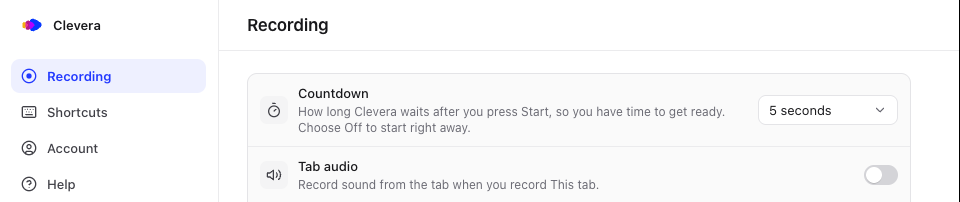
| 設定 | 機能 | デフォルト |
|---|---|---|
| カウントダウン | 「開始」を押してから録画が始まるまでの待機時間。準備時間を確保できます。オフ、3秒、5秒、10秒から選択可能です。 | 3秒 |
| タブの音声 | このタブを録画する際に、そのタブから流れる音声を録音します。同じスイッチがポップアップ内にもあり、WindowsおよびChromeOSでは画面全体を録画する際のPCの音声も有効になります。 | オフ |
| マイク | 録画に使用するマイク(「画面と一緒に音声を録音します」)、またはマイクなしを選択します。 | 許可済みの場合、Chromeのデフォルトマイク |
| カメラ | 録画に使用するカメラ(「別の動画として録画されます。Cleveraがエディター内に配置します」)、またはカメラなしを選択します。 | 許可済みの場合、Chromeのデフォルトカメラ |
マイクやカメラを許可するまでは、各行に 許可 ボタンが表示されます。これらは録画のたびにCleveraのポップアップから変更することも可能です。マイクとカメラ を参照してください。
ショートカット
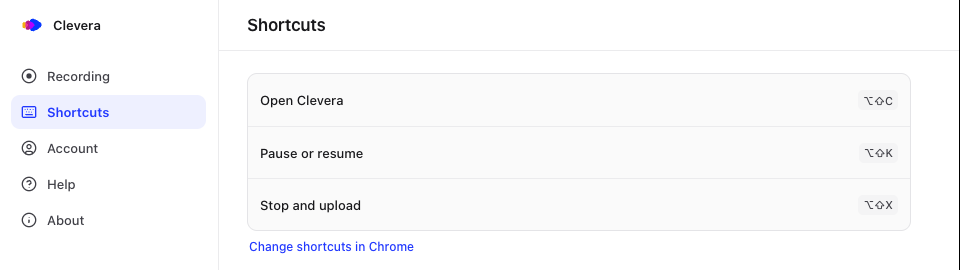
| ショートカット | Mac | Windows, Linux, ChromeOS |
|---|---|---|
| Cleveraを開く | ⌥⇧C | Alt+Shift+C |
| 一時停止または再開 | ⌥⇧K | Alt+Shift+K |
| 停止してアップロード | ⌥⇧X | Alt+Shift+X |
拡張機能のショートカットはChromeによって管理されています。変更するには Chromeでショートカットを変更 をクリックして chrome://extensions/shortcuts を開いてください。割り当てられていないショートカットは 未設定 と表示されます。
アカウント
| 項目 | 内容 |
|---|---|
| Cleveraアカウント | サインインしているメールアドレスと、録画先となるワークスペースが表示されます。 |
| サインアウト | サインアウトしますか?(「録画するには再度サインインが必要です」)と確認されます。このブラウザ上の録画データはアップロードされるまで保持されます。録画中は利用できません(「録画終了後に利用可能です」)。 |
サインアウトしている場合、このセクションには サインインしていません と表示され、サインイン ボタンが表示されます。別のワークスペースに録画したい場合は、サインイン を参照してください。
ヘルプ
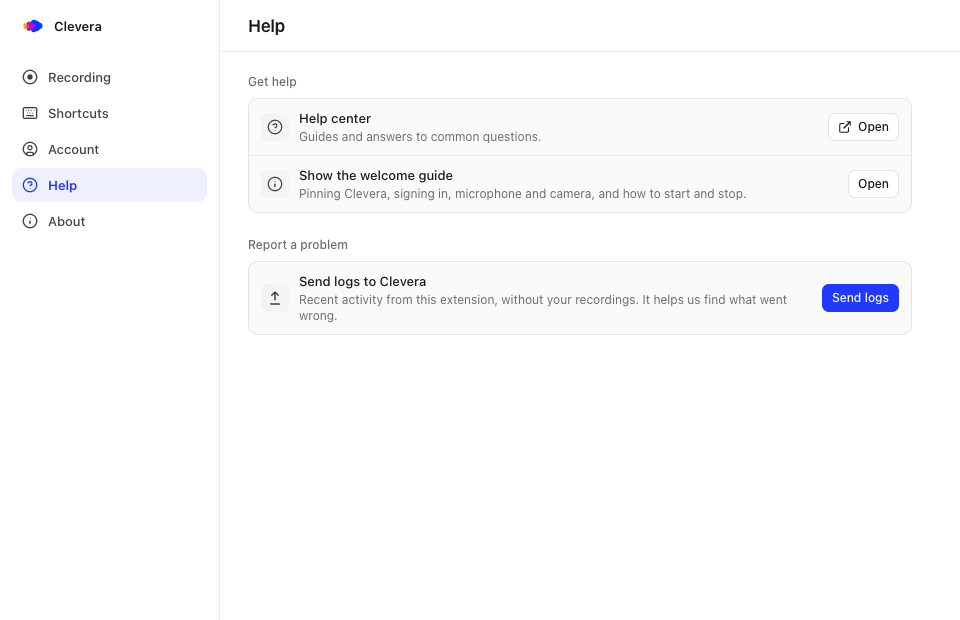
| 項目 | 内容 |
|---|---|
| ヘルプセンター | このヘルプセンターを開きます。 |
| ウェルカムガイドを表示 | Cleveraのピン留め、サインイン、マイクとカメラの設定、開始・停止方法などを説明するウェルカムガイドを再度開きます。ウェルカムガイド を参照してください。 |
| Cleveraにログを送信 | 録画データを含まない、この拡張機能の最近のアクティビティログを送信し、サポートが問題を特定できるようにします。ログを送信 をクリックすると「送信しました。ありがとうございます。確認いたします。」と表示されます。サインインが必要です。 |
ログはアカウント情報とともにCleveraに送信されます。何がいつ発生したかを伝えるには、サポートへの問い合わせ も行ってください。
バージョン情報
Clevera for Chrome のバージョンとビルド番号(例:「Version 1.0.0 (12)」)が表示されます。また、プライバシーポリシー と 利用規約 へのリンクも含まれています。