

プランやシートの変更
プランのアップグレードやダウングレード、月次と年払いの切り替え、Proシートの追加や削除が可能です。アップグレードは日割り計算された料金で今すぐ適用され、追加クレジットが付与されます。ダウングレードやシート数の削減は、次回更新時から適用されます。
プラン、請求期間、Proシート数は、いつでも請求から変更できます。料金が高くなる変更は日割り計算で今すぐ適用され、料金が安くなる変更は次回更新時から適用されるため、それまでは支払い済みのプランをそのまま利用できます。
始める前に
- プランやシートを変更できるのは、ワークスペースのオーナーのみです。それ以外のユーザーには「チームオーナーのみがプランや支払い情報を変更できます」と表示されます。
- アップグレードやシートの追加には、支払いが完了している必要があります。支払いが遅延している場合は「前回の支払いに失敗しました。プランのアップグレードやシートの追加を行う前に、支払い方法を更新してください。」と表示されます。まずは支払い情報を修正してください。支払いが遅延している間でも、ダウングレードの予約は可能です。
- カスタムプランの変更については、弊社チームまでご連絡ください。請求に「プランは弊社チームによって管理されています」と表示され、お問い合わせボタンが表示されます。
- Freeプランの場合は、サブスクリプションへの登録が必要です。プランを選択するをご覧ください。
プランの変更
「プランを変更」を開く
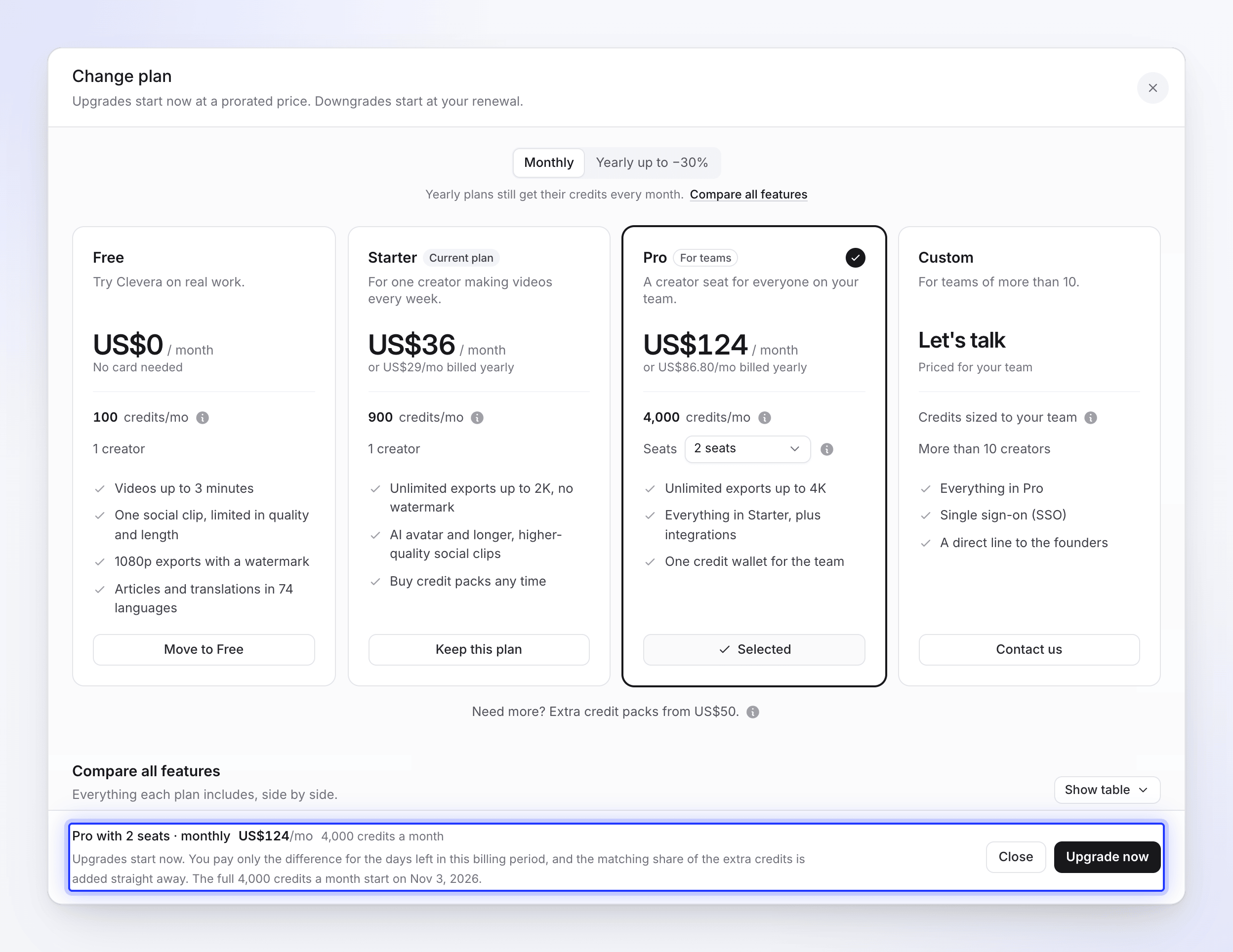
請求で、プランカードのプランを変更をクリックします。「アップグレードは日割り計算で今すぐ適用されます。ダウングレードは次回更新時から適用されます。」と書かれたシートが開きます。
期間、プラン、シートを選択する
月次または年払いを選択し、Starterを選択またはProを選択をクリックします。選択したプランには選択済みと表示され、チェックマークが付きます。Proの場合は、シート数を選択してください。現在のプランには現在のプランを維持と表示されます。
概要を確認する
フッターには、選択した内容、料金、クレジット(例:「Pro、3シート · 月次 US$160/月、月間4,650クレジット」)と、今日適用される内容が正確に表示されます。
下位プランへのダウングレード時には、フッターに失われる機能も表示されます(例:「AIエージェントとAPI:APIトークン、接続済みアプリ、Webhookが機能しなくなります」、「新しい制限(1件)を超えたドキュメントサイト(1件)は一時停止され、30日後にオフラインになります」、「プライベートドキュメントサイトは非公開になります」、「ドキュメントサイトのカスタムドメインは14日間の猶予期間後に削除されます」など)。ワークスペースで現在使用している機能のみが表示され、データが削除されることはありません。ドキュメントサイトのプランと制限を参照してください。
確定する
今すぐアップグレードまたは変更を予約をクリックします。受信トレイに確認メールが届きます(例:「プランがProに変更されました — 月間4,000クレジット」、「プランは11月3日にStarterに変更されます」)。
変更の適用タイミング
| 変更内容 | 適用タイミング | 今日の支払い | クレジット |
|---|---|---|---|
| アップグレード (Starter → Pro、シート追加) | 今すぐ | 現在の請求期間の残り日数分の日割り料金のみ | 追加クレジットの相当分がすぐに付与されます。月間クレジットの全額は次回更新時から適用されます。 |
| ダウングレード (Pro → Starter、シート削減) | 次回更新時 | 請求や返金は発生しません | 次回更新時まで現在のプランとクレジットが維持されます。 |
| 月次 → 年払い | 今すぐ(新しい請求期間として) | 新プランの1年分から、現在の期間の未使用分を差し引いた金額 | 月間クレジットの全額が今すぐ適用され、毎月付与されます。 |
| 年払い → 月次 | 次回更新時 | 本日の支払いはなし | 次回更新時まで年払いプランが維持されます。 |
| Freeへ移行 | 有料期間終了時 | なし | 解約と同様の扱いとなります。サブスクリプションの解約または再開を参照してください。 |
例:月の中途でStarterからProへ変更する場合
Starter($36、900クレジット)からPro(2シート、$124、4,000クレジット)へ、30日間の期間の残り15日でアップグレードする場合、$88の差額の約半分である$44を今日支払い、3,100クレジットの追加分の約半分である約1,550クレジットがすぐに付与されます。次回更新時からは$124を支払い、月間4,000クレジットが付与されます。
ウォレットには日割り計算された月について「この期間の許容量は日割り計算されています。次回の更新時からは月間4,000クレジットが含まれます。」と表示されます。支払いは請求書に**プラン変更(日割り)**として表示されます。
年払いに切り替える
月次のStarterまたはProプランのオーナーで、年払いのほうが安くなる場合、請求のプランの下に「年払いに切り替えて年間US$84節約」というカードが表示されます(「StarterはUS$432ではなく年間US$348になります。クレジットは引き続き毎月付与されます」)。
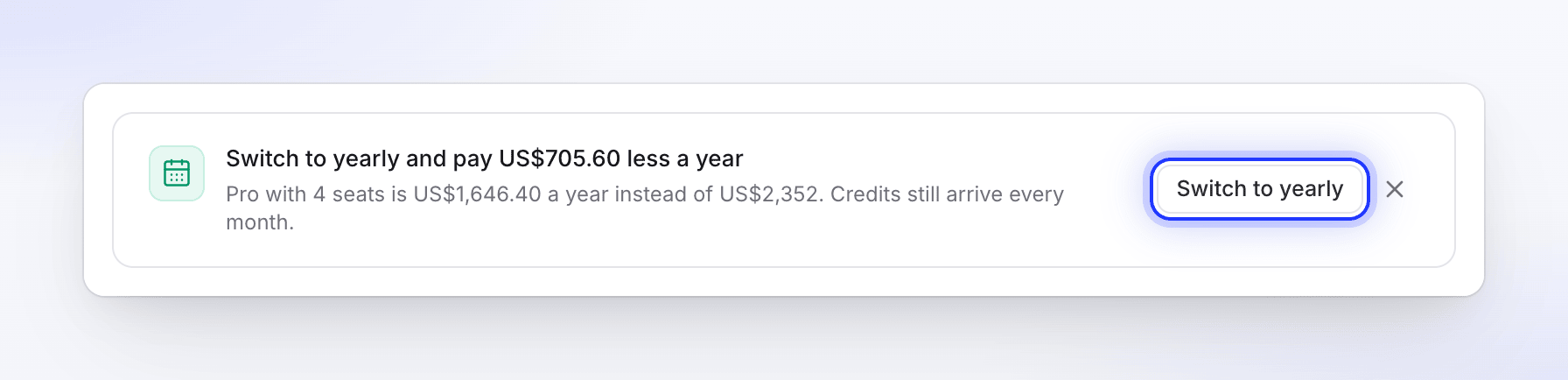
- 年額払いに切り替えるをクリックします。
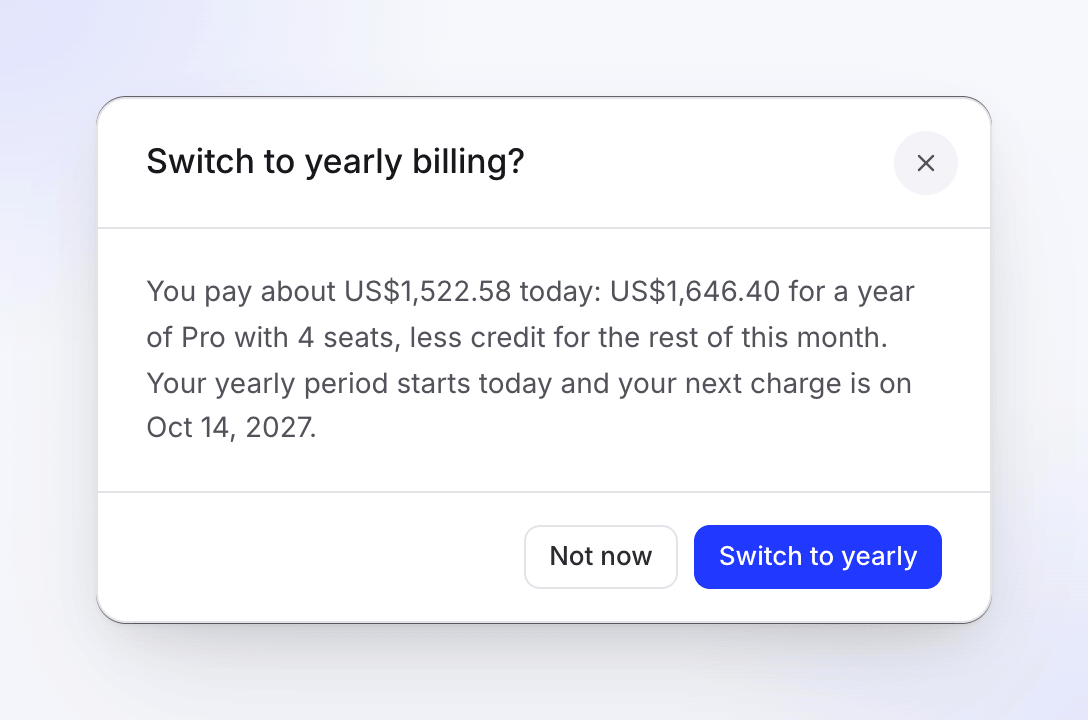
- **年額払いに切り替えますか?**ダイアログに料金が表示されます:「今日のお支払い額は約…:Starterの1年分から、今月の残り期間分を差し引いた金額です。年払い期間は今日から始まり、次回請求日は…です。」
- 年額払いに切り替えるをクリックして確定するか、今はしないをクリックします。
カードを閉じるには、非表示(×)をクリックします。
変更の予約
ダウングレードを予約すると、プランカードに「2026年11月3日の次回更新時にStarterへ変更予定」と表示され、「請求や返金は発生しません。次回更新時までProとクレジットが維持され、更新時に新料金が適用されます」と記載されます。
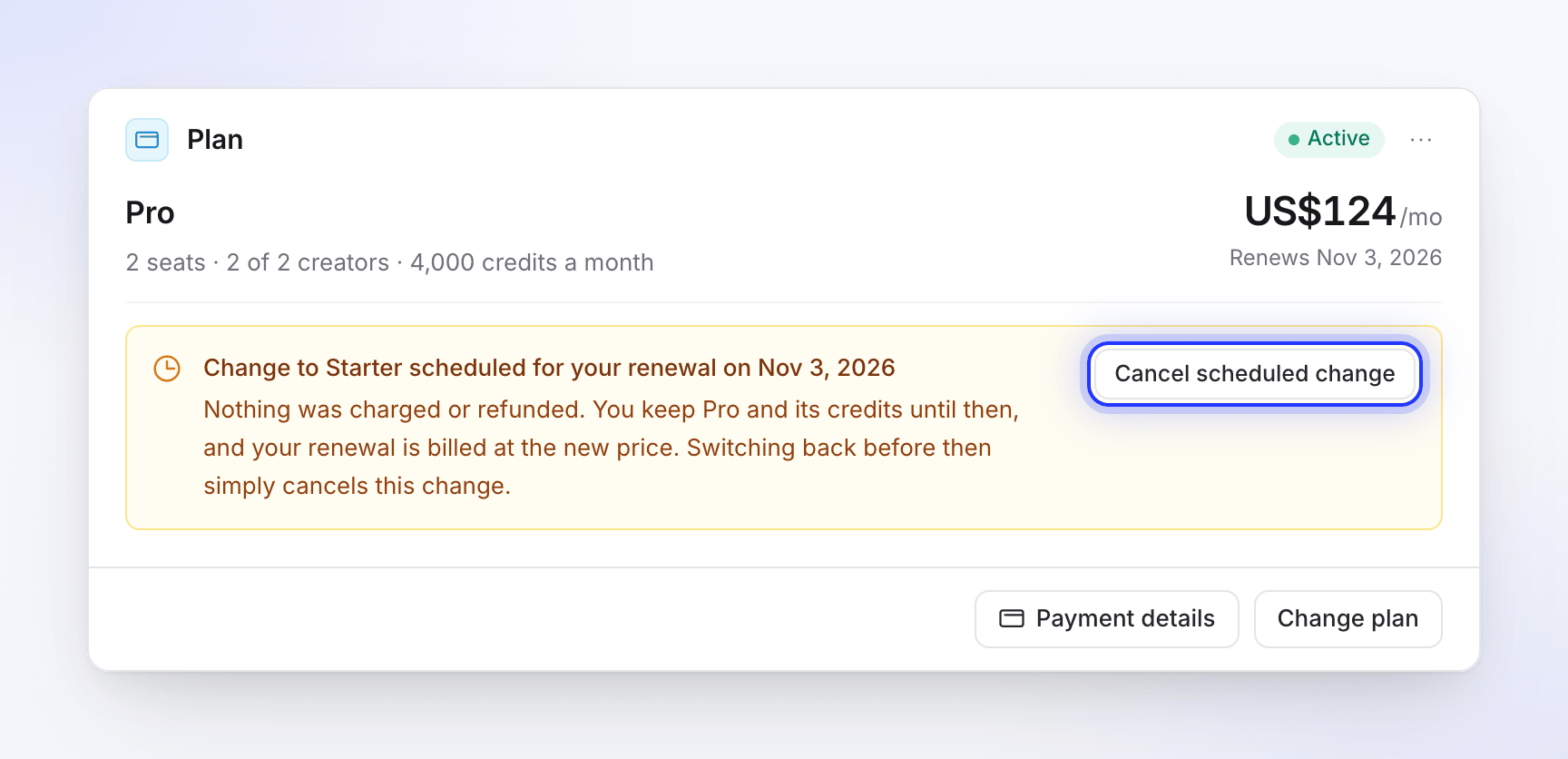
- 取り消すには、変更の予約をキャンセルをクリックし、変更をキャンセルを確定します。料金は発生しません。
- 変更内容を修正するには、再度プランを変更を開きます。シートには予約済みの変更内容が表示されます。現在のプランを選択すれば、無料でキャンセルできます。
Proシートの追加または削除
Proプランでは、クリエイターシートカードに「4人のクリエイターのうち3人を使用中。エディターと閲覧者は無料かつ無制限です。」と表示されます。「シートの追加は日割り計算で今すぐ適用されます。シートの削減は次回更新時から適用されます。」
新しいシート数を選択する
これ以降のシートで、2〜10の範囲でシート数を選択します。カードに変更内容が表示されます:
- シートの追加: 「この期間の残り分を今日請求します。確定前に正確な金額が表示されます。」
- シートの削減: 「2026年11月3日から3シート、月間4,650クレジット(US$160/月)になります。」および「今日、請求や返金は発生しません。次回更新時まで現在のシート数とクレジットが維持されます。」
「シートを更新」をクリックする
シート変更の確認ダイアログで、今すぐと後のシート数、料金、月間クレジットを比較します。
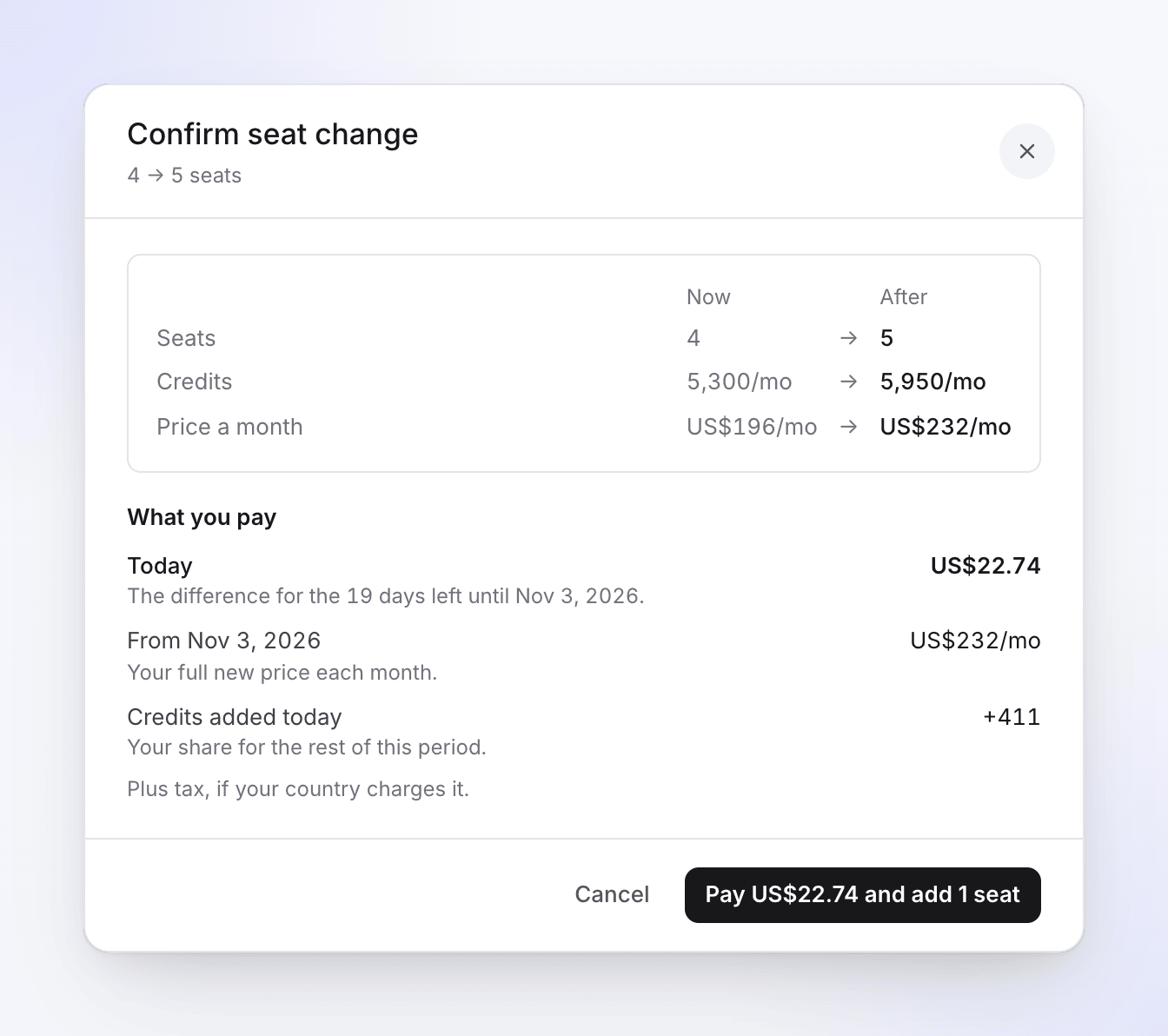
支払い内容を確認する
支払い内容の下:
- 今日: シート追加の場合は「この請求期間の残り分」、削減の場合は「今日、請求や返金は発生しません」。
- 11月3日から(または次回更新時から): 「毎月の新しい合計料金。」(または年額)。
- 本日追加されたクレジット(シート追加時): 「この期間の残り分の付与分。」
- 「Visa(下4桁4242)に請求されます。」と、請求対象のカード名が表示されます。
確定する
シートを更新をクリックします。シートの追加は今すぐ、削減は次回更新時に適用されます。「シートを更新しました。」と表示されます。
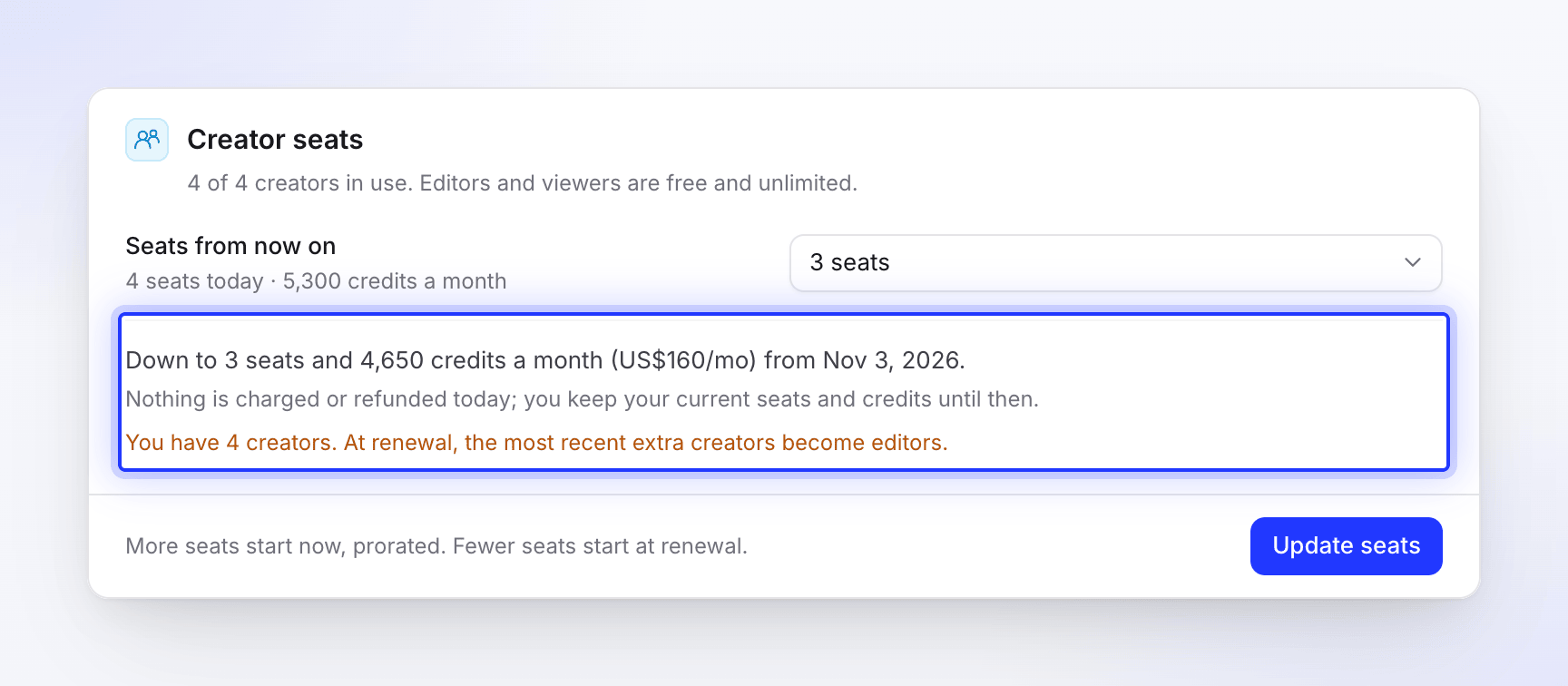
削減が予約されると、カードに「11月3日に3シートへ削減されます。それまで4シートとクレジットが維持されます。維持するには以下で4を選択してください。」と表示されます。4シートを維持をクリックするとキャンセルされます:「予約された削減をキャンセルしました。料金は発生しません。」
旧Pro料金プランをご利用の場合、ダイアログに「これにより、旧Pro料金からシートベースの料金へ移行します」と表示されます。
招待中にシートを追加する
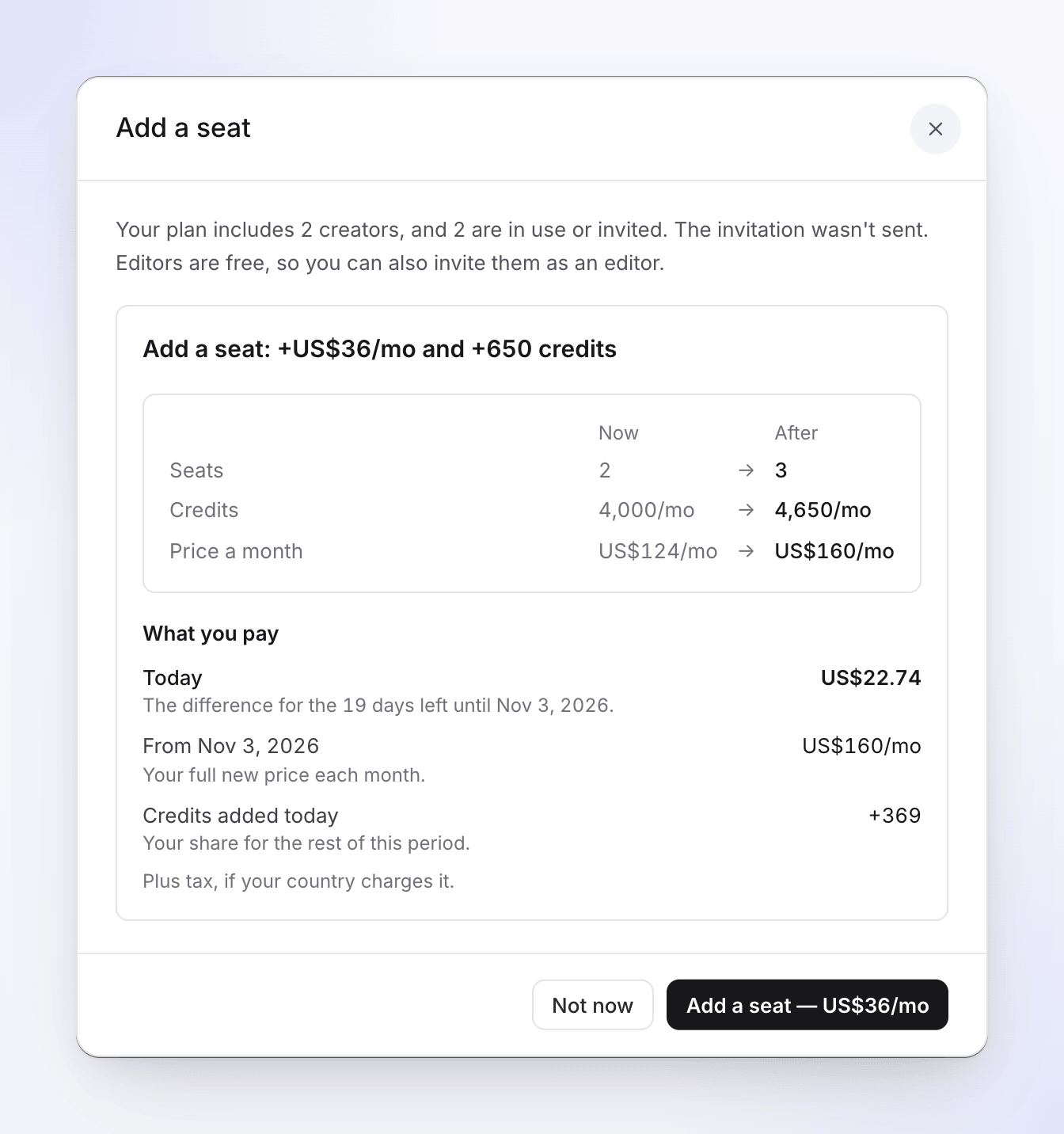
シートが上限に達している状態でクリエイターを招待しようとすると、Cleveraは招待を送信せず、「プランが上限に達しています」と表示し、シートを追加(月額US$36、月間+650クレジット)を提案します。確定前に、今日のお支払い額、次回更新時からの料金、請求先カードの概要が表示されます。シートを追加した後、再度クリエイターとして招待してください。エディターは無料のため、エディターとして招待することも可能です。Starterプランでは、Proへのアップグレード(Proを試す)が提案され、2クリエイター、月間4,000クレジットから開始されます。11人以上のクリエイターが必要な場合はカスタムプランとなります:お問い合わせをクリックしてください。
ワークスペース、ロール、クリエイターシートについてを参照してください。
トラブルシューティング
| メッセージ | 対処法 |
|---|---|
| 「お支払いが期限を過ぎています。お支払い方法を更新するまで、アップグレードや追加シートの利用は制限されます。」 | 請求からお支払い方法を更新し、再試行してください。その間もダウングレードの予約は可能です。 |
| 「前回の支払いに失敗しました。シートを追加する前に、お支払い情報を更新してください。」 | クリエイターシートカードで同様の操作を行ってください。 |
| 「安全な支払いページにて、3Dセキュアなどの銀行認証を完了する必要があります。」 | 銀行側で決済の確認が必要です。支払いページの指示に従ってください。 |
| 「この変更は、11月3日の更新時に適用されるよう既に予約されています。」 | 操作は不要です。更新時に変更が適用されます。 |
| 「価格を読み込めませんでした。再試行してください。」 | ダイアログ内の再試行をクリックしてください。 |
| 「シートを更新できませんでした。再試行してください。」 | 料金は発生していません。再試行してください。それでも失敗する場合は、サポートまでお問い合わせください。 |
| プランを変更できません | 変更は適用されず、料金も発生していません。再試行してください。それでも失敗する場合は、アプリ内のチャットからサポートまでお問い合わせください。 |