

動画をYouTube、LinkedIn、Xなどに公開する
完成した動画をYouTube、Wistia、LinkedIn、X、Google Drive、Dropbox、OneDriveに「共有」ウィンドウから送信できます。アカウントの接続、AIが作成したテキストやプレビューの確認、下書きの保存、複数の一括送信、各ステータスの追跡、およびコストの確認が可能です。
完成した動画をCleveraから直接、動画プラットフォーム、ソーシャルアカウント、クラウドストレージに送信できます。各アカウントは連携ページで一度接続するだけで、その後は動画の共有ウィンドウから公開できます。アカウントにチェックを入れ、AIが各プラットフォーム向けに作成したテキストを確認し、まとめて送信してください。
公開機能について
公開機能を使用すると、動画のMP4ファイルが選択したアカウントにアップロードされます。AIは各アカウントのプラットフォームが必要とするテキスト(投稿、タイトル、説明文)を、送信する動画の言語に合わせて作成し、実際の表示プレビューを表示します。送信をクリックするまで、Cleveraからデータが外部へ送信されることはありません。
送信後の動作はプラットフォームによって異なります。
- 動画プラットフォーム:公開するまで、アップロードされた動画は非公開またはフォルダ内に保持されます。
- ソーシャルネットワーク:下書き機能がないため、プラットフォーム側で動画の処理が完了次第、投稿が公開されます。
- ストレージ:MP4ファイルがフォルダに保存されます。投稿は行われません。
すべての送信履歴は、動画の公開タブにステータスとプラットフォーム上の動画へのリンクとともに表示されます。
始める前に
- プラン:公開機能はプロおよびカスタムプランに含まれています。無料プランおよびスタータープランでは、公開タブに「公開機能はプロプランに含まれています」と表示され、アップグレードボタンが表示されます。
- アカウントの接続:ワークスペースのオーナーと管理者のみがアカウントの接続や接続解除を行えます。
- 送信:動画の編集権限を持つユーザーであれば誰でも、ワークスペースに接続されているアカウントに動画を送信できます。動画の閲覧のみ可能なユーザーは送信先を確認できますが、送信はできません。
- 動画:公開機能は動画に対して動作します。Wikiやヘルプセンターに記事を送信する場合は、他のツールに記事を公開するを参照してください。
対応プラットフォーム
| プラットフォーム | リスト場所 | 接続方法 | 送信時の動作 | AIによる生成内容 |
|---|---|---|---|---|
| YouTube | 動画プラットフォーム | Googleでサインイン | 動画を非公開の下書きとしてチャンネルにアップロードします。YouTube Studioで公開するまで一般公開はされません。 | タイトル、説明、タグ、カテゴリ。チャプターは動画から生成されます |
| Wistia | 動画プラットフォーム | APIトークン | 動画をWistiaライブラリのフォルダにアップロードします。配置するまでどこにも埋め込まれません。 | タイトルと説明 |
| ソーシャル | LinkedInでサインイン:個人プロフィールまたは管理している会社ページ | 動画をすぐに投稿します。LinkedInには下書き機能がありません。 | 投稿テキストとタイトル | |
| X | ソーシャル | Xでサインイン | 動画をすぐに公開投稿します。Xには下書き機能がありません。各投稿につき3クレジットを消費します。 | 投稿内容 |
| Google Drive | ストレージ | Googleでサインイン | MP4をDriveのフォルダに保存します | なし:ファイル名は動画名に基づきます |
| Dropbox | ストレージ | Dropboxでサインイン | MP4をDropboxのフォルダに保存します | なし:ファイル名は動画名に基づきます |
| OneDrive | ストレージ | Microsoftでサインイン | MP4をOneDriveのフォルダに保存します | なし:ファイル名は動画名に基づきます |
近日公開
VimeoとInstagramは構築済みで、各プラットフォームの審査待ちです。これらは「統合」ページに近日公開としてリストされており、現時点では接続できません。公開後は以下のようになります:
- Vimeoは非公開動画としてアップロードされます。
- Instagramはリールとして投稿されます。
各プラットフォームの記事では、それぞれのフィールド、制限事項、トラブルシューティングについて解説しています。
アカウントを接続する
連携を開く
サイドバー上部のワークスペース名をクリックし、連携を選択します。ページメニューの動画を送信の下にある動画プラットフォーム、ソーシャル、またはストレージを選択するか、すべての連携のままにします。各プラットフォームには、その機能と接続方法を示す行が1つずつあります。
接続をクリックする
- サインインを行うプラットフォームでは、そのプラットフォーム独自の権限設定画面に移動します。Cleveraを承認すると、統合設定画面に戻り、プラットフォームの下にアカウントが表示されます。すべての権限にチェックを入れたままにしてください。1つでもチェックを外すと、Cleveraは接続を拒否し、再接続を求めます(Google DriveとYouTubeで発生します)。
- LinkedInには2つの接続方法があります。接続(またはアカウントが1つ接続されている場合は追加)をクリックします。メニューでどのLinkedInアカウントを使用しますか?と尋ねられるので、個人プロフィールまたは会社ページを選択します。
- WistiaはWistiaを接続を開きます。そこで、Wistiaのアカウント設定 → API連携で作成したAPIトークンを貼り付けます。
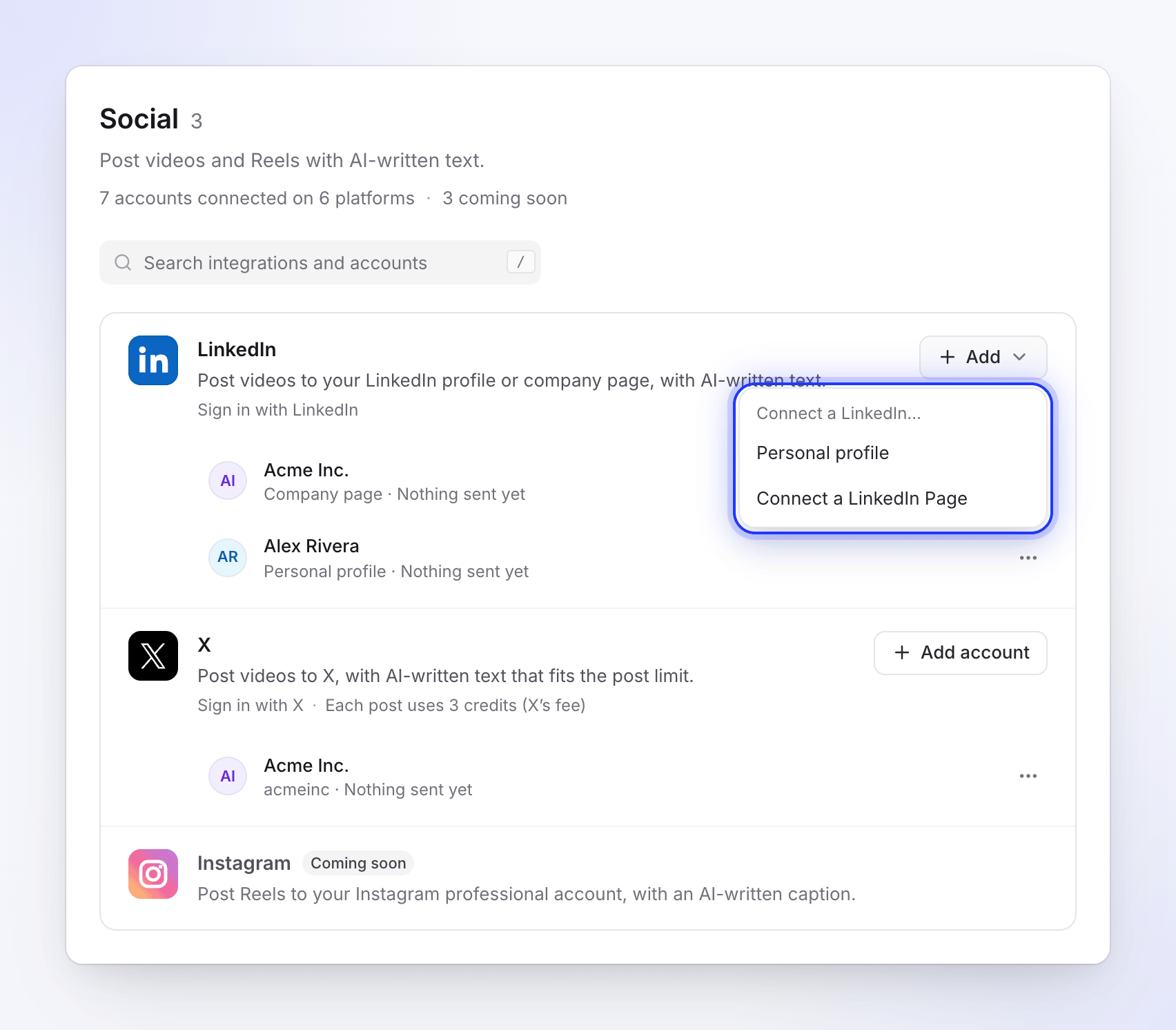
1つのプラットフォームに複数のアカウント:それぞれが個別の行に表示されます。 アカウントを追加する
1つのプラットフォームに複数のアカウントを保持できます。例えば、2つのXアカウント、LinkedInのプロフィールと2つの会社ページ、チームメンバーごとのDropboxなどです。プラットフォームの行にある追加ボタン(アカウントを追加、Driveを追加、またはLinkedInの場合は追加)をクリックして、別のアカウントを接続します。各アカウントの行には、「まだ何も送信されていません」や「3本の動画を送信済み · 最新は2時間前」のように、送信状況が表示されます。
プラットフォームの記事には、各サインイン画面とCleveraが要求する権限が記載されています。
動画を公開する
公開タブを開く
エディターで共有をクリックし、公開タブを開きます。動画プラットフォームには接続されているアカウント数が表示されます。公開…(動画がどこかに送信済みの場合は再公開)をクリックします。
ダウンロードタブの最新のレンダリングカードで公開をクリックすることもできます。まだアカウントが接続されていない場合、そのカードとレンダリング準備完了の通知には、代わりに公開するにはアカウントを接続してくださいと表示されます。
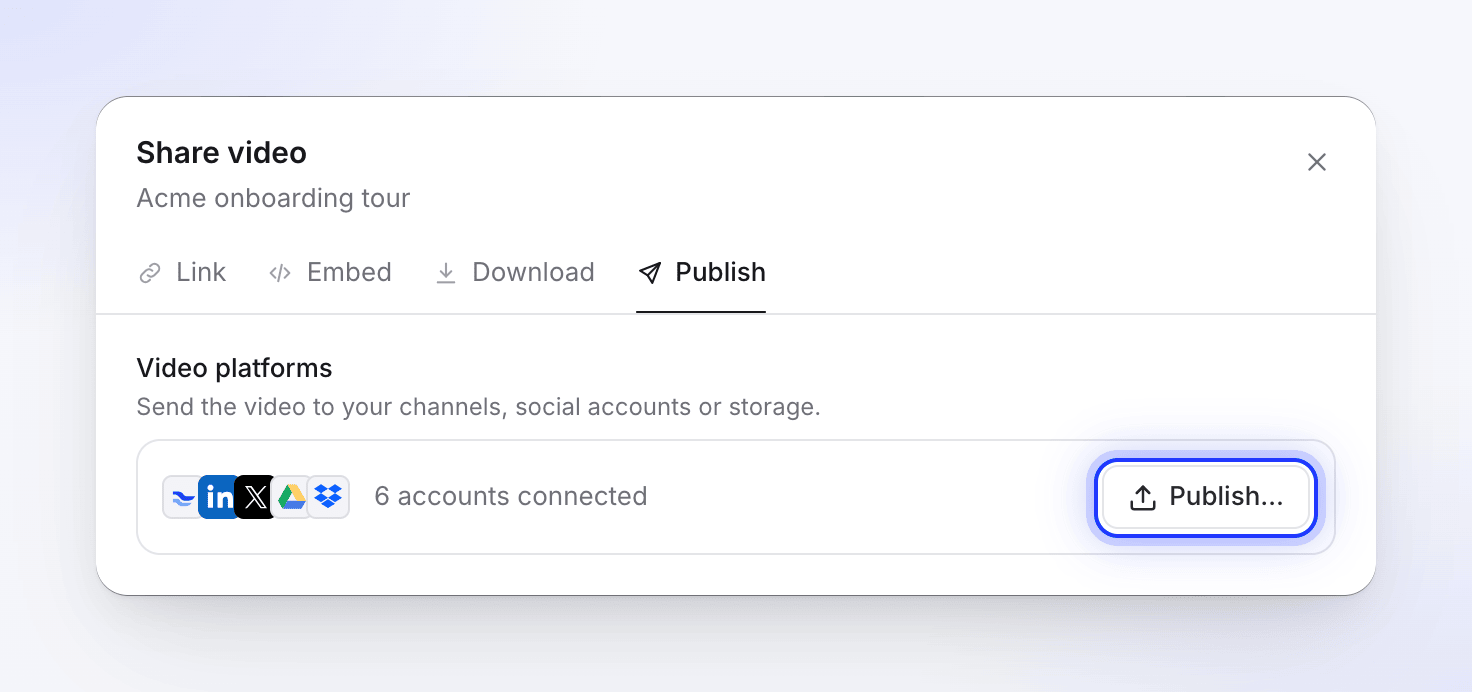
アカウントにチェックを入れる
ウィンドウが1つの画面に広がります。左側の送信先には、接続されているすべてのアカウントがグループ(動画プラットフォーム、ソーシャル、ストレージ)ごとにリストされます。各行にはプラットフォームのアイコン、アカウント名、その下のプラットフォーム名が表示されるため、同じ名前のアカウントが2つあっても簡単に見分けられます。LinkedInの行には、「LinkedIn · 会社ページ」や「LinkedIn · 個人プロフィール」のように種類も表示されます。X、YouTube、TikTok、Instagramのアカウントは、ハンドル名が「@name」として表示されます。
1つ以上のアカウントにチェックを入れます。チェックを入れたアカウントごとに右側にタブが表示されます。画面を離れずに別のアカウントを接続するには、グループの下にあるプラットフォームのチップ(例:+ LinkedIn)をクリックします。オーナーと管理者はチップが表示されますが、それ以外のユーザーには「ワークスペースのオーナーまたは管理者に接続を依頼してください」と表示されます。
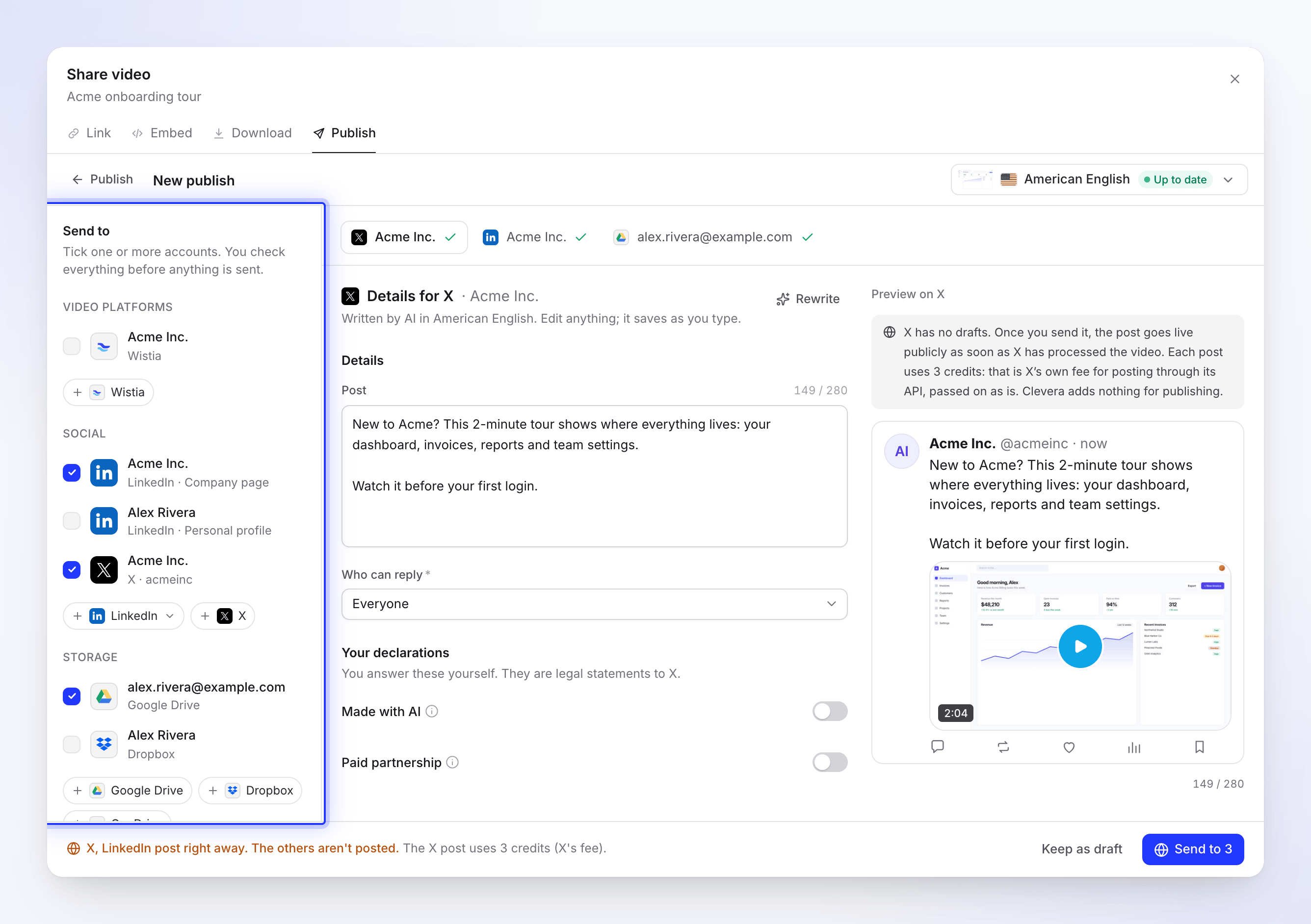
アカウントにチェックを入れると、下書きがすぐに保存されます。 AIが作成したテキストを確認する
各タブでプラットフォームの詳細が開きます。ソーシャルおよび動画プラットフォームの場合、タブに「タイトルと説明文を作成中…」と表示されている間にAIがテキストを作成し、その後フィールドが埋められます。「AIがアメリカ英語で作成しました。編集すると入力と同時に保存されます。」
- 任意のフィールドを編集します。変更は入力するたびに保存されます(「保存中…」の後に「保存済み」と表示)。
- 書き直しをクリックすると、そのアカウントのテキストの新しいバージョンが生成されます。
- 右側のプレビューには、そのプラットフォームでの投稿やページの表示イメージが表示されます。一部のプレビューはデスクトップと電話を切り替えられます。
- カウンターには各プラットフォームの制限が表示されます(例:Xでは「149 / 280」)。カウンターはフィールド上に1回表示されます。ルールに違反しているフィールドにはマークが付き、そのタブにはチェックマークの代わりに修正が必要な項目の数が表示されます。
- フィールドにプラットフォームが許可していない文字が含まれている場合、メッセージで「< >を削除してください:プラットフォームで許可されていません」のように指摘されます。
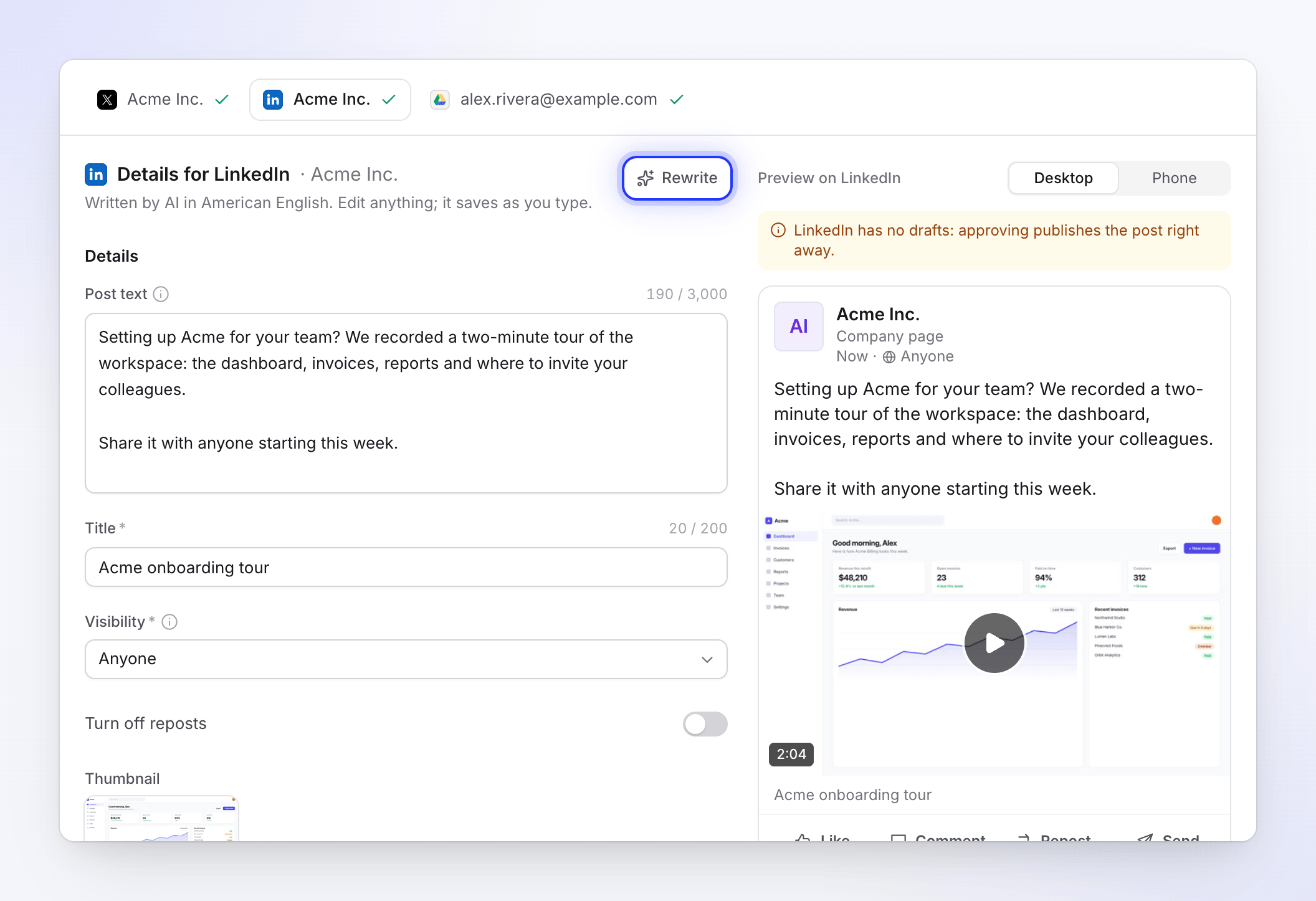
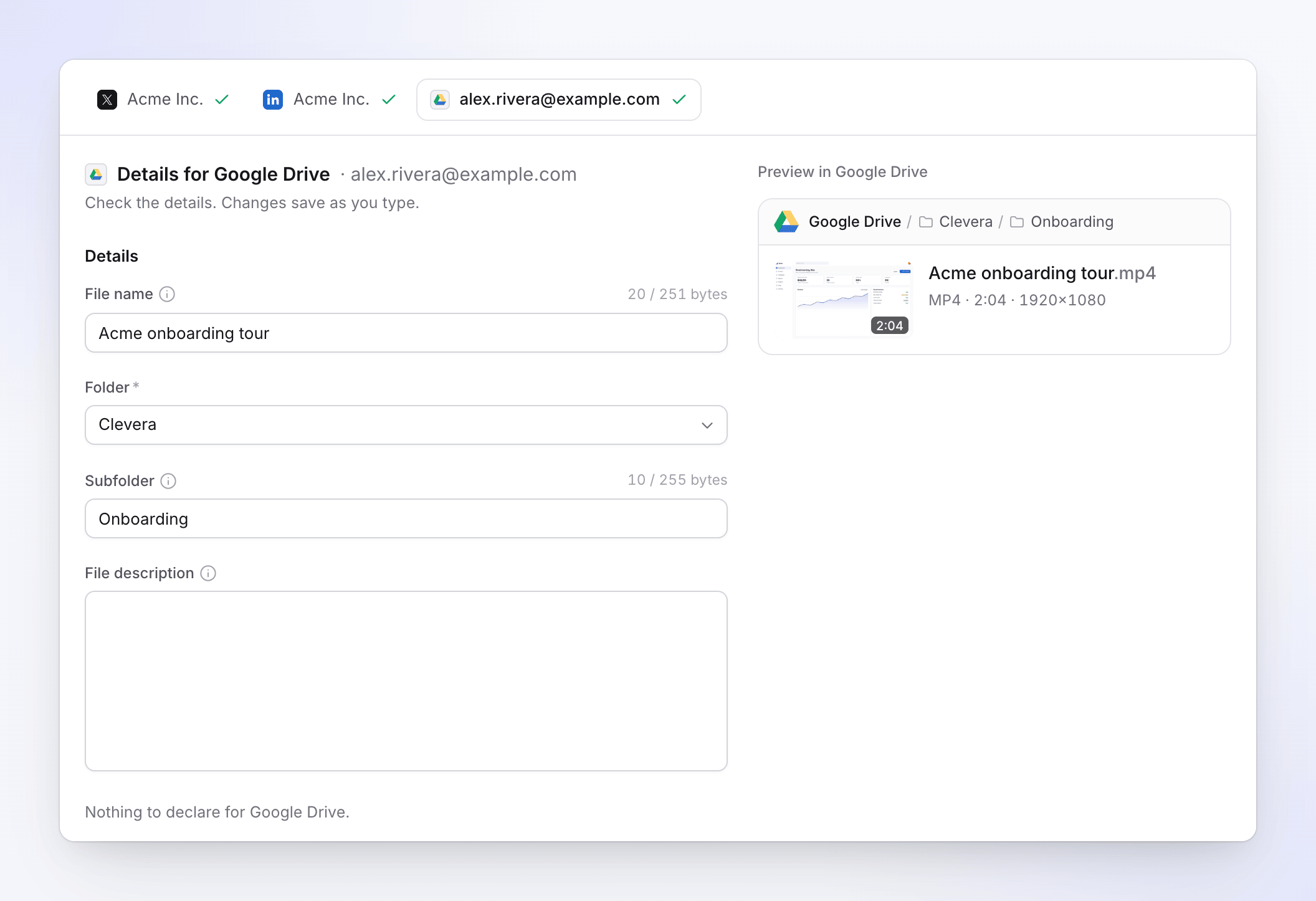
各アカウント向けに専用のテキストが作成されます。 ストレージアカウントにはAIテキストは生成されません。ファイル名は動画のタイトル、サブフォルダは動画のコレクション名から始まります。そのため、同じコレクションの動画はまとめて保存されます。どちらも編集可能です。カウンターはバイト数ではなく文字数をカウントします(例:「20 / 251」)。制限に近づくと、アクセント記号、絵文字、一部のスクリプトはより多くのスペースを占有するため、入力できる文字数が少なくなるという短い注釈が表示されます。
言語を選択する
上部のバーには動画ファイルとして、送信する言語と、そのレンダリングが最新、変更日時、レンダリング中、またはまだレンダリングがありませんのいずれであるかが表示されます。ここを開いて言語を切り替えます。言語ごとにレンダリングが作成され、AIはこの公開に含まれるすべての下書きのテキストを選択した言語で書き直します。
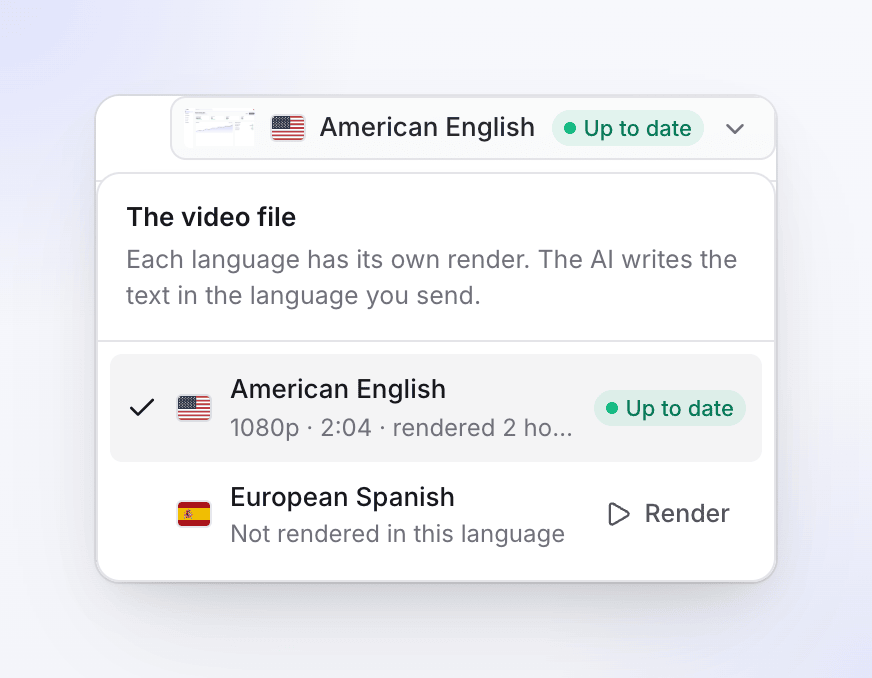
一度でも下書きが送信されると、言語はロックされます。「投稿が送信されると、言語は変更できません。別の言語で公開する場合は、新しく公開を開始してください。」
申告事項に回答する
一部のプラットフォームでは、申告事項として、XのAIで作成や有料パートナーシップなど、動画に関する事実の申告を求められます。「これらはご自身で回答してください。Xに対する法的申告となります。」AIがこれらを自動入力することはありません。
送信
下部のバーには、アカウントの種類ごとに何が行われるかが短い文章で表示されます(例:「XとLinkedInはすぐに投稿されます。YouTubeでは何も公開されません。ファイルはGoogle Driveに保存されます。」)。準備ができたら、3件に送信(または単一アカウントの場合は非公開の下書きとして送信、Google Driveに保存、今すぐ公開など)をクリックします。1回のクリックで、チェックを入れたすべてのアカウント(最大20件まで)に送信されます。
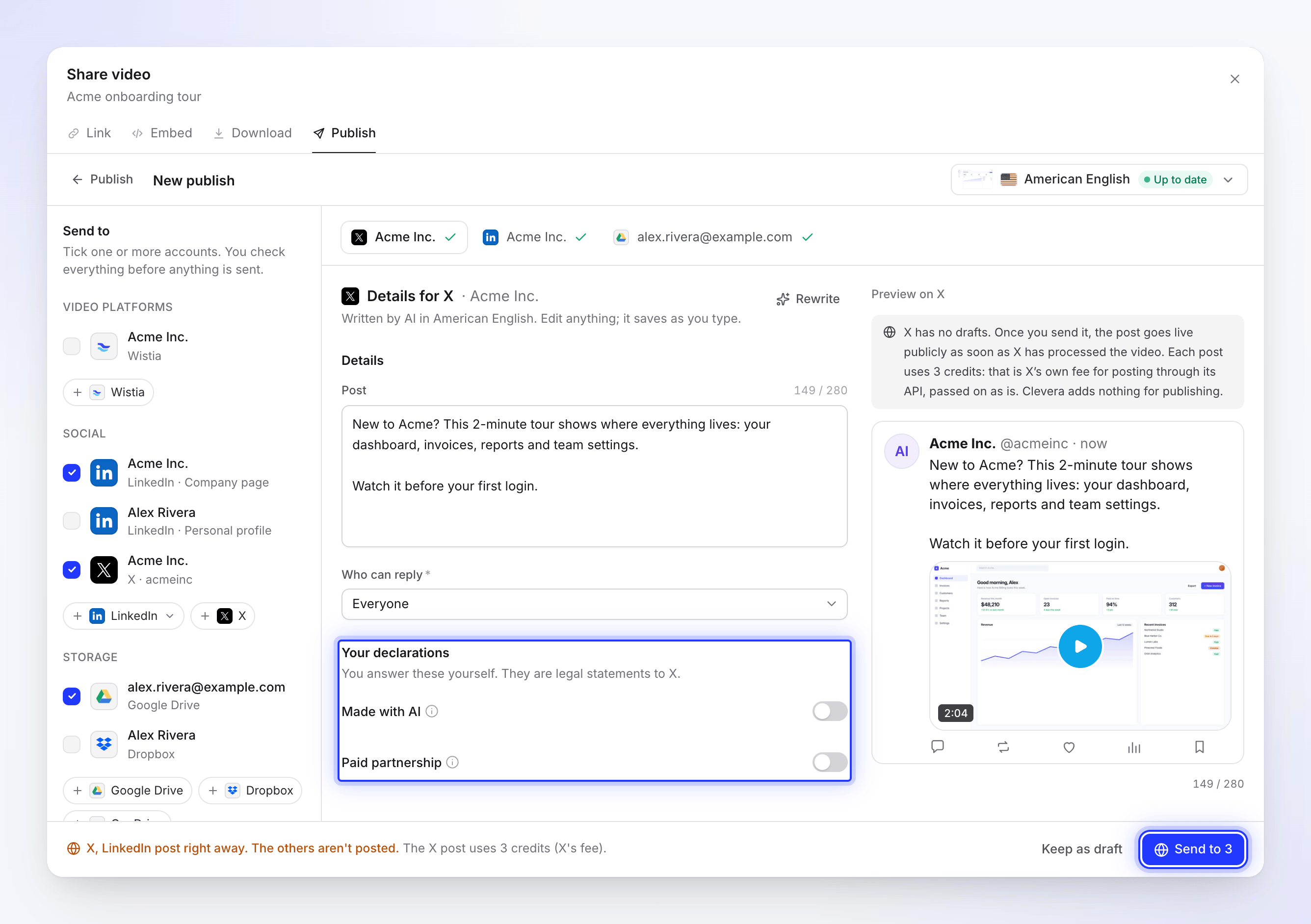
送信は唯一の青いボタンです:クリックするまで何も送信されません。 送信は、AIが執筆中(「AIが執筆中です。完了すると送信できます。」)であるか、修正が必要な項目がある間はオフになります。その場合、バーには「修正が必要な項目が2つあります」のように残りの項目が表示され、各フィールドへのリンクが示されます。
送信はCleveraのサーバー上で実行されます。処理中にウィンドウを閉じても問題ありません。「このウィンドウは閉じても大丈夫です。処理は継続され、完了すると通知が届きます。」
下書きを保存する
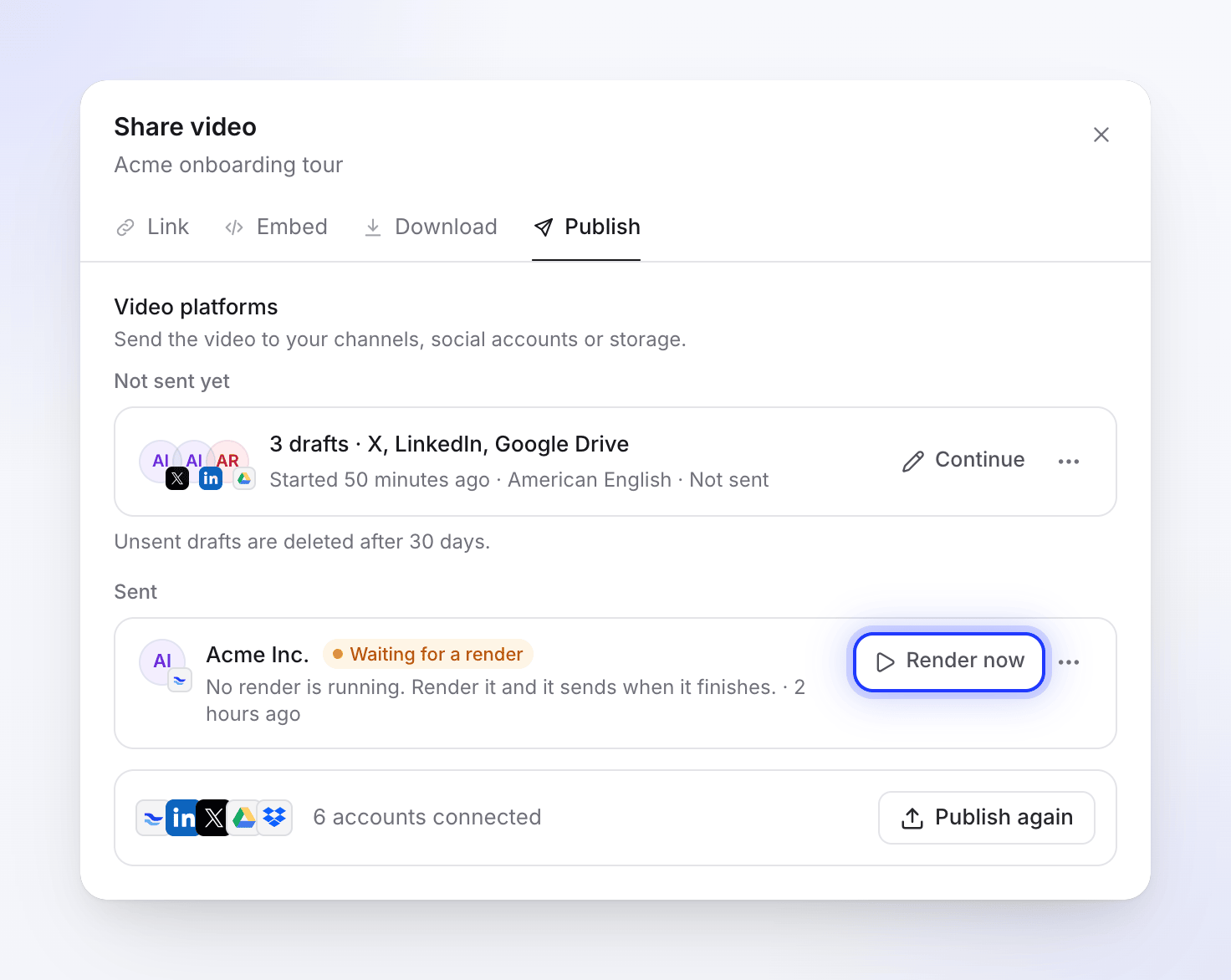
下書きとして保存(または**← 公開**)をクリックすると、送信せずにコンポーザーを閉じることができます。下書きは公開タブの未送信セクションに保存されます。開始した公開ごとに1行ずつ表示され、例えば「3件の下書き · X, LinkedIn, Google Drive」のようになります。
- 続行をクリックすると、編集した内容を保持したまま再開できます。
- 行の**⋯メニューから下書きを破棄を選択すると削除できます。トースト通知から元に戻す**ことも可能です。
- 未送信の下書きは30日後に削除されます。
コンポーザーでアカウントのチェックを外すと、そのアカウントの下書きは破棄されます。
送信状況を確認する
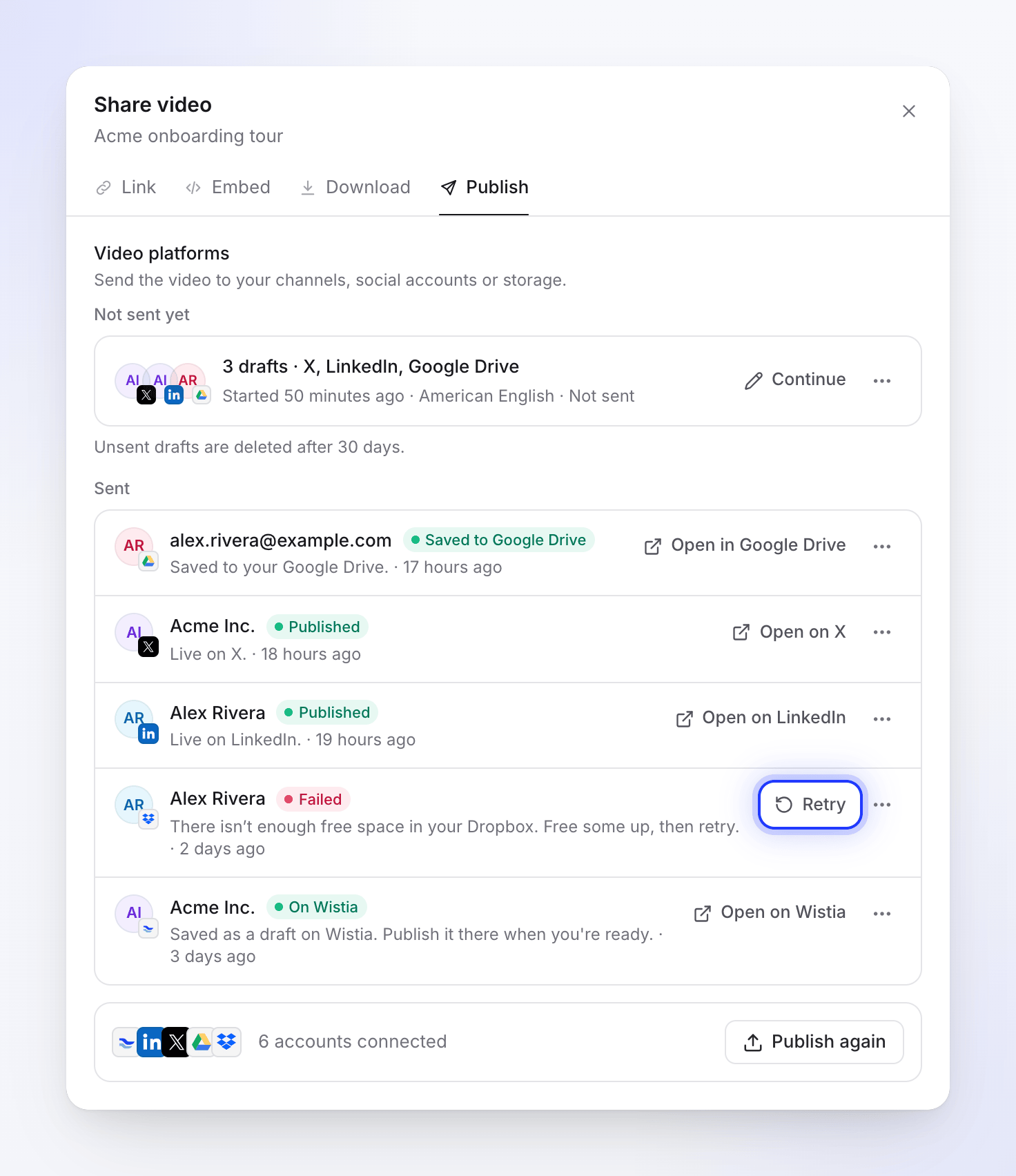
送信後、公開タブには各アカウントへの最新の送信が送信済みの下に新しい順でリストされ、ステータス、1行の詳細、主なアクションが表示されます。レンダリング待ちの送信は、送信済みの上のレンダリング後の送信という独自のグループにまとめられます。
| ステータス | 意味 |
|---|---|
| レンダリング待ち | レンダリングが実行中です。完了次第送信されます。 |
| レンダリング待ち | レンダリングが実行されていません。今すぐレンダリングをクリックしてください(動画のレンダリングがまだない場合を参照)。 |
| キュー済み | アップロードを開始しています。 |
| アップロード中 42% | ファイルを送信中です。進捗バーが表示されます。 |
| Xを待機中 | プラットフォームのアップロード容量が現在上限に達しています。後で自動的に送信されます。 |
| LinkedInで処理中 | プラットフォームがファイルを受信し、処理中です。数分かかる場合があります。 |
| Google Driveに保存中 | ストレージへの送信です。到着したばかりでファイル化されています。一時的に表示されることがあります。ストレージには個別の処理ステップがないため、行はすぐに**…に保存済み**に移動します。 |
| 公開済み | プラットフォーム上で公開されています。Xで開くをクリックすると投稿が開きます。 |
| Wistiaのフォルダ内、…で非公開、Google Driveに保存済み | 配信完了です。プラットフォーム側で公開または共有するまで、下書きまたはファイルとして保持されます。 |
| 失敗 | 停止しました。詳細に理由が表示され、行に修正案が提示されます。 |
| キャンセル済み | 完了前にキャンセルしました。 |
| 削除済み | 動画はプラットフォーム上に存在しません。 |
行の**⋯メニューには、リンクをコピー、このアカウントに再送信(完了した送信の場合)、および送信をキャンセル**(待機中またはアップロード中の場合)があります。
送信済みの行には、動画は到着したものの、追加情報が反映されなかった場合に琥珀色の注釈が表示されることがあります。例えばYouTubeの場合:「YouTubeはアプリからのアップロードを現在審査中のため非公開にしています。YouTube Studioで公開設定を変更してください。」(YouTube Studioで開くリンク付き)、または「動画はYouTubeにありますが、カスタムサムネイルを設定できませんでした。YouTubeで設定してください。」
送信が失敗した場合
失敗した行には、プラットフォームからの理由と修正用のボタンが1つ表示されます。再試行は、プラットフォーム側で再試行が有効であると判断された場合にのみ表示されます。そうでない場合は、代わりに行うべき操作がメッセージで表示されます。
| 表示内容 | 対処法 |
|---|---|
| 「送信するにはXアカウントを再接続してください。」 | Xを再接続をクリックし、再度サインインしてから再試行してください。 |
| 「Google Driveの同意画面でCleveraが必要とする権限のチェックが外れていました。再度接続し、すべての権限にチェックを入れてください。」 | アカウントを再度接続し、すべての権限にチェックを入れたままにしてください。 |
| 「アップロードが中断されました。再試行して中断した箇所から継続してください。」 | 再試行をクリックしてください。 |
| 「Dropboxの空き容量が不足しています。容量を空けてから再試行してください。」 | サービス内の容量を空けてから、再試行をクリックしてください。 |
| 「LinkedInが一部の詳細を受け付けませんでした。確認して再度送信してください。」 | 詳細を編集をクリックし、フィールドを修正してから再度送信してください。 |
| 「Wistiaが動画を拒否しました:プラットフォームのチェックを通過しませんでした。」(LinkedInも同様) | 再試行をクリックしてください:同じレンダリングを再度アップロードすると成功することがよくあります。 |
| 「YouTubeが動画を拒否しました:著作権の申し立てを受けました。」 | コンテンツ(多くの場合音楽)を変更し、再度レンダリングしてください。拒否理由は、このように完全な文章で表示されます。 |
| 「このアカウントにはVimeoのアップロード枠が残っておらず、自動的にリセットされません。容量を空けるか、Vimeoのプランをアップグレードしてから動画を再度送信してください。」 | Vimeoで容量を空けるかアップグレードしてから、動画を再度送信してください。待機しても解決しないため、再試行ボタンはありません。 |
| 「このレンダリングは利用できません。動画を再度レンダリングして送信してください。」 | 再レンダリングをクリックしてください。レンダリング完了後に送信されます。 |
| 「Xへの送信中に問題が発生しました。もう一度お試しください。参照:…」 | 再試行をクリックしてください。再度失敗する場合は、参照番号を添えてサポートに連絡してください。 |
失敗した行の**⋯メニューには、詳細を編集と送信しない**もあります。送信が失敗した場合、何も公開されません。
動画のレンダリングがまだない場合
動画のレンダリング前でも公開できます。その場合、コンポーザーに「アメリカ英語のレンダリングがまだありません」と表示され、今すぐレンダリングボタンが表示されます。「詳細を今すぐ入力してください。レンダリング完了後に送信されます。」
その言語でレンダリングがない状態で送信をクリックすると、Cleveraはダウンロードタブに切り替わり、レンダリングを開始します。そこには「レンダリング完了後に送信されます」という通知と待機中のアカウントが表示され、公開に戻るで元の画面に戻れます。待機中の送信はレンダリング後の送信の下にリストされます。レンダリングが完了すると、待機中の下書きが自動的に送信されます。
レンダリングが完了する前に停止した場合(このデバイスでレンダリングしていたタブが閉じられた場合など)、行にはレンダリング待ちと表示されます。「レンダリングが実行されていません。レンダリングして完了後に送信してください。」今すぐレンダリングをクリックしてください。
前回のレンダリング後に動画が変更された場合、ファイルには変更日時と表示されます。「このレンダリング後に動画が変更されました。そのまま送信するか、先に再レンダリングしてください。」レンダリングの仕組みについては動画をMP4としてエクスポートを参照してください。
クレジット
公開にクレジットは消費されません。AIによるテキスト作成、書き換え、アップロード、ストレージへの保存はすべて無料です。
唯一の例外はXです。Xへの投稿は1件につき3クレジットを消費します。これはXのAPI経由で投稿する際に発生するX側の手数料であり、そのまま適用されます。手数料はX上で投稿が作成された時点で発生するため、投稿に失敗した場合はコストがかかりません。これは使用状況ページの公開セクションにX投稿手数料として表示され、送信前にコンポーザーで「Xの投稿には3クレジット(Xの手数料)を使用します。」と通知されます。
アカウントの再接続または接続解除
連携ページでは、すべてのアカウントの**⋯メニューから詳細**、再接続、接続解除を行えます。
- 再接続は、再度サインインを行います。再接続が必要なアカウントの行には5日以内に再接続、対応が必要です、または接続解除済みと表示され、コンポーザーには「動画を受信するには再接続が必要です。」と表示されます。再接続を行っても、他の設定はそのまま維持されます。
- 接続解除を行うと、事前に確認メッセージが表示されます:「動画を送信できなくなり、進行中の送信も停止します。すでに送信済みの動画はX上に残ります。」
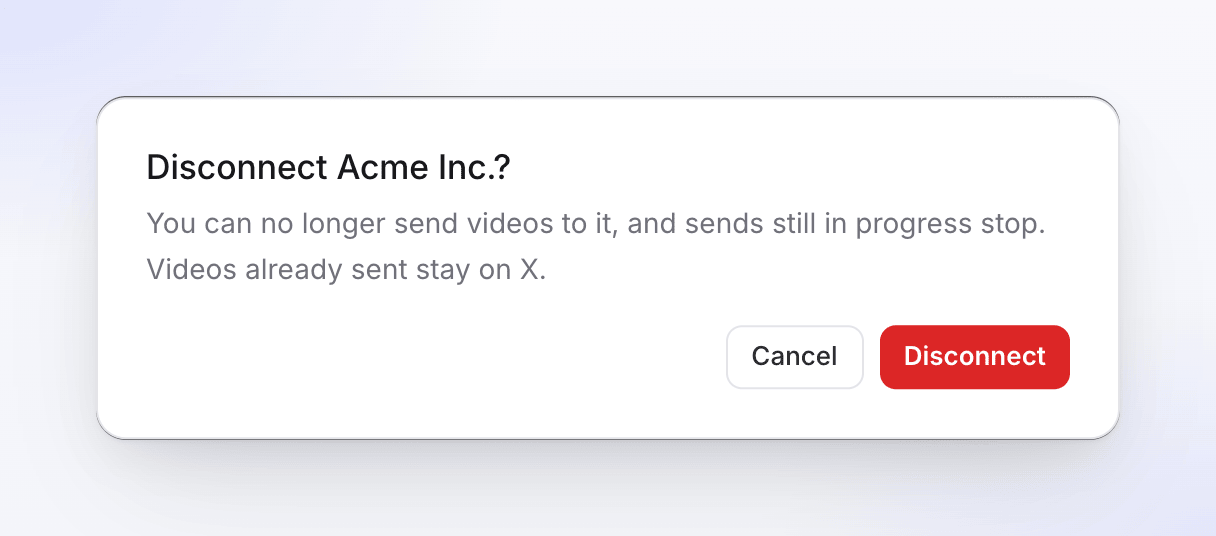
接続を解除するとCleveraのアクセス権が削除され、プラットフォーム側で許可されている場合は、そちらのアクセス権も取り消されます。Wistiaの場合は、Wistiaの設定でCleveraに付与したAPIトークンも削除してください。OneDriveの場合は、OneDriveの設定にある接続済みアプリからCleveraを削除してください。
接続解除ができるのはオーナーと管理者のみです。Proプランから移行したワークスペースでも、接続済みのものは維持され、接続解除も可能です。
トラブルシューティング
| 表示内容 | 対処法 |
|---|---|
| 「公開機能はProプランに含まれています」 | ワークスペースをアップグレードしてください。プランを選択を参照してください。 |
| 「この動画の編集権限を持つ人のみ公開できます。」 | 編集権限を持つ人に送信を依頼するか、編集権限を付与してもらってください。 |
| 「ワークスペースのオーナーまたは管理者に接続を依頼してください。」 | アカウントがまだ接続されておらず、あなたには接続権限がありません。オーナーまたは管理者に依頼してください。 |
| 「アカウントを読み込めませんでした。」 | 再試行をクリックしてください。 |
| 「送信は現在一時停止中です。下書きは保持されます。」 | このプラットフォームへの送信は現在弊社側で一時停止しています。下書きは待機状態となりますので、後ほど送信してください。 |
| 送信先でアカウントがグレーアウトしている | 再接続が必要です。横にある再接続ボタンをクリックするか、管理者に依頼してください。 |