

クリップの音楽と効果音について
Cleveraの190曲のライブラリからAIが各ソーシャルクリップに最適な音楽トラックを選び、300種類以上の効果音を配置します。生成前に制御できること、音楽がカットに合う理由、そしてエディターで両方を変更する方法について説明します。
すべてのソーシャルクリップには、AIが選択した音楽と効果音が含まれます。生成前に決定するのは「音楽あり」か「音楽なし」かのみです。生成後、クリップエディターでトラックの入れ替えや音量の変更、効果音の追加・削除を行うことができます。
生成前に制御できること
BGM(「音声の下で流れる音楽」)には2つのオプションがあります。
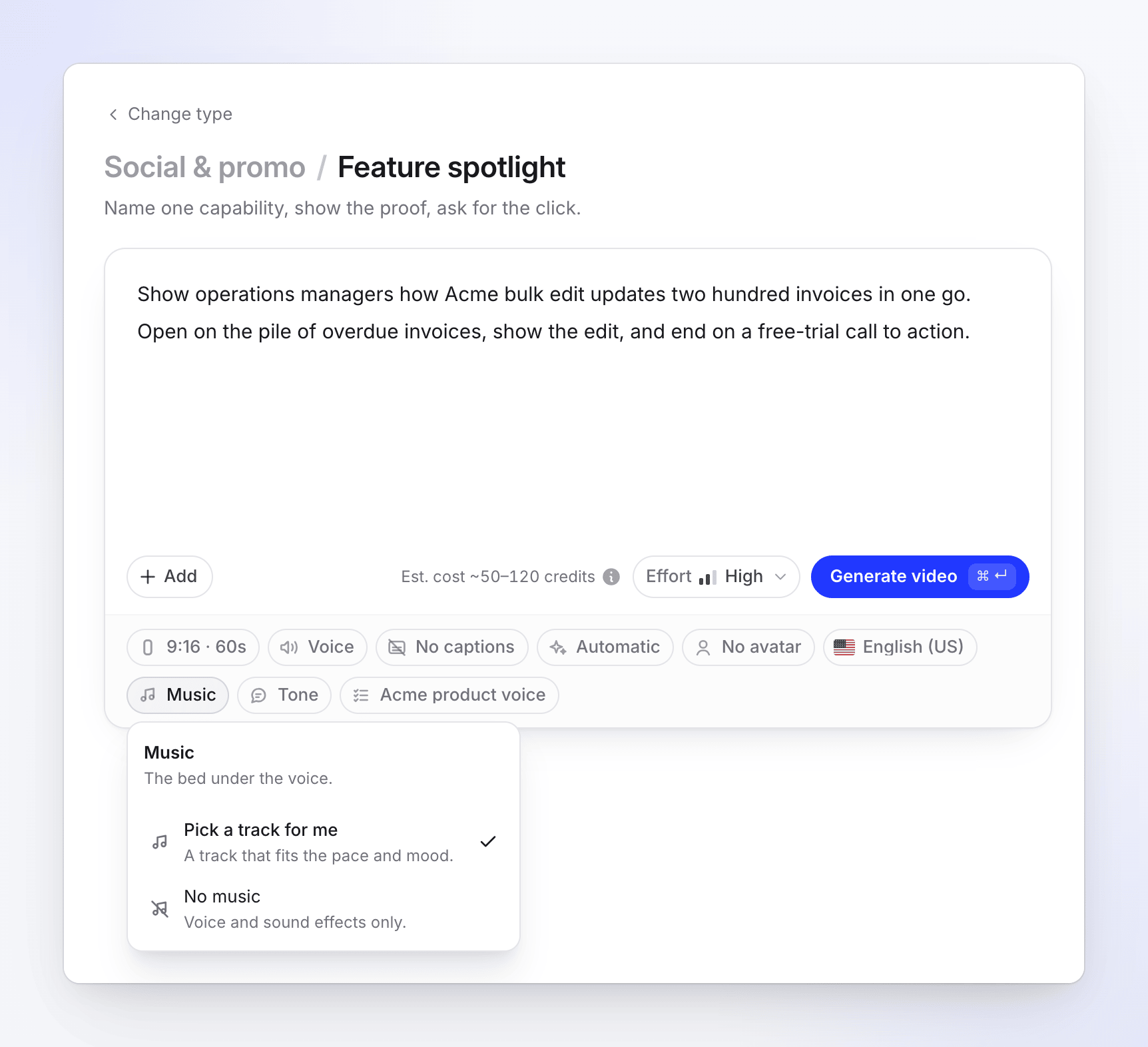
| オプション | 内容 |
|---|---|
| トラックを自動選択 (デフォルト) | 「ペースや雰囲気に合ったトラック」。AIがクリップに最適なトラックを1つ選択します。 |
| 音楽なし | 「音声と効果音のみ」。 |
作成ページにトラック選択機能がないのには理由があります。トラックはカットと同時に選択されるため、クリップのシーンに合わせて調整できるからです。特定のトラックは、生成後にエディターで選択します。
効果音には生成前の設定はありません。AIディレクターが各シーンを構築する際に配置します。
AIが音楽を選ぶ仕組み
AIディレクターがシーンに取り掛かる前に、別のAIステップがCleveraの190曲の音楽ライブラリから、5つのムードのいずれかに基づいてトラックを1つ選択します。
| ムード | 雰囲気 |
|---|---|
| Calm & Focused | 低エネルギーで集中できるアンダースコア |
| Cinematic & Inspiring | 壮大で映画のような高揚感 |
| Upbeat & Motivational | 高エネルギーで推進力のあるモチベーション |
| Warm & Human | 温かみのあるアコースティックで人間味のあるBGM |
| Modern & Techy | モダンなエレクトロニック、テクノロジー志向のグルーヴ |
選択はクリップの種類、トーン、ペース、長さに従います。その後、トラックはカットに合わせて調整されます。
- クリップのビートに合わせてカットされるため、シーンの切り替わりが音楽と一致し、ズレが生じません。
- 短いクリップやテンポの速いオープニングでは、静かなイントロではなくトラックのグルーヴから開始されることがあります。
- 話者がいる場所ではBGMの音量が下がり、話が終わると元に戻ります。
- トラックが本来持っている音量ではなく、音声の下で一定の音量になるようレベル調整されます。
サンプル動画を追加した場合、選択される音楽はそのサンプル動画の雰囲気(テンポやエネルギー)にも従います。サンプル動画を使用してクリップのスタイルを設定するを参照してください。
適したトラックがない場合、音楽なしでクリップが完成し、生成ページに「お知らせ:適した音楽が見つからなかったため、BGMなしで作成しました」と表示されます。エディターでトラックを追加することも可能です。
効果音が選ばれる仕組み
AIディレクターは、18のカテゴリー(トランジション、インパクト、ライザー、UI、通知、スティンガー、強調、達成、フォーリー、アンビエンス、タイマーなど)に分類された300以上のCleveraライブラリから、シーンごとに効果音を配置します。トランジションでの「シュッ」という音、ボタンを押した時のクリック音、展開前のライザーなど、それぞれが適切なフレームに配置されます。効果音は役割に応じて音量調整されるため、ソフトなUIクリック音が音声をかき消すことはなく、ライザーは音楽の小節に合わせて配置されます。
クリップが完成する前に、サウンドトラック全体(音声、音楽、効果音)がバランス調整され、ソーシャルプラットフォーム向けの標準的な音量に設定されるため、フィード内の他の動画と一貫した音量で再生されます。
エディターで音楽を変更する
クリップ設定を開く
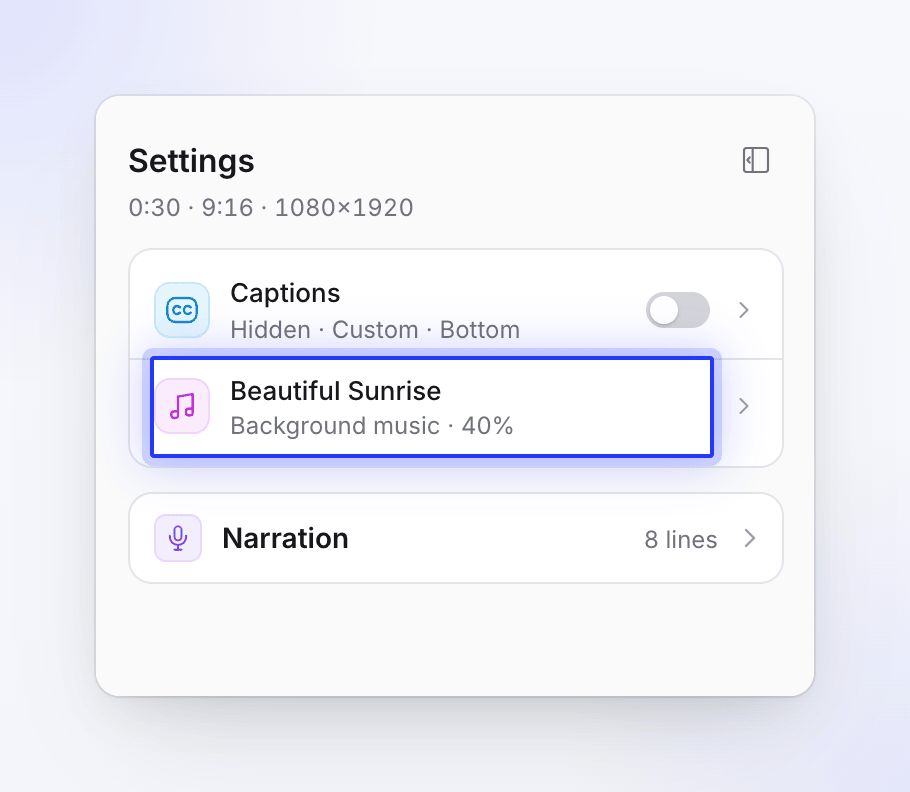
完成したクリップを開き、動画横のアイコンレールにあるクリップ設定をクリックします。設定ページにはキャプション、BGMが表示され、ナレーションがある場合は各行を含むナレーションカードが表示されます。行をクリックすると設定が開きます。
音楽を選択する
音楽の行をクリックすると、トラック名と「BGM · 40%」(音量)が表示されます。クリップに音楽がない場合、行にはBGM — 「クリップの下で何も再生されません」 — と表示され、音楽を追加ボタンが表示されます。
別のトラックを選ぶ
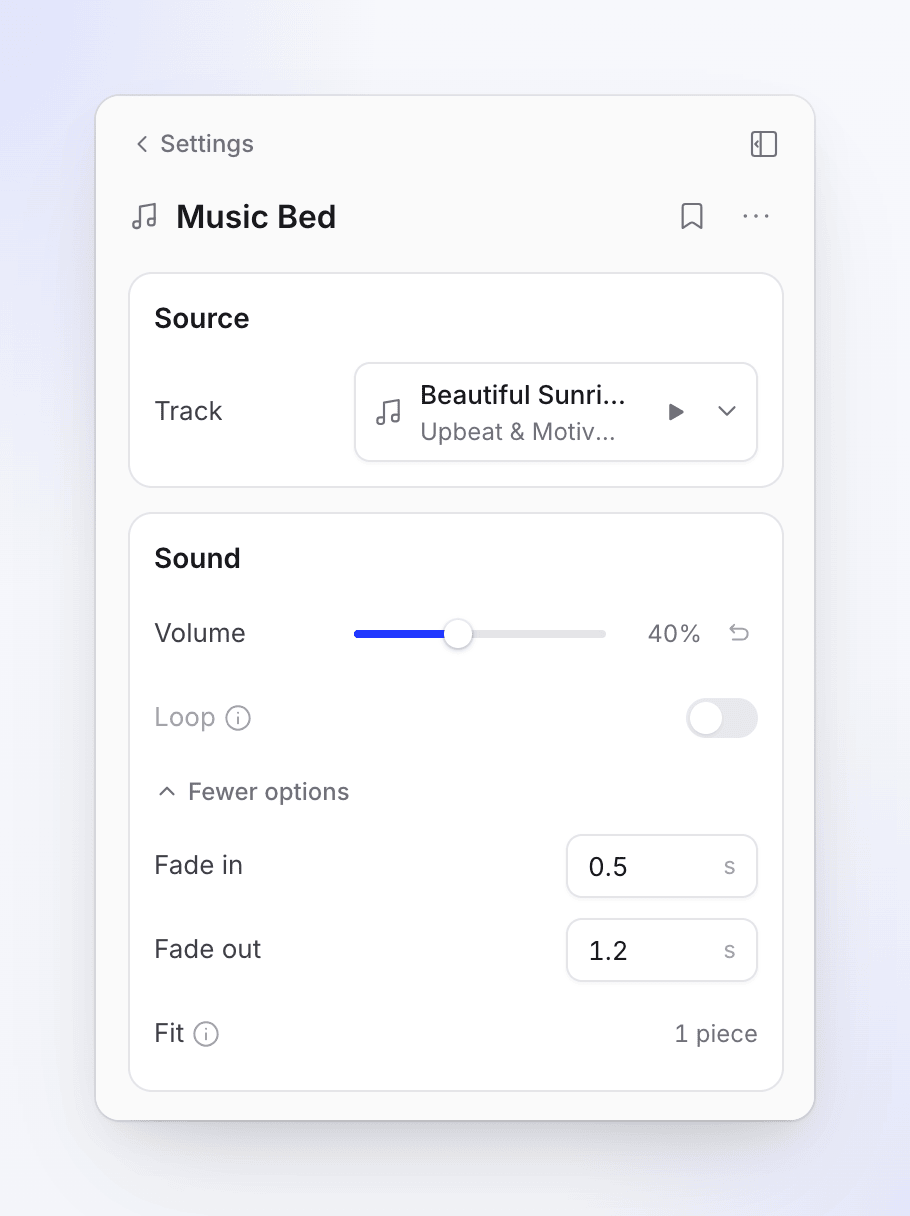
トラックの下にある音楽を選択を開きます。ライブラリを検索(トラックを検索)したり、ムードでフィルタリングしたりして、再生ボタンを押して試聴してから選択してください。独自のトラックをアップロードしたり、トラックを削除したりすることも可能です。
微調整する
音量を設定し、その他のオプションでフェードイン、フェードアウト、開始位置を設定します。AIがビートに合わせて調整したトラックには、開始位置の代わりにフィット(「動画のビートに合わせてカットされます。別のトラックを選択しても同様にカットされます」)が表示されます。トラックが音声の下で下がる場合、ダッキング(「これらのポイントでトラックが音声の下に下がります。音量で全体を調整します」)にダッキングポイントの数が表示されます。
ご自身でアップロードしたトラックについては、お客様ご自身の責任において利用権を確保してください。
ナレーションの行を変更する
設定ページのナレーションカードには、ナレーションのすべての行がリスト表示されます。各行で再生、タイムライン上のこの行へ移動、または行を編集が可能です。言葉を変更して保存して読み上げるをクリックすると、同じ声で新しい行が録音されます。
エディターで効果音を変更する
- 追加: エディターの追加メニューを開き、サウンドから効果音を追加し、同じライブラリから効果音を選択するか、独自のファイルをアップロードします。
- 変更または削除: タイムラインで選択し、別の効果音を選んだり、音量を変更したり、削除したりします。
- アシスタントに依頼: 例えば「最初の3シーンの効果音を削除して」や「もっと落ち着いた音楽を使って」と伝えます。アシスタントに動画の変更を依頼するを参照してください。
手動で音楽や効果音を変更しても、クレジットは消費されません。
録画からの動画
ハウツー動画、製品デモ、Polishは選択した動画テンプレートから音楽を取得します。変更はエディターのオーディオタブで行います。記事には音楽はありません。声、音楽、サウンドを変更するを参照してください。
トラブルシューティング
| 表示内容 | 対処法 |
|---|---|
| 「お知らせ:適した音楽が見つからなかったため、BGMなしで作成しました」 | エディターでトラックを追加します:クリップ設定 → BGM → 音楽を追加。 |
| 音声の下で音楽が大きすぎる | 音量を下げます。ダッキングポイントも連動して調整されます。 |
| すべてのクリップで特定のトラックを使いたい | クリップ作成後、エディターで選択してください。生成前にトラックを選択することはできません。 |
| クリップが無音 | 音声の生成に失敗した場合、「お知らせ:音声が生成されなかったため、このクリップは無音です」と表示されます。動画が音楽なし、またはアバターなしで無音になった場合を参照してください。 |