

新しい動画を自動的に記事に変換する
「新しい動画を記事に変換」レシピは、新しい動画が完了するたびに、ヘルプセンターの下書き、またはコレクション内のライブラリアーティクルとして記事を作成します。実行のたびに確認が必要となり、ヘルプセンターは必須ではありません。
新しい動画を記事に変換は、すべての新しい動画に対して記事を作成するAutopilotレシピです。動画が完了するたびに、Cleveraはヘルプセンターの下書き、またはコレクション内のライブラリアーティクルとして記事の作成を計画します。記事が作成される前に、各プランを確認できます。ヘルプセンターは必須ではありません。
始める前に
- 役割がコンテンツを作成できる権限(オーナー、管理者、またはコンテンツ作成者)である必要があります。
- ヘルプセンターはオプションです。ヘルプセンターがある場合は、ヘルプセンターかコレクションのいずれかを選択できます。ない場合は、記事はライブラリに保存されます。「ヘルプセンターがまだないため、記事はライブラリに保存されます。」
- 記事は動画自体から作成されるため、アプリのアドレスやサインインなどの追加設定は不要です。
設定方法
レシピを開く
Autopilotで、レシピから開始の下にある新しい動画を記事に変換をクリックするか、**Autopilotは何をすべきですか?**で「Product toursの新しい動画ごとにヘルプ記事を作成して」のように依頼します。エージェントパネルが開き、設定カードが表示されます。このフォームは簡潔なため、カード内で直接入力できます。
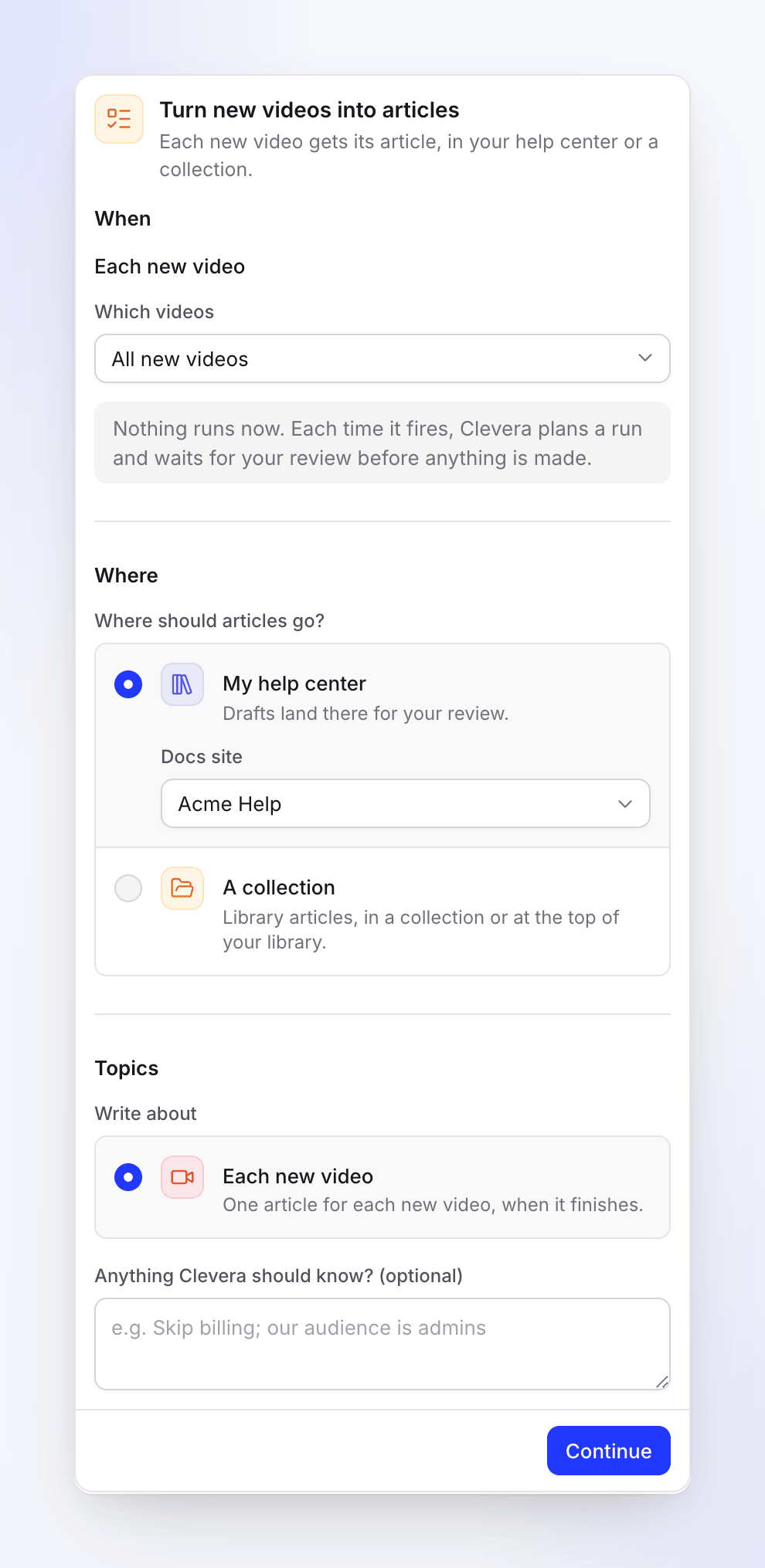
すべての設定がカード内に収まります。 動画と記事の保存先を選択する
対象動画で、すべての新しい動画のままにするか、コレクションを選択します。記事の保存先で、マイヘルプセンターとサイト、またはコレクションを選択します。Cleveraに伝えるべきことがあれば追加し、続行をクリックします。
確認してタスクを作成する
確認画面には、日時(「新しい動画が完了したとき」、または「Product toursで新しい動画が完了したとき」)、承認(「実行のたびに確認が必要」)、標準的な実行(「5~60クレジット」)、および言語が表示されます。タスクを作成をクリックします。
次の動画を待つ
すぐには実行されません。タスクはアクティブかつまだ実行なしと表示され、Autopilotホームでは常にオンの下に監視中バッジ付きでリストされます。既存の動画に対してはこのタスクで記事は作成されず、今後完了する動画のみが対象となります。
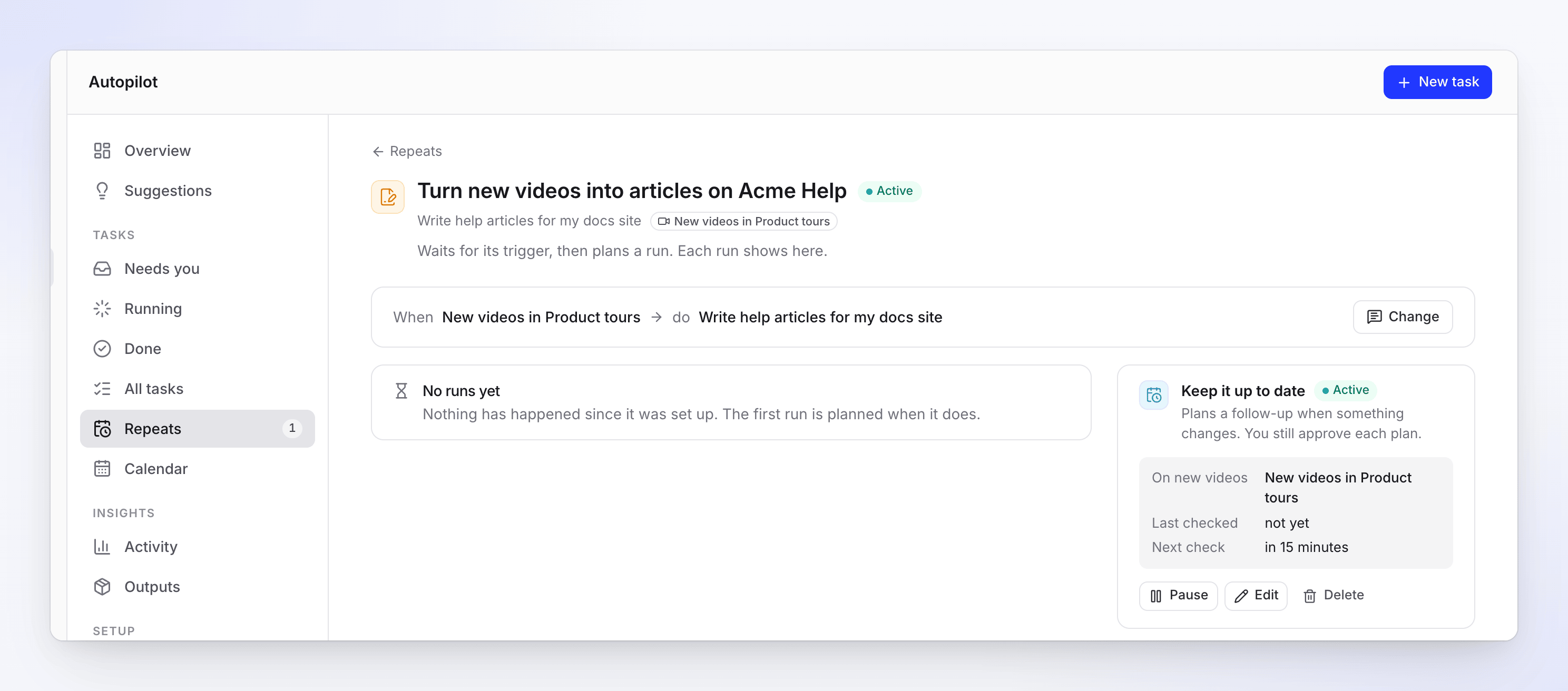
「最新の状態に保つ」カードには、監視対象の動画と次回の確認予定が表示されます。
設定フォーム
| セクション | フィールド | オプションとデフォルト |
|---|---|---|
| 日時 | — | 新しい動画ごと。このレシピは新しい動画に対してのみ実行されます。 |
| 対象動画 | すべての新しい動画(デフォルト)またはコレクションのいずれか | |
| 保存先 | 記事の保存先 | マイヘルプセンター(「下書きが保存され、確認できます」)とドキュメントサイトの選択、またはコレクション(「ライブラリアーティクルとして、コレクション内またはライブラリのトップに保存」)とコレクションの選択(デフォルトはライブラリのトップ)。ヘルプセンターがない場合は、コレクションのみ選択可能です。 |
| トピック | 執筆テーマ | 新しい動画ごと:「動画が完了するたびに、動画ごとに1つの記事を作成します。」 |
| Cleveraに伝えるべきことはありますか?(オプション) | 最大2,000文字。例:「請求関連はスキップして。対象読者は管理者です」。 |
予算や承認の選択肢はありません。実行のたびに確認が必要です。
各実行の動作
- 動画が完了する。 Cleveraは約15分ごとに新しい動画を確認するため、動画完了から約15~25分後に実行が計画されます。ソーシャルクリップやティーザー動画、およびこのタスクでAutopilot自身が作成した動画はカウントされません。
- Cleveraが記事を計画する。 サイトにまだ存在しない(コレクションの場合は記事がまだない)新しい完了動画ごとに、1回につき最大30件まで記事を作成します。ヘルプセンターの場合、各記事は適切なセクションに配置されます(「“請求”セクションに保存されます」や「サイトのトップに保存されます」)。コレクションの場合:「動画から“Product tours”コレクションに書き出されます」。
- プランを確認する。 あなたの対応が必要ですの下でプランを確認し、不要なものを選択解除して実行をクリックします。
プランが確認待ちの間、新しく完了した動画があっても2回目の実行は開始されず、次の実行でまとめて処理されます。プランを5日間放置するとリマインダーが届き、7日後に期限切れとなります。
記事の保存先
| 保存先 | 内容 |
|---|---|
| マイヘルプセンター | サイト上の下書き記事。承認待ちとマークされます(「Autopilotによって作成されました。公開するには承認してください」)。誰かが承認するまで公開されません。オーナーまたは管理者が承認して公開します。 |
| コレクション | そのコレクション内のライブラリアーティクル、またはライブラリのトップ。他の記事と同様に編集、共有、公開が可能です。 |
費用
監視と計画は無料です。各記事のプラン行には実行前にクレジットが表示され、実際に使用した分が課金されます。標準的な実行には5~60クレジットかかります。
変更、一時停止、停止
タスクページにある最新の状態に保つカードには、一時停止 / 再開、編集、削除があります。変更をクリックするとエージェントが開き、指示や記事の保存先を変更できます。別の動画を監視するには、新しいタスクを設定し、このタスクを削除してください。Autopilotタスクを変更するを参照してください。
トラブルシューティング
| 表示される内容 | 対処法 |
|---|---|
| 「ヘルプセンターを選択してください。」 | マイヘルプセンターで、サイトを選択してください。 |
| 「このワークスペースのコレクションを選択してください。」 | 対象動画で、現在存在するコレクションを選択してください。 |
| 「記事を追加できるコレクションを選択してください。」 | 別のコレクション、またはライブラリのトップを選択してください。 |
| 「ヘルプセンターがまだありません。代わりにコレクションに記事を入れるか、先にヘルプセンターを作成してください。」 | コレクションを選択するか、ヘルプセンターを作成してください。 |
| 「これらの動画はすでにAcme Helpに存在するか、完了していません。」 | 今回の実行で作成する記事はありません。 |
| 「これらの動画にはすでに記事があるか、完了していません。」 | 今回の実行で作成する記事はありません。 |
| 「このタスクのコレクションは削除されたか、追加権限がありません。タスクで別のコレクションを選択してください。」 | タスクの変更を使用して、別のコレクションを選択してください。 |
| 新しい動画の後も実行されない | 約25分お待ちください。動画が完了していること、タスクが監視しているコレクション内にあること、ソーシャルクリップではないことを確認してください。 |