

Autopilotが自動で行う範囲を選択する
Autopilotのタスクはいつあなたを待つのでしょうか?一度限りのプランはあなたの「実行」を待ち、トリガーされたタスクは毎回待機します。「スケジュール設定」の「不足を補う」のみが「最初に確認する」または「下書きを作成し、私が公開する」を選択できます。あなたの代わりに何かが公開されることは決してありません。
Autopilotは、あなたが別の選択をしない限り、人の承認なしにクレジットを消費したり公開したりすることはありません。現在、その選択肢があるのは「スケジュール設定」のみです。この記事では、レシピごとに、タスクがいつあなたを待つのか、いつ実行が自動的に開始される可能性があるのか、そして何があなたの代わりに公開されることはないのかを説明します。
短い回答
- 一度だけ実行するように設定したタスクは、常に最初にプランを作成します。プランに対して実行をクリックするまで、何も実行されません。
- トリガーで開始するタスク(各リリース、変更履歴ページ、新しい動画ごと)は、毎回プランを作成し、すべてのプランがあなたの確認を待機します。
- 繰り返し(スケジュール設定で不足分を補完)は、最初に確認するか、ドラフトを作成し、私が公開するかを選択できる唯一のタスクです。ドラフトの場合でも、読者の検索から作成される実行は、あなたの確認を待機します。
- あなたの代わりに公開されることは決してありません。 記事はヘルプセンターで承認を待ち、動画はライブラリに保存され、ヘルプセンターのサイトはあなた自身が公開します。
承認レベル
| レベル | 設定カードの表示 | 動作 |
|---|---|---|
| 最初に確認する | "プランを作成し、実行を待機します。" | スケジュール通りにプランを作成し、あなたの実行を待機します。勝手に予算を消費することはありません。 |
| ドラフトを作成し、私が公開する | "予算内でドラフトを作成します。あなたが公開してください。" | 読者の検索から作成される実行(下記参照)を除き、クリックなしで予算内で実行されます。ドラフトはあなた自身が公開します。 |
ドラフトを作成し、私が公開するを選択すると、フォームに「読者の検索から作成される実行は、引き続きあなたの確認を待機します。」という注記が追加されます。
3つ目のレベルである代わりに公開するは製品内に存在しますが、現在のレシピではこれを選択できるものはないため、提示されることはありません。
レシピごとの承認
| レシピ | 実行タイミング | 承認 |
|---|---|---|
| 毎週ヘルプセンターの不足分を補完する | スケジュール設定 | プランの準備ができたときの設定で選択します。続行後の概要には「各実行はあなたの確認を待機します」(最初に確認する)または「ドラフトを作成します。読者の検索から作成される実行はあなたの確認を待機します」(ドラフトを作成し、私が公開する)と表示されます。 |
| 毎週ヘルプセンターの不足分を補完する | 一度だけ、今すぐ | プランを確認し、実行をクリックします。 |
| リリース時にヘルプセンターを最新に保つ | 各リリース、変更履歴ページ | 「各実行はあなたの確認を待機します」 |
| 製品変更時に動画を更新する | 各リリース、変更履歴ページ | 「各実行はあなたの確認を待機します」 |
| 新機能ごとに動画を録画する | 各リリース | 「各実行はあなたの確認を待機します」 |
| 新しい動画を記事にする | 新しい動画ごと | 「各実行はあなたの確認を待機します」 |
| 新しい動画を各言語に翻訳する | 新しい動画ごと | 「各実行はあなたの確認を待機します」 |
| 独自のタスク | 各リリース、新しい動画ごと | 「各実行はあなたの確認を待機します」 |
| すべてのレシピの一度だけ、今すぐ実行(ヘルプセンターの構築、アプリの探索、1つの領域のドキュメント化、入門動画、顧客の質問をヘルプ記事にする、動画の一括編集、独自のタスクなど) | 一度だけ | プランを確認し、実行をクリックします。ヘルプセンターを構築するでは、各ステップのコストを承認する必要があります。 |
トリガー設定では、設定カードに次のように表示されます。「今は何も実行されません。トリガーが作動するたびに、Cleveraが実行プランを作成し、何かが作成される前にあなたの確認を待ちます。」
エージェントに「繰り返し」タスクを自動実行させるよう依頼すると、確認カードには自動実行と表示されます:「はい:読者の検索から作成される実行(あなたの確認を待機します)を除き、予算から自動的に消費されます」。
常に確認を待つもの
下書きを作成し、私が公開するに設定していても、次のような場合は「スケジュール設定」の実行があなたの実行を待ちます。
- プランが他人のテキストを読み取った場合。 「不足分を補完する」の場合、これは読者が検索しても見つからなかった内容や、質問した内容を指します。チーム外の人が書いたテキストに対しては、あなたの確認なしに実行されることはありません。不足分を補完する実行のほとんどは読者の検索を読み取るため、その多くはあなたの確認を待機します。サイトに不足している完成済みの動画を追加するだけの実行は、自動的に進めることができます。
- プランが空の場合(作成するものがない)、単に「今回は必要なものはありませんでした」として終了します。
- 削除されたAIアシスタント接続を通じて有効化されていた場合。
- 予算に収まらない場合:Cleveraは予算に収まるように行を省略するか、「繰り返し」タスクを予算上限で一時停止します。予算による一時停止を参照してください。
リリース、変更履歴ページ、またはプルリクエストのテキストから開始される実行は、同じ理由で常に確認を待ちます。
結果の保存先:あなたの代わりに公開されることはありません
| 出力 | 保存先 | 公開者 |
|---|---|---|
| ヘルプセンター記事 | ヘルプセンター内、承認待ちとマークされたページ(「Autopilotによって作成されました。承認して公開してください。」) | あなた(ページ上または一括で承認をクリック)。誰かが承認するまで、サイトのビルドには含まれません。 |
| ライブラリ記事 | 選択したコレクション、またはライブラリのトップ | 公開するものはありません |
| 動画 | ライブラリ:タスクのコレクション、またはAutopilotのデフォルトのコレクション | 公開するものはありません。通常通り共有してください |
| 動画編集 | 動画自体。タスクで元に戻すをクリックすると元に戻ります | — |
| ヘルプセンターサイト | ヘルプセンターを構築するによってビルドされます | あなた(確認して公開またはサイト設定から) |
一度限りのプランでは、準備完了時:の横に下書きとして保持と表示されるか、「下書きとして保持されます。あなたが公開します。」という静かな行が表示されることがあります。どちらも同じ意味で、タスクが作成したものは下書きのままになります。
スケジュール設定のレベルを変更する
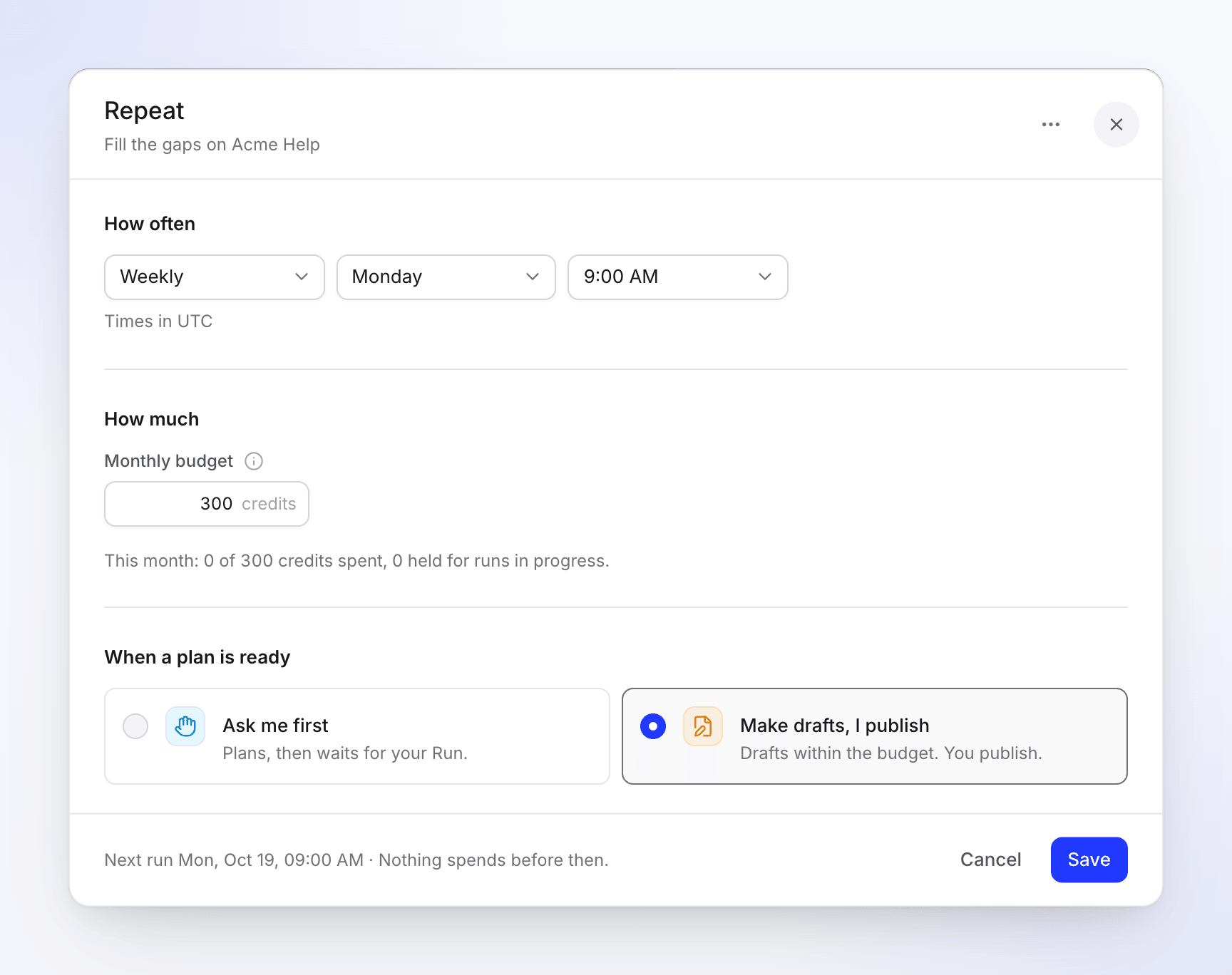
- 設定時: 設定カードのプランの準備ができたときの下。最初は最初に確認するになっています。
- 後から: スケジュール設定を開き、そのスケジュール設定カードの編集をクリックするか、スケジュール設定ページの**⋯メニューから編集をクリックします。レベルを選択して保存**をクリックします。
- 実行プラン上: プランのフッターには、出力の種類ごとに(例:記事)メニュー付きで**準備完了時:**が表示されます。そこで変更すると即座に保存され、以降のすべての実行に適用されます。
- エージェントを使用: タスクの変更をクリックし、例えば「予算内で自動的に実行させて」と伝えます。タスクを変更カードが表示されるので、適用をクリックします。エージェントはスケジュール設定を最初に確認すると下書きを作成し、私が公開するの間でのみ切り替えることができます。
タスクを変更できるロール(オーナー、管理者、またはコンテンツ作成者)が必要です。トリガーされたタスクの承認設定は変更できません。「このタスクはトリガーが作動したときに実行されるため、スケジュールはありません。実行は常にあなたの確認を待ちます。」