

Autopilotへのアクセス権を取得する
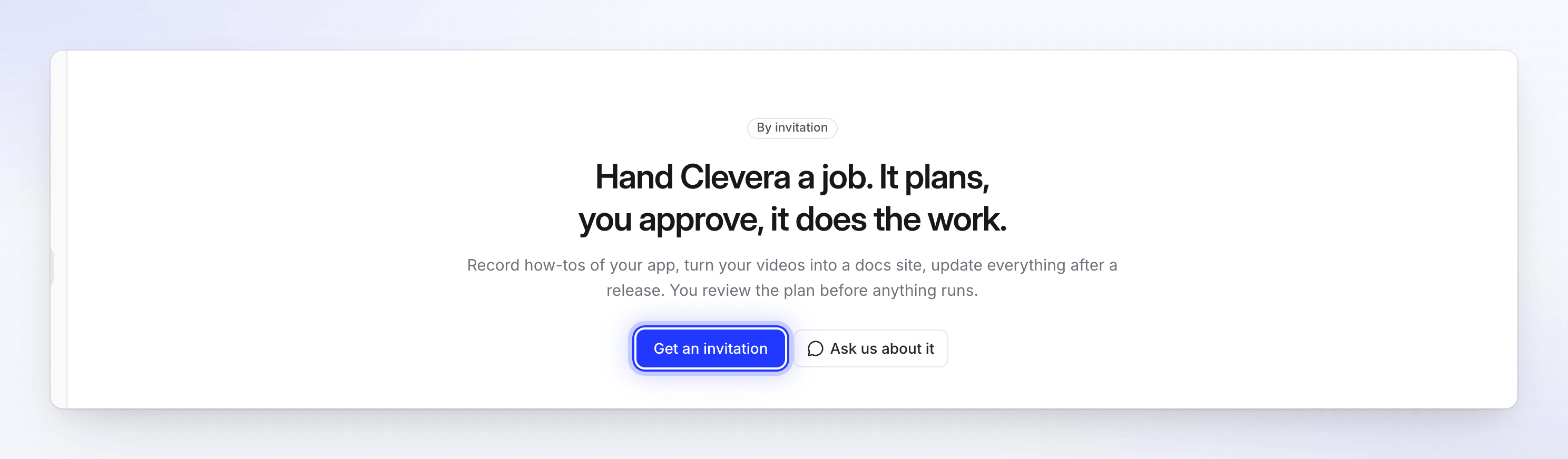
AutopilotはPro、Business、Customプランで利用可能で、招待制となっています。Autopilotページからアクセスをリクエストしてください。Cleveraチームがリクエストを確認し、承認または却下された際にメールとインボックス通知が届きます。
AutopilotはPro、Business、Customプランで利用可能で、招待制となっています。これらのプランのワークスペースでは、Autopilotページからアクセスをリクエストでき、Cleveraチームが有効化します。この記事では、有効化されるまでに表示される内容、リクエスト方法、およびその後の流れについて説明します。
Autopilotを利用できる対象
| ワークスペースの状態 | Autopilotページに表示される内容 |
|---|---|
| Free、Starter、またはトライアルプラン | Proプランバッジと「AutopilotはProプラン以上で利用可能で、招待制です。」というメッセージ。プランを変更できるユーザーにはProにアップグレードが表示され、それ以外のユーザーには「ワークスペースのオーナーにアップグレードを依頼してください。」と表示されます。サイドバーのAutopilotの横にはProバッジが表示されます。 |
| Pro、Business、Customプランで、まだ有効化されていない | 招待制バッジと招待をリクエスト |
| リクエストが保留中 | リクエストを受け付けましたというメッセージと、送信日、「確認が完了次第、メールでご連絡します。」という案内。 |
| 有効化済み | Autopilotホーム:Autopilotに何をさせますか?、レシピ、およびAutopilotメニュー |
その下には、タスクの仕組みと、任せることができる作業のリストが記載されています。
招待をリクエストする
Pro、Business、またはCustomワークスペースのメンバーであれば誰でもリクエストできます。一度に保留できるリクエストは、ワークスペースごとに1件までです。
Autopilotを開く
サイドバーのAutopilotをクリックし、招待をリクエストをクリックします。
用途を伝える
3つのフィールドに入力します。
項目 入力内容 ユースケース あなたの役割とCleveraに任せたい業務。例:「2週間ごとにリリースしており、ヘルプ動画の作成が追いついていません。」 作成したいもの ハウツー動画、ヘルプセンター、リリース後のアップデートなど、作成したいもの アプリのURL Autopilotが動作するWebアプリのURL。例: https://app.example.com。ログインページでも問題ありません。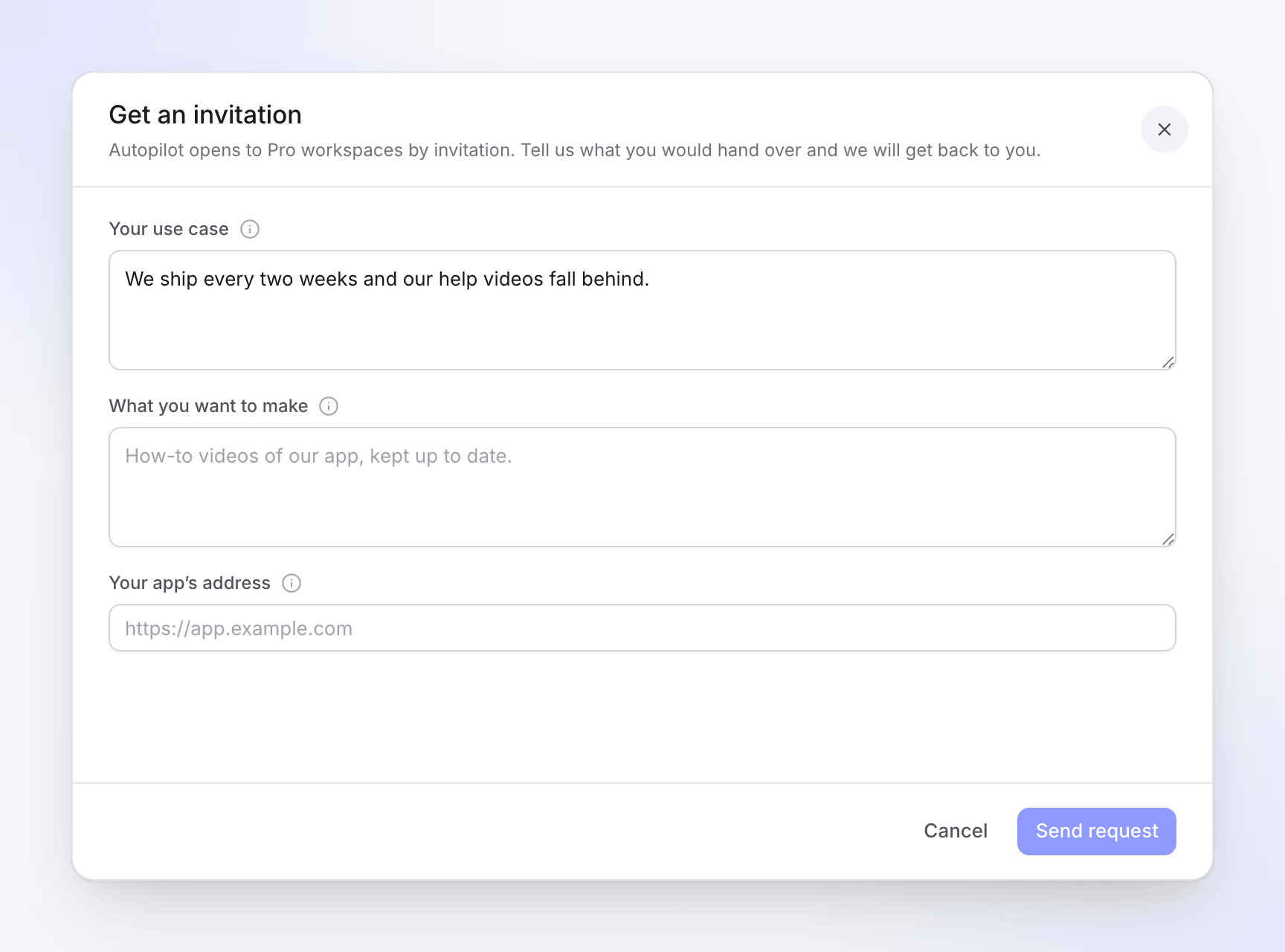
送信する
リクエストを送信をクリックします。その後、ページには送信日とともにリクエストを受付済みと表示されます。
ワークスペース内の誰かがすでにリクエストしている場合は、「ワークスペースでリクエストがすでに待機中です。追ってご連絡します。」と表示されます。先に質問がある場合は、お問い合わせをクリックしてサポートチャットを開いてください。
今後の流れ
Cleveraチームが各リクエストを確認します。結果はメールおよびCleveraのインボックスに届きます。リクエストした本人とワークスペースオーナーの両方に通知されます。
| 回答 | 内容 | 次のステップ |
|---|---|---|
| 承認 | 「Autopilotはワークスペースで利用可能です」「招待リクエストが承認されました。最初のジョブをCleveraに任せましょう。」と表示され、Autopilotを開くボタンが表示されます | Autopilotを開くをクリックし、**Autopilotに何をさせますか?**にジョブを入力するか、レシピをクリックします。Autopilotタスクを設定するを参照してください。 |
| 却下 | 「ワークスペースのAutopilotリクエストは今回は承認されませんでした」というメッセージ(弊社からのメモが添えられる場合があります) | Autopilotページから再度リクエストを送信してください。「前回の申請は承認されませんでした。新しいリクエストを送信できます。」と表示されます。 |
これらの通知は、通知設定においてAutopilotアクセス承認およびAutopilotリクエスト却下としてリストされます。
利用開始後:権限について
ワークスペースのメンバーは全員Autopilotを開くことができます。オーナー、管理者、コンテンツ作成者はタスクを設定できます。編集者はすべてのタスクとその成果物を確認できますが、タスクの開始や変更はできません。Autopilotの設定、接続、アプリのログイン情報を変更できるのは、オーナーと管理者のみです。権限についてを参照してください。