

多くの記事を一度に編集する
新しい製品名、用語、より親しみやすいトーンへの変更など、選択したすべてのヘルプ記事に対して一度に変更を加えることができます。各記事の変更前後のテキストが表示され、**Run**をクリックするまで何も変更されません。また、通常は無料で実行できます。
多くの記事を一度に編集する機能を使用すると、選択したすべてのヘルプ記事に対して、新しい製品名、メニュー名の変更、用語の統一、より親しみやすいトーンへの変更といったテキストの修正を一度に行うことができます。変更内容を一度入力すると、Cleveraが記事ごとに計画を立てます。編集が実行される前に、各記事の変更前後のテキストを確認できます。記事の場所、タイトル、アドレス、リンクはそのまま維持されます。
どのレシピを使いますか?
| 目的 | 使用する機能 |
|---|---|
| 多くのヘルプ記事のテキストを同じように変更したい | 多くの記事を一度に編集する(この記事) |
| アプリの新しいスクリーンショットに合わせてテキストを更新したい | 記事を更新。名前の変更も同時に行えます。 |
| 多くの動画のナレーション、タイトル、章見出しを一度に変更したい | 動画をまとめて編集する |
| リリース後に発生した修正を、リリース内容に基づいて行いたい | リリース時にヘルプセンターを最新の状態に保つ |
何も記録されず、スクリーンショットもそのまま維持されます。
始める前に
- ProまたはCustomプラン。 多くのアイテムを一度に編集する機能はPro機能です。他のプランでは「多くのアイテムの翻訳や編集はPro機能です。Proにアップグレードしてご利用ください。」と表示されます。Autopilotへのアクセス権を取得するを参照してください。
- コンテンツを作成し、ヘルプセンターにページを追加できるロール: オーナー、管理者、コンテンツ作成者。
- 記事を含むヘルプセンター。 1つのタスクは1つのヘルプセンターを対象とします。
開始方法
| 場所 | 操作手順 |
|---|---|
| Autopilot | 多くの記事を一度に編集するレシピカードをクリックするか、**Autopilotに何をさせますか?**に変更内容を記述します(例:「すべてのヘルプ記事で『アカウント』を『ワークスペース』に変更して」)。 |
| ヘルプセンターのページ | 記事にチェックを入れ、選択バーのタスクで編集をクリックします(「これらの記事全体で一度に変更:新しい名前、用語、トーン」)。 |
| コンテンツ | 記事を選択し、下部のバーにあるタスクで編集をクリックします。 |
| Cleveraエージェント(AIに質問する) | 自分の言葉で質問します(例:「『はじめに』セクションのトーンをより親しみやすくして」)。 |
コンテンツでタスクで編集をクリックすると、記事のみを選択した場合はこのレシピが開き、動画のみを選択した場合は動画をまとめて編集するが開きます。両方を選択した場合は「動画または記事のいずれかを選択してください。1つのタスクで編集できるのはどちらか一方です」と表示されます。
変更を行う
記事を選択する
記事で、ヘルプセンターとどの記事を選択します。選択した記事、一部のセクション(各記事数を含む)、またはヘルプセンター全体から選べます。
変更内容を記述する
変更すべき点に内容を記述するか、例をクリックします(例:「『アカウント』を『ワークスペース』に変更」、「『Proプラン』を『Plusプラン』にリネーム」、「トーンをより親しみやすく直接的なものにする」)。変更したくないセクションや記事はそのままにしておきます。続行をクリックします。
見積もりを確認してタスクを作成する
カードには、タスクが対象とする記事の数と見積もり(例:「通常は無料、最大45クレジット」)が表示されます。タスクを作成をクリックします。計画がすぐに開始され、これは無料です。
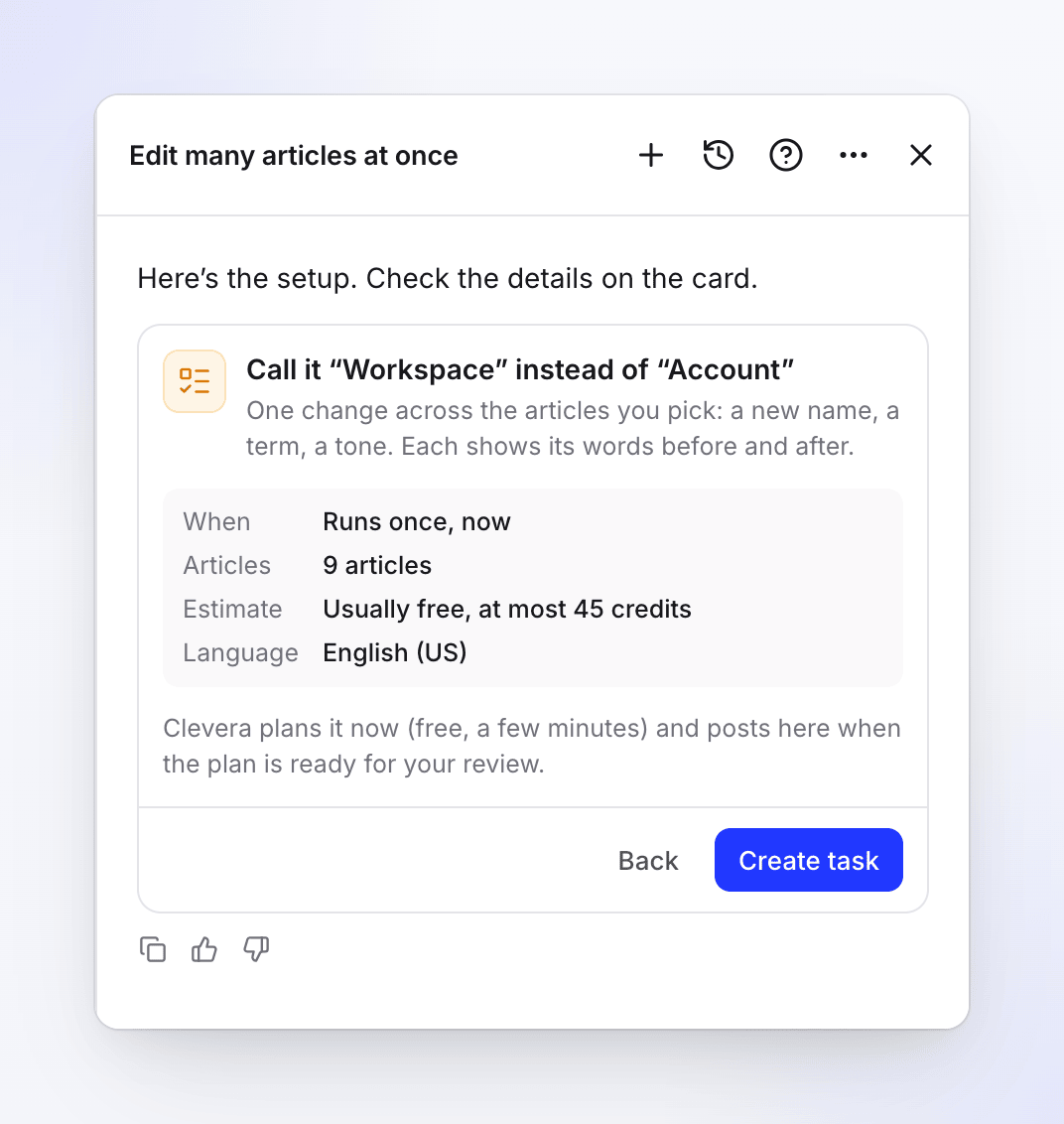
タスクには変更内容に基づいた名前が付けられます。 各記事の変更を確認する
AIが各記事の変更内容を算出します。計画には、変更される記事ごとに1行ずつ、変更箇所が「変更前 → 変更後」の形式で表示されます。すでに正しい状態の記事には行が表示されません(サマリーに「6件の記事はすでに正しい状態です:変更の必要はありません」とカウントされます)。そのままにしておきたい記事のチェックを外すか、変更を依頼するをクリックしてメモを添えて再計画します。

各行に変更箇所が表示されます。 実行する
Runをクリックします。各記事が計画通りに編集されます。その後、いくつかのページを確認し、ヘルプセンターを公開してください。
設定フォーム
| ステップ | フィールド | 内容 |
|---|---|---|
| 記事 | ヘルプセンター | 「1つのタスクで1つのヘルプセンターを編集します。」 |
| どの記事 | 選択した12件の記事(ページまたはコンテンツから)、一部のセクション、またはヘルプセンター全体(182件の記事)。「大規模なヘルプセンターは、最大40件ずつのラウンドに分けて実行されます。」 | |
| 変更すべき点 | 変更すべき点 | 必須、3〜2,000文字。「すべての記事に対する1つの変更:新しい名前、用語、トーン。タイトル、アドレス、リンクはそのまま維持され、スクリーンショットも変更されません。」 |
| これらのセクションは変更しない(オプション) | ヘルプセンター全体を選択した場合のみ:スキップするセクションにチェックを入れます。 | |
| タイトルに以下を含む記事は変更しない(オプション) | 1行につき1フレーズ(例:「リリースノート」)。 |
変更されるものと維持されるもの
- 変更が適用されるテキストのみが対象です。タイトル、アドレス、リンク、スクリーンショットは維持されます。
- 編集された各記事は新しいバージョンとして保存されます。完了した行で元に戻すをクリックすると、その記事を元の状態に戻せます。
- 計画作成後に誰かが編集した記事は、そのまま残されます。変更を依頼するをクリックして再計画してください。
- 公開: 自動公開が有効なライブ状態のヘルプセンターでは、最初の行が実行されると自動公開が一時停止されるため、編集内容が1つずつ公開されることはありません。「記事の編集中は、Acmeヘルプの自動公開が一時停止されます。確認が完了したらサイトを公開し、公開設定で自動公開を再度有効にしてください。」ドキュメントサイトを公開するを参照してください。
- 言語: ヘルプセンターのプライマリ言語のみが編集されます。他の言語は、再度翻訳するまで古いバージョンのままです。
大規模なヘルプセンター
1つのタスクで最大40件の記事を計画します。それ以上の場合は、「これを実行した後に計画されます」と表示され、次のパートに含まれる件数が示されます。このパートを実行すると、Cleveraが次のパート(変更内容に「(part 2)」を付けた名前)を計画し、確認できるようになります。
コスト
各記事の変更内容は計画時に算出され、これは無料です。実行時はその計画を再現します。そのため、実行は通常は無料です。計画の有効期限が切れた記事や、計画後に変更された記事は、再度算出が必要となり、最大5クレジットを消費します。カードの見積もりには「通常は無料、最大Nクレジット」と表示され、各行に個別のクレジット数が表示されます(無料の場合は「No credits」)。変更が見つからなかった編集には課金されません。
トラブルシューティング
| 表示内容 | 意味 | 対処法 |
|---|---|---|
| 「3〜2000文字で変更内容を記述してください。」 / 「変更内容を記述して進んでください。」 | 変更すべき点が空か、長すぎます | 1〜2文で変更内容を記述してください |
| 「動画または記事のいずれかを選択してください。1つのタスクで編集できるのはどちらか一方です。」 | コンテンツの選択に両方が含まれています | 記事のみ(または動画のみ)を選択してください |
| 「これらの記事は複数のヘルプセンターにまたがっています。1つのタスクは1つのヘルプセンターを対象とします。1つのヘルプセンターの記事を選択するか、ヘルプセンターごとにタスクを開始してください。」 | 選択範囲が2つのヘルプセンターにまたがっています | 1つのヘルプセンターの記事を選択するか、それぞれタスクを開始してください |
| 「編集可能な記事がありません。除外設定を確認するか、他の記事を選択してください。」 | 除外設定ですべてが対象外になっているか、編集できない記事です | 除外するセクションやタイトルを減らすか、他の記事を選択してください |
| 「多くのアイテムの翻訳や編集はPro機能です。Proにアップグレードしてご利用ください。」 | プランに含まれていません | Proにアップグレードしてください |
| 「1件の記事を計画できませんでした。行に理由が表示されています。」 | AIが記事を計画できませんでした(例:「この変更を計画する時間が不足していました。変更を依頼して再計画してください。」) | 変更を依頼するをクリックしてください |
| 「1件の記事はまだアシスタントで編集できず、除外されました。」 | その記事は編集可能な状態ではありません(例:作成中など) | エディターで完成させてから、再度実行してください |
| 「ここにあるすべての記事はすでに正しい状態です。変更の必要はありません。」 | 変更内容がこれらの記事に適用されません | 何もする必要はありません |
| 「次のパートをまだ計画できませんでした。残りの記事に対して『多くの記事を一度に編集する』を再度開始してください。」 | 次のパートが開始されませんでした | 残りの記事に対してレシピを再度開始してください |