

適切な動画タイプを選択する
Cleveraのすべての動画タイプについて、その用途、開始方法、デフォルトのフォーマット、長さ、音声、および生成に必要なものを解説します。目的に合ったタイプを選ぶために活用してください。
Cleveraには5つの動画タイプがあり、それぞれのタイプが特定の目的に合わせて調整されています。このページでは、各タイプの用途、開始方法、デフォルト設定、生成前に必要なものなどを一覧で紹介していますので、最適なタイプをお選びください。どれを選べばよいか迷う場合は、ホーム画面のボックスで動画の内容を説明していただければ、Cleveraエージェントが最適なタイプを提案します。詳しくは最初の動画を作成するをご覧ください。
目的に合わせて開始する
| 目的 | ファミリー | 理由 |
|---|---|---|
| プロダクトの使い方を教える | ハウツー | 実際の録画をステップごとにナレーションし、クリック箇所をズームします。 |
| 購入者、投資家、市場にプロダクトの機能を伝える | プロダクトデモ | 実際の映像を使用し、ピッチや発表として構成します。 |
| フィード、広告、ローンチ投稿で注目を集める | Social & promo | 録画不要で、あらゆる形式に対応したモーショングラフィックスをデザインします。 |
| ドキュメントや手順書を作成する | 記事 | 録画からテキストとスクリーンショットを抽出します。 |
| 既存の録画を整える | 仕上げ | 話した内容はそのままに、撮り直しや無音時間をカットし、フレームを追加します。 |
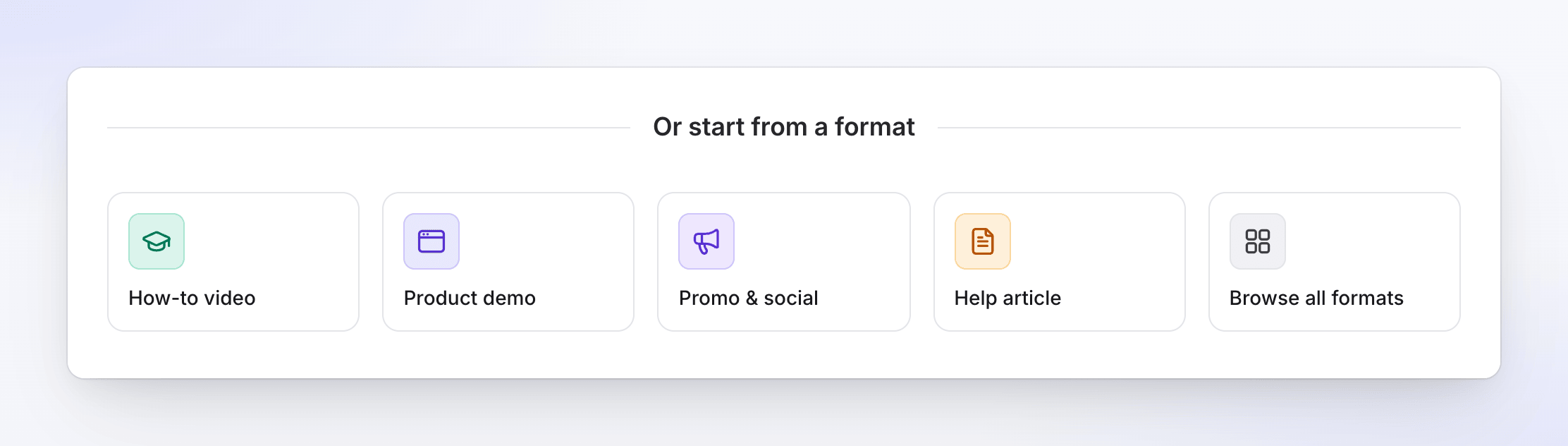
最初の4つのファミリーは、ホームに「または、フォーマットから開始してください」カード(ハウツー動画、プロダクトデモ、プロモーション&ソーシャル、ヘルプ記事)として配置されており、5つ目としてすべてのフォーマットを表示があります。5つのファミリーすべてが作成ページにカードとして表示され、自由形式のカスタムブリーフはソーシャルスタイルボードのゼロから開始から開くことができます。「作成ギャラリーで動画タイプを選択する」を参照してください。
ハウツー動画
「画面録画から作成されるステップバイステップガイド」です。すべてのタイプでナレーションが付き、自動ズームが適用されます。また、録画クリップの間には、テンプレートに基づいてスタイル設定された短いアニメーションシーン(オープニングカバー、ステップカードなど)が挿入されます。
| 種類 | 用途 |
|---|---|
| プロダクトウォークスルー | プロダクトのフローを最初から最後まで案内します。 |
| はじめ方 | 新規ユーザー向けの初回セットアップ。 |
| トラブルシューティング | よくある問題を解決します。 |
| オンボーディング | チームメイトや顧客を素早く習熟させます。 |
プロダクトデモ
「録画にナレーションを重ね、プロダクトの機能を紹介します」。
| 種類 | 用途 |
|---|---|
| プロダクト概要 | プロダクトの機能全体を幅広く紹介します。 |
| 新機能 | 特定の機能を強調します。 |
| プロダクトローンチ | ローンチ内容のナレーション付き解説で、明確な行動喚起を促します。 |
| 新しいバージョン | 今回のリリースでの変更点を紹介します。 |
| セールスピッチ | 見込み客向けの成果重視のデモです。 |
| 投資家向けピッチ | 投資家向け動画としてのピッチデッキです。スライド、PDF、または録画のナレーション付き動画を作成します。 |
ハウツー動画とデモに必要なもの
- 録画、または画像やPDF。 最大3つの動画、20枚の画像、3つのPDFを使用できます。動画は設定した順序で再生されます。30分以内の録画を推奨します。動画がない場合、AIは画像とPDFページからナレーション付きのスライドショーを作成します(各画像はナレーションの長さに合わせて最大20枚まで表示されます)。
- Webサイトのリンクは使用できません。 これらのタイプではリンクは使用されません。代わりにブリーフでプロダクトについて説明してください。
- テンプレート。 Composeのテンプレート行で「動画の外観、音楽、流れ」を設定します。詳細はブランド用の動画テンプレートを使用するをご覧ください。
| 設定 | デフォルト |
|---|---|
| ボイスオーバー | オン(言語に応じた推奨音声) |
| 話し方 | カジュアル(表現豊かまたはフォーマルも選択可能) |
| キャプション | オフ |
| 形式と長さ | 録画に従います。形式や長さの設定はありません。編集画面で後からアスペクト比を変更できます。 |
| 標準的なコスト | 5分以内の録画で20〜50クレジット |
ソーシャルクリップ
「フィード、広告、ローンチ向けの短いクリップ」ソーシャルクリップはベータ版です。ウェブサイトのリンク、画像、PDF、動画、またはブリーフのみから作成を開始できます。Starterプラン以上で利用可能で、クレジットの許す限り何度でも作成できます(プランと利用可能性を参照してください)。
| グループ | 種類 | 用途 | フォーマット | 長さ | オーディオ |
|---|---|---|---|---|---|
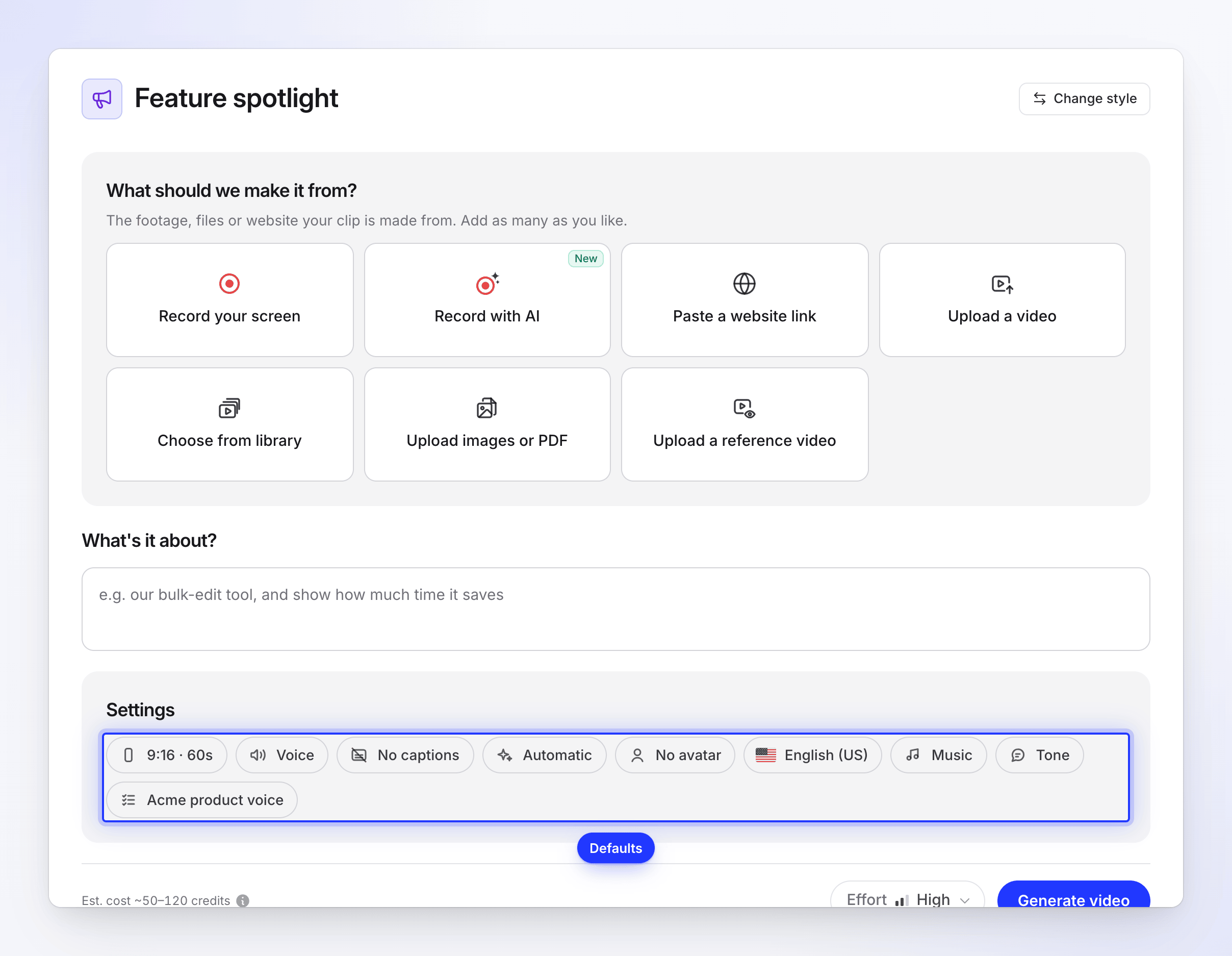
| ソーシャルプロモーション | 機能スポットライト | 1つの機能を挙げ、証拠を示し、クリックを促します。 | 9:16 | 標準 | ナレーション |
| フックリール | コールドオープン、高速カット、キャプション付き。 | 9:16 | 短い | 音楽 | |
| 音楽 & モーション | 音声なしでも視聴可能:太字、音楽、ナレーションなし。 | 9:16 | 標準 | 音楽 | |
| ローンチ / お知らせ | 機能発表 | リリース内容を挙げ、証拠を示し、クリックを促します。 | 16:9 | 標準 | ナレーション |
| ローンチ予告 | 新機能の内容を、いくつかの速いビートで動作を見せ、名称を伝え、アクションを促します。 | 9:16 | 短い | 音楽 | |
| ミステリーティーザー | ローンチ前の断片的な情報と期待感。まだ名称は明かしません。 | 9:16 | 短い | 音楽 | |
| プロダクト解説 | プロダクトツアー | ヒーローフック、3つの機能ビート、行動喚起。 | 16:9 | 標準 | ナレーション |
| UGCスタイル動画 | AIアバター | AIアバターが視聴者に説明します。 | 9:16 | 標準 | ナレーション |
| 顧客事例 | 顧客事例 | 顧客の言葉や成果を、帰属を明記して伝えます。 | 9:16 | 標準 | ナレーション |
| オファー | プロモーションオファー | オファーを前面に出し、1つのビジュアルビートでアクションを促します。 | 9:16 | 短い | 音楽 |
| イベントプロモーション | 日時、場所、参加する理由。 | 1:1 | 短い | 音楽 | |
| ブランドストーリー | ブランドフィルム | 信念、ターゲット、製品について。 | 16:9 | 標準 | ナレーション |
| アイデアを説明する | カスタムブリーフ | 結果を説明すると、Cleveraが作成します。ゼロから開始から開きます。 | 9:16 | 標準 | ナレーション |
すべてのデフォルト設定は出発点です。生成前に「作成」画面でフォーマット、長さ、ナレーション、音楽、外観を変更できます。キャプションは、フックリールを含むすべてのソーシャルクリップでデフォルトでオフになっています。キャプションピルを使用してオンにしてください。例に基づいてスタイルを設定するには、参照動画をアップロードタイルを使用してサンプル動画を追加します(「サンプル動画を使用してクリップのスタイルを設定する」を参照)。
長さ
| 長さ | 目安 | 範囲 |
|---|---|---|
| 短い | 35秒 | 30〜45秒 |
| 標準 | 60秒 | 45〜90秒 |
| 長い | 2分 | 90〜180秒 |
| フルウォークスルー | 4分 | 3〜5分 |
完全なウォークスルーは9:16では提供されていません。Reels、Shorts、TikTokは最大3分まで許可されているためです。フォーマット、サイズ、長さを設定するを参照してください。
ソーシャルクリップに必要なもの
| 種類 | 作成前に必要なもの |
|---|---|
| AIアバター | アバター。アバターを選択するまで、Composeに「アバターを選択してください — このスタイルはアバターを中心に構築されています」と表示されます。 |
| 顧客事例 | 実際の引用や成果、およびその出典。 |
| プロモーションオファー | オファー内容:取引、価格、期限。 |
| イベントプロモーション | イベント名、日時、場所、および参加する理由。 |
| カスタムブリーフ | 40文字以上のブリーフ。 |
| 素材なしのソーシャルクリップ | 100文字以上のブリーフ。 |
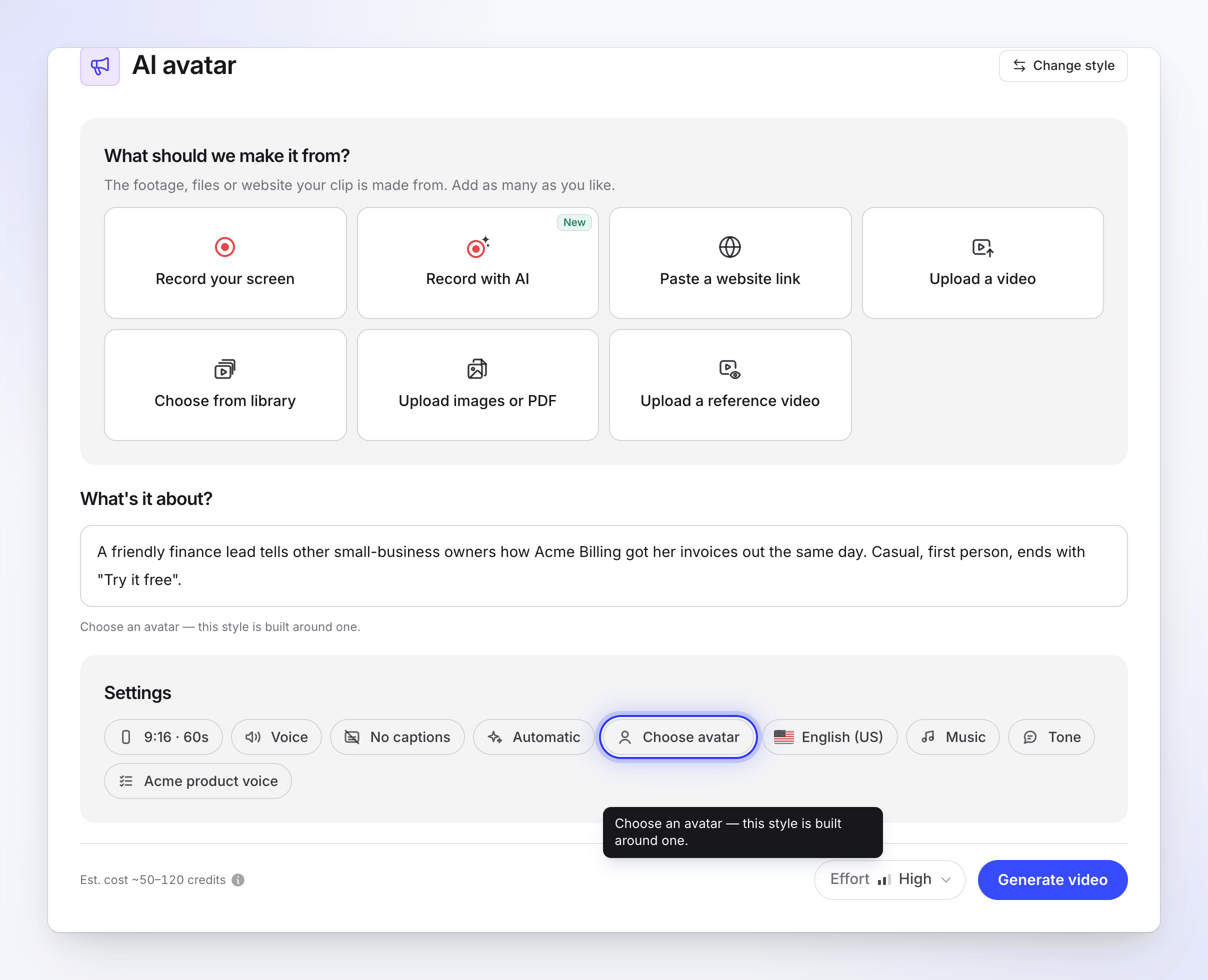
ブリーフに必要な事実が含まれていない場合、AIは生成開始時に質問します。10分以内に回答がない場合、動画作成は停止するため、ブリーフに事実を記載しておく方が迅速です。オファー、イベント、または顧客事例クリップを作成するを参照してください。
| 設定 | デフォルト |
|---|---|
| 労力 | 高(中または追加も可) |
| 外観 | 自動 |
| 音楽 | トラックを自動選択 |
| トーン | 自動 |
| キャプション | オフ |
| AIアバター | なし(AIアバターの種類を除く、クレジットが追加されます) |
| 通常のコスト | 30〜60(中)、50〜120(高)、または80〜160(追加)クレジット |
記事
「録画から作成される書き起こしガイドや投稿」。記事は1つの録画からのみ作成されます。画像、PDF、リンクは削除されます。
| 種類 | 用途 |
|---|---|
| ハウツー記事 | ステップバイステップの書き起こしガイド。 |
| トラブルシューティング | よくある問題の書き起こし解決策。 |
| SOP | 反復可能な標準作業手順書。 |
| ブログ投稿 | 読者に向けた物語形式の書き起こし。 |
| プロダクトアップデート | 読み物としてのリリースノート。 |
| 設定 | オプション | デフォルト |
|---|---|---|
| トーン | 自動、プロフェッショナル、フレンドリー、技術的、会話調 | 自動 |
| 詳細度 | 自動、簡潔、標準、詳細 | 自動 |
| スクリーンショットマーカー | クリックした場所に描画される色 | 緑 |
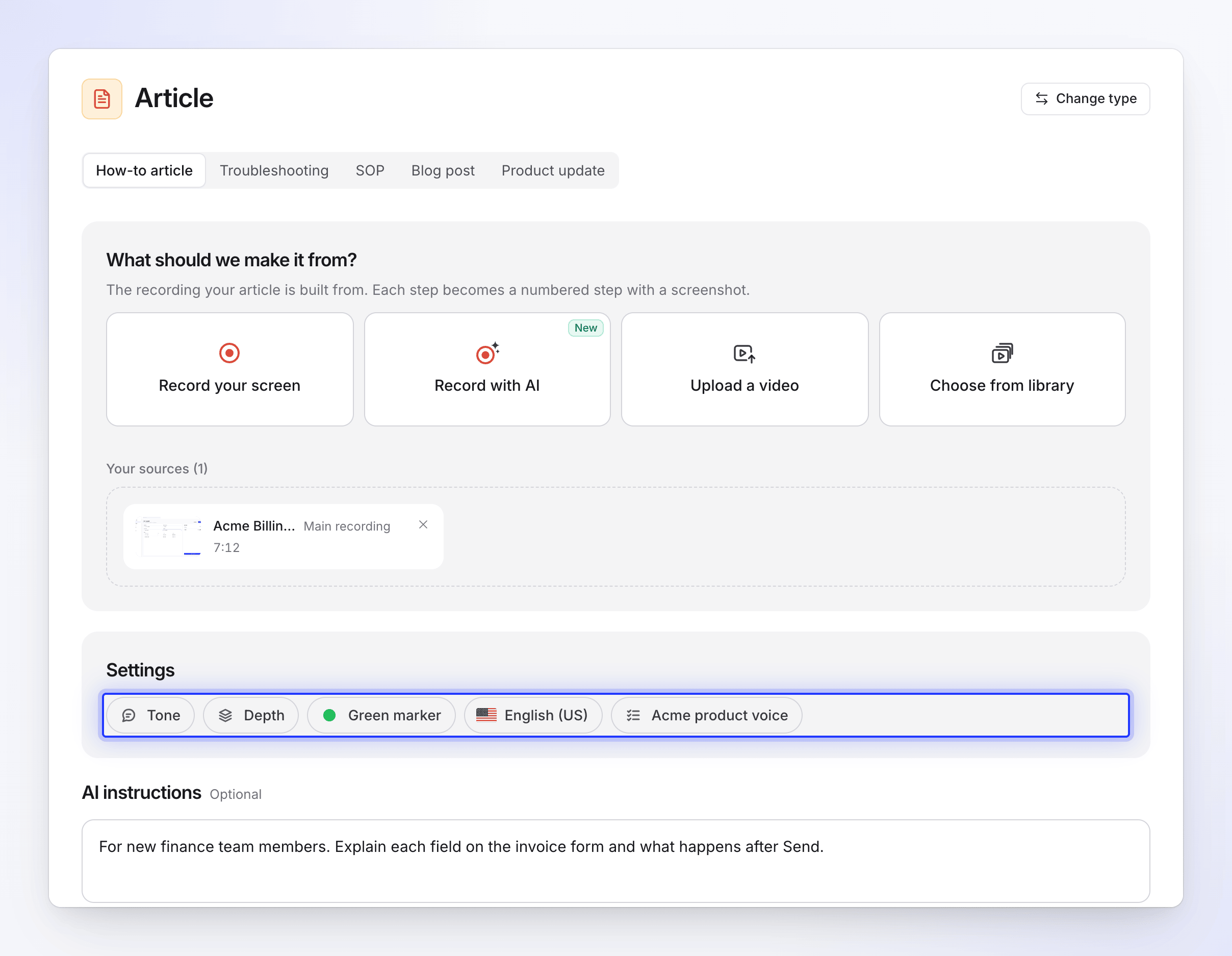
記事には音声、音楽、キャプションはありません。一般的な記事のコストは5〜15クレジットです。録画を記事に変換するを参照してください。
映像を仕上げる
「話の内容を変えずに録画を整理します」。仕上げは1つの動画のみに機能し、音声の再生成は行いません。
| 種類 | 機能 | 必要なもの | コスト |
|---|---|---|---|
| クリーンアップ | 撮り直し、言い淀み、本題から逸れた部分、フィラーワードを自然な間隔でカットし、元の音声を維持します。 | 録画 | 20〜50クレジット |
| 共有用にスタイル設定済み | コンテンツを変更せずに、不要な無音時間を軽くトリミングし、仕上げ(テンプレートの背景、音楽、イントロ、タイトルカード)を追加して共有しやすくします。入力したタイトルを保持します。 | 録画とタイトル | 1〜5クレジット(見積もりは最大6) |
| 設定 | クリーンアップ | 共有用にスタイル設定済み |
|---|---|---|
| フォーマット | オリジナル(「録画時の形状を維持」)、または 縦長 · 9:16、ポートレート · 4:5、スクエア · 1:1、ワイドスクリーン · 16:9、クラシック · 4:3、アップライト · 3:4 | 同様の選択肢 |
| キャプション(自身の音声) | オフ | オン |
Polishで録画をクリーンアップまたはスタイル変更するをご覧ください。
プランと利用可能性
- Freeプラン: ハウツー動画、製品デモ、記事、洗練された動画(最大3分まで)。Freeプランの動画はリンク共有や埋め込みが可能です。MP4のダウンロードにはStarterプラン以上が必要です。ソーシャル動画やプロモーション動画はStarterプラン以上で利用可能です。Freeプランでこれらのタイプを選択すると、「ソーシャル動画やプロモーション動画を作成」というウィンドウが開き、Get Starterボタンが表示されます。
- Starter、Pro、Custom: AIアバターを含む、あらゆるタイプの動画やソーシャルクリップを作成できます。
- 一時的に利用できません: メンテナンス中や問題の修正中など、一時的にタイプが利用できない場合があります。その場合、カードに一時的に利用できませんと理由が表示されます。後でもう一度試すか、別の類似したタイプを選択してください。
まだお悩みですか
- 録画があり、視聴者に学んでもらいたい場合: ハウツー動画。
- 録画があり、視聴者に購入してもらいたい場合: プロダクトデモ。
- 投資家向けのピッチデッキがある場合: プロダクトデモ → 投資家向けピッチ。
- 録画はなく、フィードや広告用の動画が必要な場合: Social clip。
- 録画はないが、教育的な動画にしたい場合: とにかくハウツーを作成しましょう。AIで録画、デスクトップアプリ、またはスクリーンショットとPDFを使用してください。
- 動画ではなく文章で伝えたい場合: 記事。
- それでも迷う場合: ホーム画面で内容を説明し、エージェントにタイプを提案してもらいましょう。