

リリース時にヘルプセンターを最新の状態に保つ
「リリース時にヘルプセンターを最新の状態に保つ」は、リポジトリ、変更履歴ページ、または指定した変更内容を監視します。何らかの変更があるたびに、Cleveraがヘルプセンターの動画と記事を確認し、承認用の修正案を作成します。**実行**をクリックするまで、何も変更されません。
リリース時にヘルプセンターを最新の状態に保つは、製品に合わせてヘルプセンターを同期させるAutopilotレシピです。変更が発生する場所(リポジトリのリリースやマージされた変更、変更履歴ページ、または指定した変更内容)を監視します。変更があるたびに、Cleveraは影響を受けるヘルプセンターの動画や記事を読み取り、必要な対応を判断して修正案を作成します。プランを承認するまで、何も変更されません。
ヘルプセンターを使用せずに動画を最新の状態に保つには、代わりに製品の変更時に動画を更新するを使用してください。
開始する前に
- ヘルプセンター。 ヘルプセンターがない場合、エージェントは「まずヘルプセンターが必要です」と伝え、カードには「これはヘルプセンターで機能しますが、このワークスペースにはまだありません。まずヘルプセンターを作成してから、これを設定してください」と表示され、ヘルプセンターを作成ボタンから同じチャット内でレシピを開けます。アプリからヘルプセンターを作成するを参照してください。
- あなたの役割。 コンテンツを作成できる権限が必要です。動画を更新するには動画の編集権限も必要であり、記事を更新するにはヘルプセンターのページの編集権限も必要です。
- リポジトリ(リリースを追跡する場合)。 オーナーまたは管理者が、まずAutopilot → 接続からGitHubを接続し、リポジトリを許可する必要があります。リポジトリを接続するを参照してください。変更履歴ページや指定した変更内容の場合、接続は不要です。
- アプリのアドレスとサインイン(変更された画面を再録画する場合)。 (オプション)。アプリのサインイン情報を保存するを参照してください。
設定方法
レシピを開く
Autopilotで、レシピから開始の下にあるリリース時にヘルプセンターを最新の状態に保つをクリックするか、**Autopilotは何をすべきですか?**で「リリースするたびにヘルプセンターを更新して」のように依頼してください。エージェントパネルが開き、設定カードと入力済みの概要(日時、ヘルプセンター、確認、見る)が表示されます。
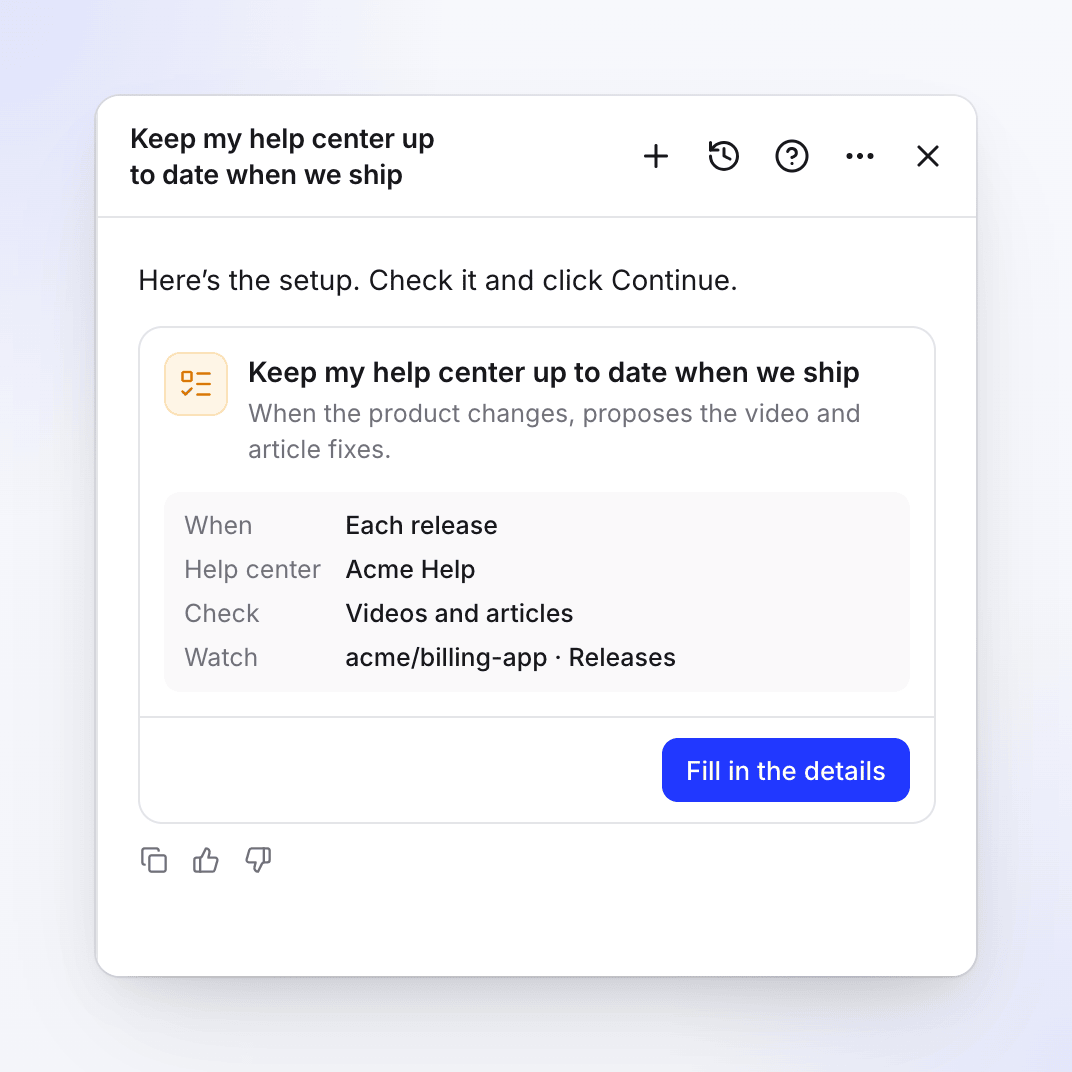
リポジトリが接続されている場合、カードは「各リリース」から始まります。 詳細を入力する
詳細を入力(またはすべて入力済みの場合は詳細を編集)をクリックします。実行タイミング、ヘルプセンター、監視対象を選択し、Cleveraがアプリを使用してもよいか決定します。設定フォームを参照してください。続行をクリックします。
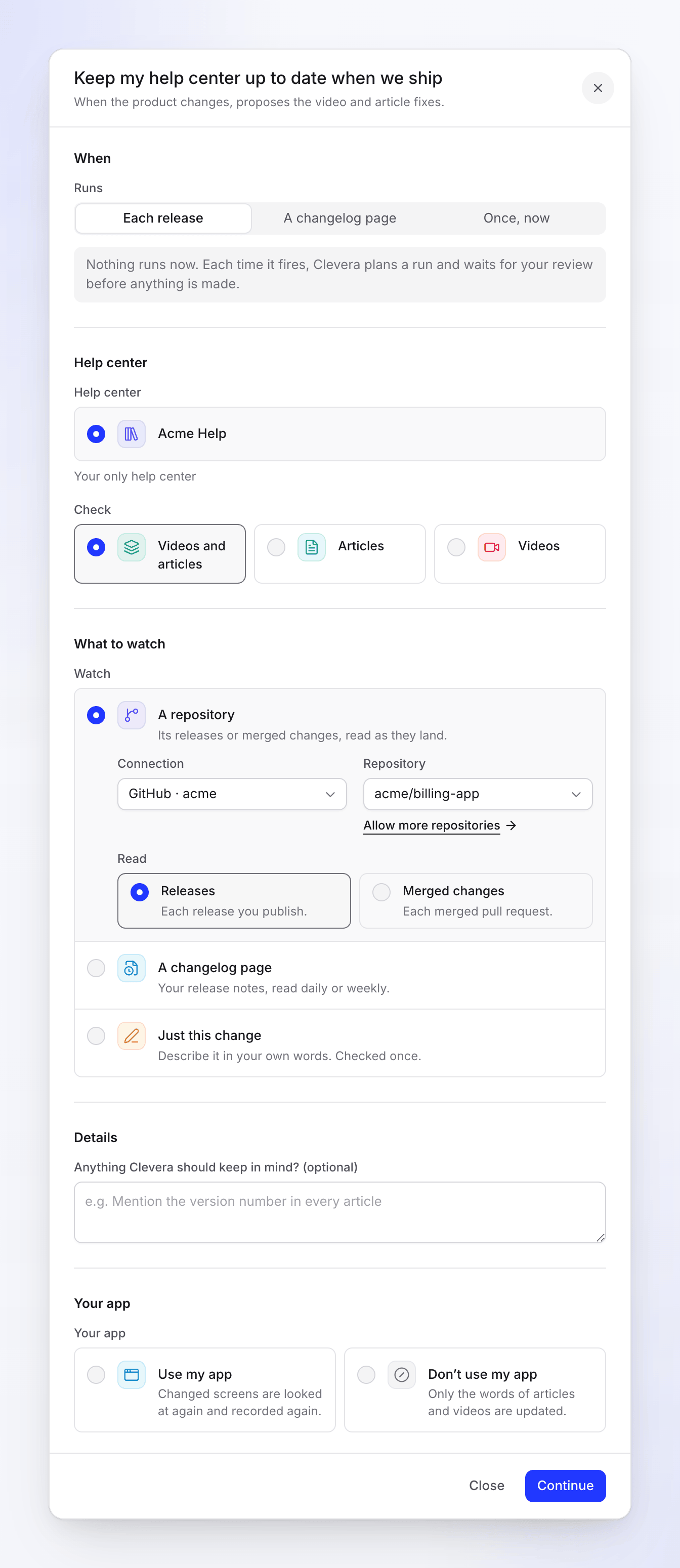
「実行」と「見る」は連動しています。「各リリース」は「リポジトリ」、「変更履歴ページ」は「ページ」、「一度だけ」は「この変更のみ」に対応します。 レビューを確認してタスクを作成する
レビューには、日時(「すべてのリリースの後」、「すべてのマージされた変更の後」、「毎日ページを確認」、「毎週ページを確認」、または「今すぐ1回実行」)、承認(「各実行はあなたのレビューを待機します」)、標準的な実行(「10〜150クレジット」)、および言語(名前による指定、例:「英語(米国)」)が表示されます。タスクを作成をクリックしてください。
最初の変更を待つ
監視タスクはすぐには実行されません。アクティブかつまだ実行されていませんと表示されます:「設定以降、何も発生していません。変更が発生した時点で最初の実行が計画されます。」Autopilotのホーム画面では、常にオンの下に監視中バッジ付きでリストされます。「一度だけ実行」の場合は、すぐに修正案が作成されます。
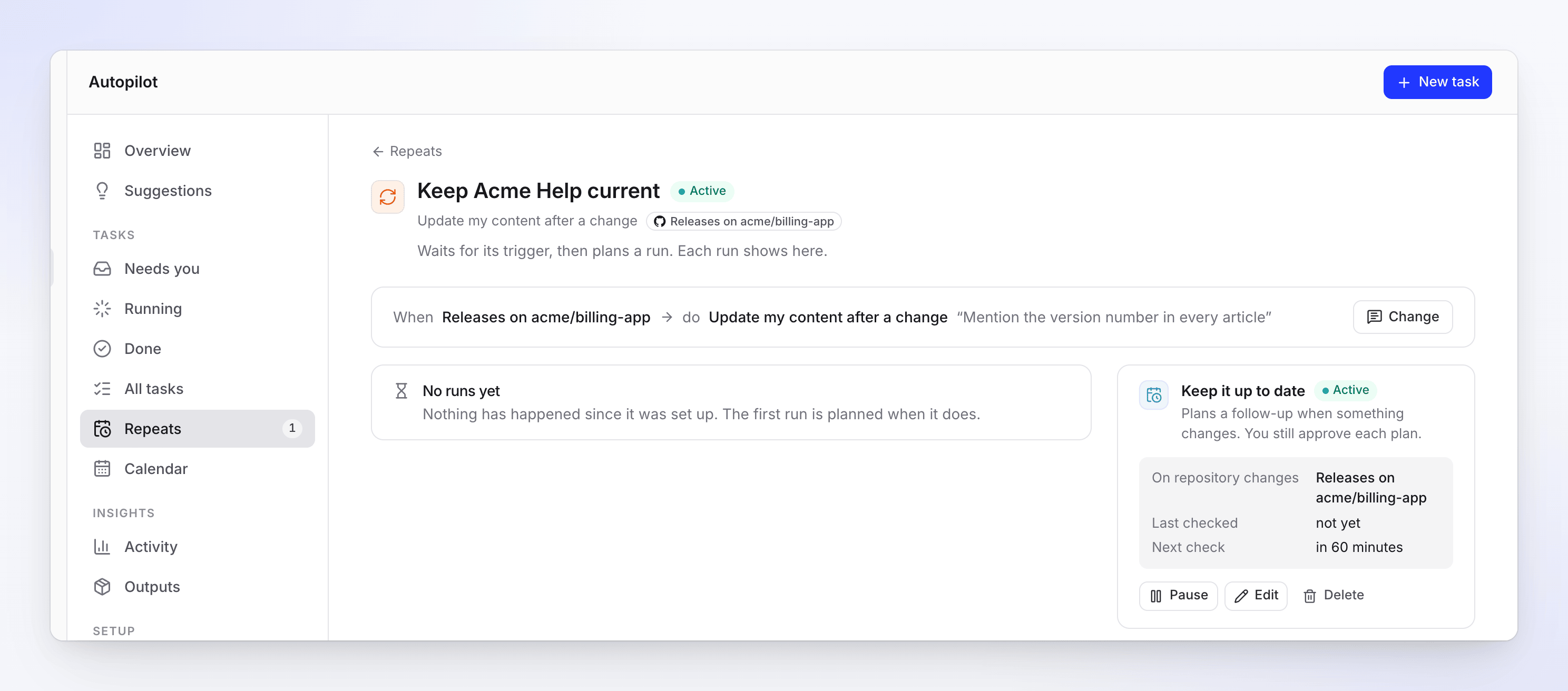
「最新の状態に保つ」カードには、監視対象と次回の確認予定が表示されます。
設定フォーム
| セクション | フィールド | オプションとデフォルト |
|---|---|---|
| 日時 | 実行 | 各リリース(デフォルト)、変更履歴ページ、または一度だけ実行。最初の2つには「現在は何も実行されません。実行のたびにCleveraがプランを作成し、作成前にあなたのレビューを待機します」と表示されます。 |
| ヘルプセンター | ヘルプセンター | 1つしかない場合は自動選択されます(「唯一のヘルプセンター」)。そのページの動画と記事のみが確認されます。 |
| 確認 | 動画と記事(デフォルト)、記事、または動画 | |
| 監視対象 | 見る | リポジトリ(「リリースやマージされた変更を読み取ります」)、変更履歴ページ(「リリースノートを日次または毎週読み取ります」)、またはこの変更のみ(「自分の言葉で説明します。一度だけ確認します」)。変更すると実行も連動して変わります。 |
| 接続とリポジトリ(リポジトリ) | 最初の接続とリポジトリが選択されます。他のリポジトリを許可から接続設定を開けます。 | |
| 読み取り(リポジトリ) | リリース(デフォルト):「公開する各リリース」。マージされた変更:「マージされた各プルリクエスト」。 | |
| 変更履歴ページ(変更履歴ページ) | リリースノートや変更履歴のURL。確認のたびに読み取られます。 | |
| 確認(変更履歴ページ) | 日次(「1日1回読み取り」)または毎週(デフォルト、「週1回読み取り」) | |
| 詳細 | 変更点(この変更のみ) | 必須。最大5,000文字。「設定をアカウントメニューに移動」など。 |
| Cleveraが考慮すべきことはありますか?(オプション) | 最大2,000文字。実行のたびに読み取られます。「すべての記事でバージョン番号に言及して」など。 | |
| アプリ | アプリ | アプリを使用:「変更された画面を再確認し、再録画します」。アプリを使用しない:「記事と動画のテキストのみ更新します」。どちらかを選択する必要があります。 |
| アプリのアドレスとサインイン(アプリを使用) | アドレスはブランドのウェブサイトから始まります。サインインは他のAutopilotフォームと同様です:サインインを使用または製品にサインインは不要。 |
予算や承認の選択肢はありません。このタスクの実行はすべて、あなたのレビューを待機します。
確認頻度
| 監視対象 | 実行が計画される日時 |
|---|---|
| リポジトリ、リリース | 新しいリリースの後。リポジトリは約1時間ごとに確認されます。 |
| リポジトリ、マージされた変更 | マージされたプルリクエストの後。約1時間ごとに確認されます。 |
| 変更履歴ページ | ページに新しい情報が表示されたとき。選択した通りに1日1回または週1回読み取られます。タスクページには毎日または毎週と表示されます。その後、最新の状態に保つカードの編集から、2週間ごとや毎月を選択することも可能です。 |
| この変更のみ | タスク作成直後に1回 |
Cleveraはリリースノートとプルリクエストのタイトル・テキストのみを読み取り、コードは読み取りません。実行がレビュー待ちの間や実行中に新しい変更があっても、2回目の実行は開始されず、次回の実行ですべてまとめて処理されます。プランがレビュー待ちの間に変更が追加された場合、リマインダーに「それ以降に1件のリリースまたはマージされた変更がありました」と表示されます。
各実行の処理内容
- 変更を読み取る。 前回の実行以降のリリースノート、マージされた変更、変更履歴エントリ、または指定された内容を読み取ります。
- 影響範囲を特定する。 ヘルプセンターの動画と記事を確認します(1実行あたり最大40件)。それを超える場合はプラン内に「他に2件の影響がある可能性があります:タスクは最大40件まで編集します」と記載されます。
- **影響を受ける各項目を完全に読み取り、必要な対応を判断します:
| 判定 | プランの提案内容 |
|---|---|
| 変更不要 | なし。完全に確認済みで変更不要な件数が表示されます。 |
| テキスト修正 | 記事の新しい文章、または動画のナレーションとタイトル(変更前→変更後) |
| 再録画 | 新しい手順で動画を再録画(アプリを使用が必要)。新しい録画がヘルプセンターページと公開リンクの古い録画を置き換えます。 |
- 新機能を特定する。 アプリを使用している場合、まだカバーされていない機能はオプションの新しい動画としてリストされ、チェックは外れた状態になります:「1つの新機能に独自の動画を作成できます(未選択)。」
アプリを使用する場合、Cleveraは変更された領域のみを再探索するため、変更のない画面は再録画されません。アプリを使用しない場合、録画が必要な行には「再録画するには、アプリのアドレスとサインイン情報を使用してこのタスクを再開してください」と表示されます。
変更が必要ない場合、実行は完了として終了し、「今回は必要な変更はありませんでした」と表示され、通知は送信されません。
プランのレビューと実行
各プランはあなたの対応が必要ですの下で待機し、準備ができると設定したチャットにメッセージが届きます。既存コンテンツの修正はチェック済み、新機能の動画は未チェックの状態で表示されます。各行にクレジットが表示されます。不要なもののチェックを外して実行をクリックするか、変更を依頼するをクリックして新しいプランを取得してください。記事の修正は新しいリビジョンとして保存され、完了した行の元に戻すから修正を取り消すことができます。
費用
監視、確認、計画は無料です。各修正には実行前にプラン行にクレジットが表示され、実際に使用した分のみ課金されます。標準的な実行には10~150クレジットを消費し、5~90分かかります。テキスト修正は数クレジット、画面の再録画はより多くのクレジットを消費します。
変更、一時停止、停止
タスクページにある最新の状態に保つカードには、一時停止 / 再開、編集、削除があります。変更をクリックするとエージェントが開き、タスクの実行内容や予算の変更、一時停止、または今すぐ実行するオプションが表示されます。タスクのトリガー(リポジトリ、変更履歴ページなど)は変更できません。エージェントが新しいトリガーで新しいタスクを設定することを提案しますので、その後、現在のタスクを削除してください。詳細はAutopilotタスクを変更するを参照してください。
トラブルシューティング
| 表示内容 | 対処法 |
|---|---|
| "This one needs a help center first." | ヘルプセンターを作成をクリックするか、別のレシピを選択してください。 |
| "Pick a help center." | 最新の状態に保つヘルプセンターを選択してください。 |
| "No repository is allowed yet. Connect an account and choose the repositories Autopilot may read." | 接続を開くをクリックしてアカウントを接続し、Autopilotが読み取れるリポジトリを許可してください。または、変更履歴ページを監視してください。 |
| "Connect a repository first." | 同上:Autopilotに許可されたリポジトリがまだありません。 |
| "Pick a repository." / "Pick a repository selected on one of this workspace’s connections." | リポジトリを選択するか、接続からさらにリポジトリを許可してください。 |
| "Add the changelog page’s address." | 変更履歴ページを入力してください。 |
| "Describe what changed." | 今回の変更のみには変更点が必要です。 |
| "Choose whether Clevera may use your app." | アプリを使用するまたはアプリを使用しないを選択してください。 |
| "This task can’t be started that way. Pick one of the choices under When." | 実行オプションからいずれかを選択してください。 |
| "Your role can’t edit videos in this workspace, so this task can’t update them." | 確認を記事に設定するか、動画を編集できる権限を依頼してください。記事についても同様のメッセージが表示されます。 |
| "None of these changes affects your videos or articles." | 今回は修正の必要はありません。 |
| "Some items could not be checked. Ask for changes to check them again." | プラン上で変更を依頼するをクリックしてください。 |
| The task shows Paused: connection | リポジトリの接続が停止しています。接続から再接続し、タスクを再開してください。 |