

ウェブサイトやファイルからブランドを追加する
ブランドのウェブサイトやファイル、またはその両方から「ブランド」ページにブランドを追加します。Cleveraが内容を探索し、ロゴ、カラー、フォント、トーン、競合他社を保存するため、テンプレート、ソーシャルクリップ、Autopilotがブランドに適合するようになります。
ブランドとは、ロゴ、カラー、フォント、ボタンのスタイル、文章の書き方、販売しているもの、競合相手など、一度保存しておけばよい会社の見栄えやトーンのことです。ブランドページでウェブサイトやファイル、またはその両方から追加すると、Cleveraがプロファイルを自動的に入力します。その後、テンプレート、ソーシャルクリップ、Autopilotのタスクでそのブランドが使用されます。
開始する前に
- 作成権限のあるロール。 オーナー、管理者、コンテンツクリエイターは、ブランドの追加、変更、探索が可能です。エディターはすべてのブランドを開くことはできますが、変更はできません。「あなたのロールではブランドの閲覧は可能ですが、追加や変更はできません」というメッセージが表示され、操作が無効になります。
- プランの空き容量。 プランの制限を参照してください。ブランドの探索にクレジットは消費されません。
ブランドを追加する
ブランドを開く
サイドバーのブランドをクリックします。ページにはブランド一覧が表示され、右上に「1 / 10 ブランド」(現在の数とプランの制限)が表示されます。ワークスペースにブランドがまだない場合は、ホーム画面のブランドを設定から開始することもできます。
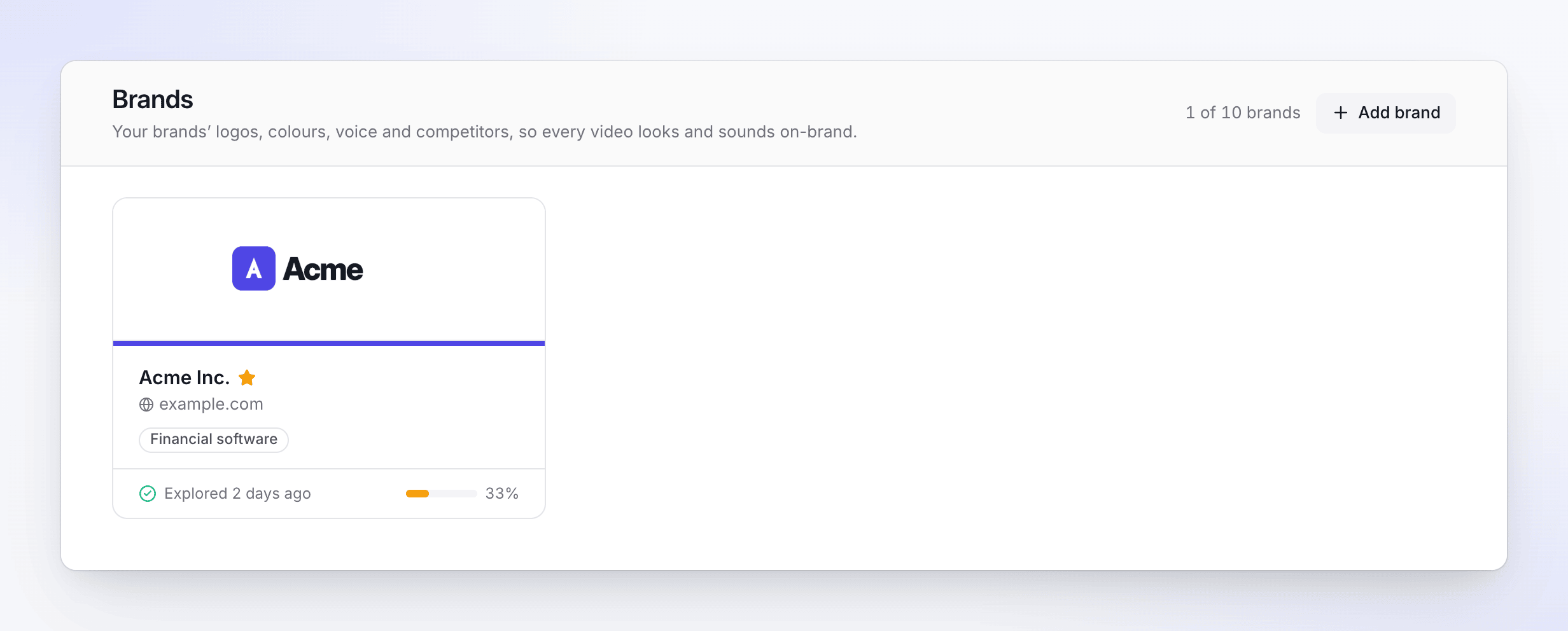
星印はデフォルトブランドを示し、バーはプロファイルがどれだけ見つかったかを示しています。 ブランドを追加をクリックする
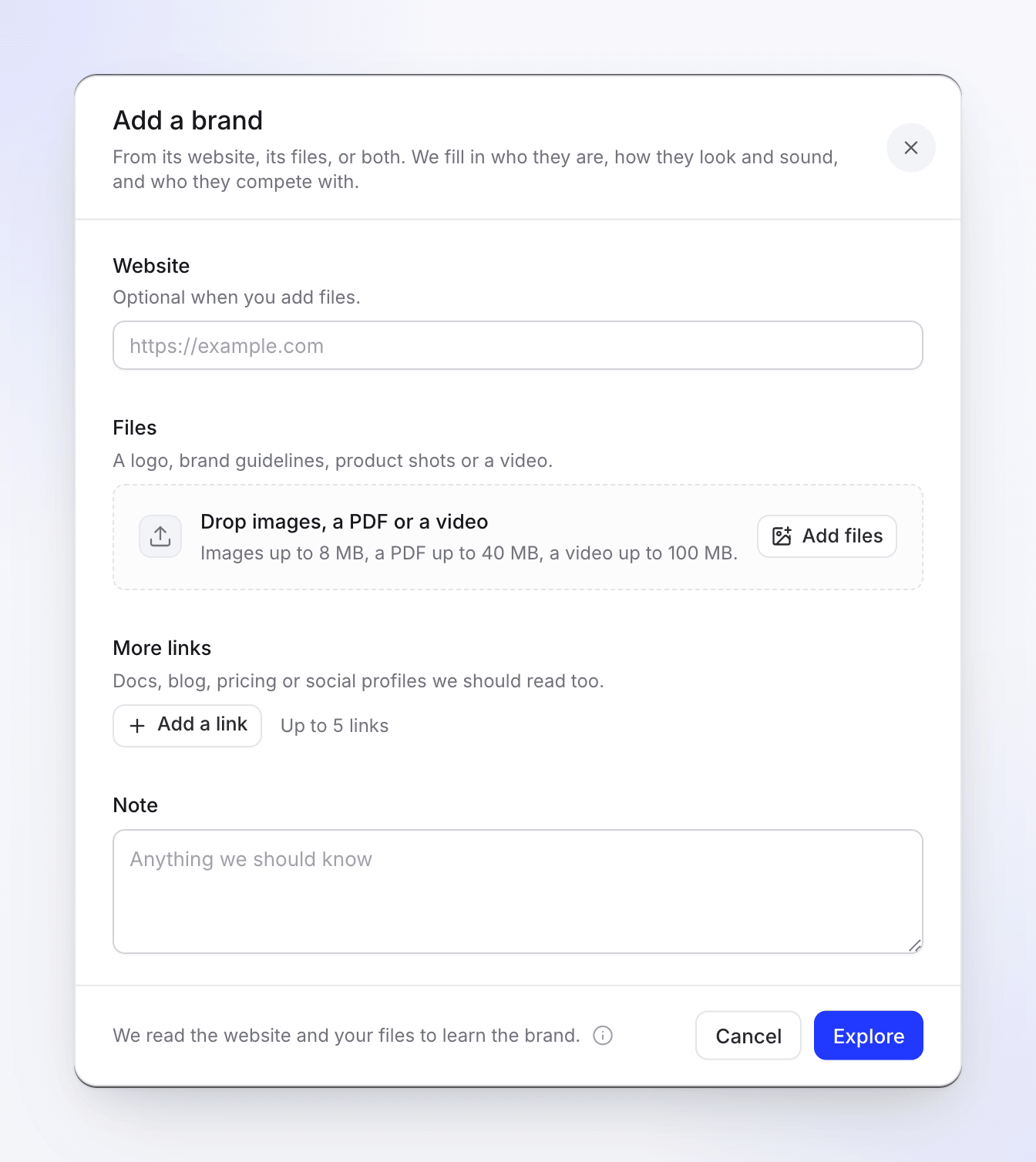
ブランドを追加ウィンドウが開きます。「ウェブサイト、ファイル、またはその両方から追加します。会社概要、見栄え、トーン、競合他社を自動的に入力します。」
ウェブサイトやファイル、またはその両方を指定する
- ウェブサイト: ブランドのホームページ(例:
https://www.example.com)。「ファイルを追加する場合は任意です。」 - ファイル: 「ロゴ、ブランドガイドライン、製品写真、動画など。」ボックスにドラッグ&ドロップするか、ファイルを追加をクリックします。
- その他のリンク(任意): 「読み込ませたいドキュメント、ブログ、価格ページ、ソーシャルプロフィールなど。」リンクを追加をクリックします(最大5つまで)。
- 注釈(任意): 「知っておいてほしいこと」(最大2,000文字)。例:「製品名はAcme Billingです。古いAcme Payrollのページは無視してください。」
- ウェブサイト: ブランドのホームページ(例:
探索をクリックする
ブランドページが開き、探索の実行状況が表示されます。ページを離れても探索は継続され、ブランドページのブランドカードは自動的に更新されます。
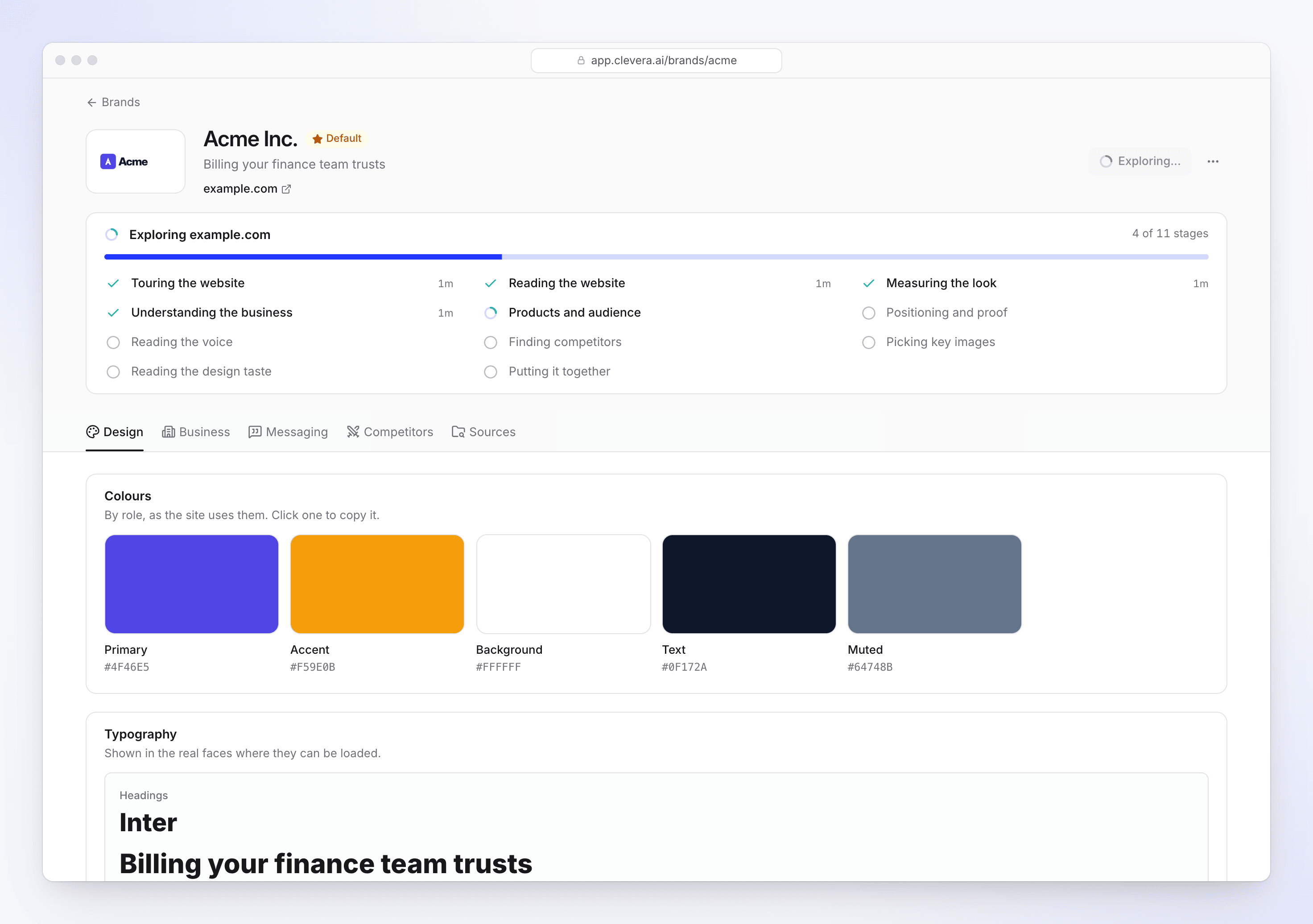
各ステージが完了するたびにプロファイルが埋まっていきます。
最初に追加したブランドが、ワークスペースのデフォルトブランドになります。別のブランドをデフォルトにするには、そのブランドを開き、⋯メニューからデフォルトとして設定を選択します。ブランドを確認・編集するを参照してください。
追加可能なファイル
| ファイル | 上限数 | 1ファイルあたりのサイズ |
|---|---|---|
| 画像 (PNG, JPG, WEBP, SVG) | 10 | 8 MB |
| PDF (ブランドガイドライン、資料) | 1 | 40 MB |
| 動画 (MP4) | 1 | 100 MB |
ロゴ、カラー、フォント、画像、トーンは、ウェブサイトだけでなく、PDFや動画などのファイルからも読み込まれます。ウェブサイトを指定しない場合、ブランド名は最初のファイル名から付けられ(後で変更可能)、ドメインの代わりにファイルからと表示されます。
探索の仕組み
「ブラウザでウェブサイトにアクセスし、追加されたファイルを読み込みます。」ブランドページには、実行中の各ステージがリスト表示されます。
| ステージ | 検出内容 |
|---|---|
| ウェブサイトをツアー中 | Cleveraがブラウザでサイトを開き、コードだけでなく実際のページを確認します。 |
| ウェブサイトを読み込み中 | 最大15ページ:ホーム、製品、価格、会社概要、および追加したリンク。 |
| ファイルを読み込み中 | ロゴ、ガイドライン、画像、動画。 |
| ルックを測定中 | サイトから測定されたカラー、フォント、角丸、ボタンのスタイル。 |
| ビジネスの理解 | 名前、タグライン、事業内容、所在地、設立時期。 |
| プロダクトとオーディエンス | 製品、機能、連携、ターゲット層、解決する課題。 |
| ポジショニングと校正 | 主張するカテゴリ、価値提案、顧客、推薦文、数値。 |
| 音声を読み込み中 | トーン、使用する言葉、避ける言葉、クリックを促す方法。 |
| 競合を検索中 | 競合他社とその違い、およびその根拠となるリサーチ。 |
| 画像を確認中 / キー画像の選択中 | 使用されている画像の種類、およびサイトやファイルから選ばれた最適な画像。 |
| デザインのテイストを読み込み中 | サイトの見た目や雰囲気、動画で維持または避けるべき要素。 |
| 統合中 | 完成したプロファイル。 |
読み込む情報がないステージはスキップ済みとマークされます(例:ファイルのみで作成されたブランドの「ウェブサイトなし」)。探索には通常数分かかります。
Cleveraは、ブランド要素(ロゴ、カラー、フォント、ボタン)のみを画面に反映します。ウェブサイトから読み取った数値や顧客名などの事実はAIの判断材料になりますが、素材として提供しない限り動画には表示されません。
プランの制限
| プラン | ワークスペースあたりのブランド数 |
|---|---|
| Free | 1 |
| Starter | 3 |
| Pro | 10 |
| Custom | 20 |
削除されたブランドはカウントされません。ワークスペースでは1日あたり最大20ブランドまで探索可能です(新規ブランドおよび再探索を含む)。
トラブルシューティング
| メッセージ | 対処法 |
|---|---|
| 「このプランのブランド制限に達しました。追加するには削除してください。」 | 不要なブランドを削除するか、プランをアップグレードしてください。プランを選択を参照してください。 |
| 「ウェブサイトアドレスを入力するか、ファイルを追加してください。」 | ウェブサイトを入力するか、少なくとも1つのファイルを追加してください。 |
| 「公開されているウェブサイトアドレスを入力してください。」 | ローカルやイントラネットではなく、誰でもアクセスできるアドレスを使用してください。 |
| 「このワークスペースにはすでにexample.comのブランドが存在します。」 | 既存のブランドを開き、再探索を使用して更新してください。 |
| 「このワークスペースは過去1日に20ブランドを探索しました。明日再試行してください。」 | 1日待ってください。 |
| 「{file}は使用できません。PNG、JPG、WEBP、SVG画像、PDF、またはMP4動画を試してください。」 | ファイルを変換するか、除外してください。 |
| ブランドページで前回の探索に失敗しましたと表示される | 再探索をクリックしてください。すでに見つかっている情報は保持されます。 |