

AIルールの作成と適用
AIルールは、すべての動画でAIが従う再利用可能な指示セットです。プロダクトのコンテキスト、オーディエンス、トーン、推奨事項と禁止事項、使用または避けるべき言葉、発音、カスタムルールなどを設定できます。ルールセットを作成して適用し、ワークスペースのデフォルトとして設定しましょう。
AIルールは、一度作成すれば、適用したすべての動画でAIが従う指示です。会社が何をしているか、誰がオーディエンスか、どのようなトーンを使うか、使用または使用禁止の言葉、プロダクト名の発音などを指定できます。これらをルールセットとしてグループ化し、各動画で必要なものをチェックして適用します。
これらは、ソーシャルクリップ、ハウツー、プロダクトデモ、洗練された動画、記事など、あらゆるタイプで機能します。
ルールセット:あなたのものとCleveraのもの
| 種類 | 変更できる人 | 表示方法 |
|---|---|---|
| あなたのもの | 作成者。ワークスペースの全員が使用できるかどうかを選択できます。 | 編集用の鉛筆アイコン |
| Clevera | Cleveraが組み込んだもので、すべてのワークスペースで利用可能。読み取り専用。 | 表示用の目アイコン。複製して独自のコピーを作成可能 |
動画へのルールセットの適用
AIルールのピルを開く
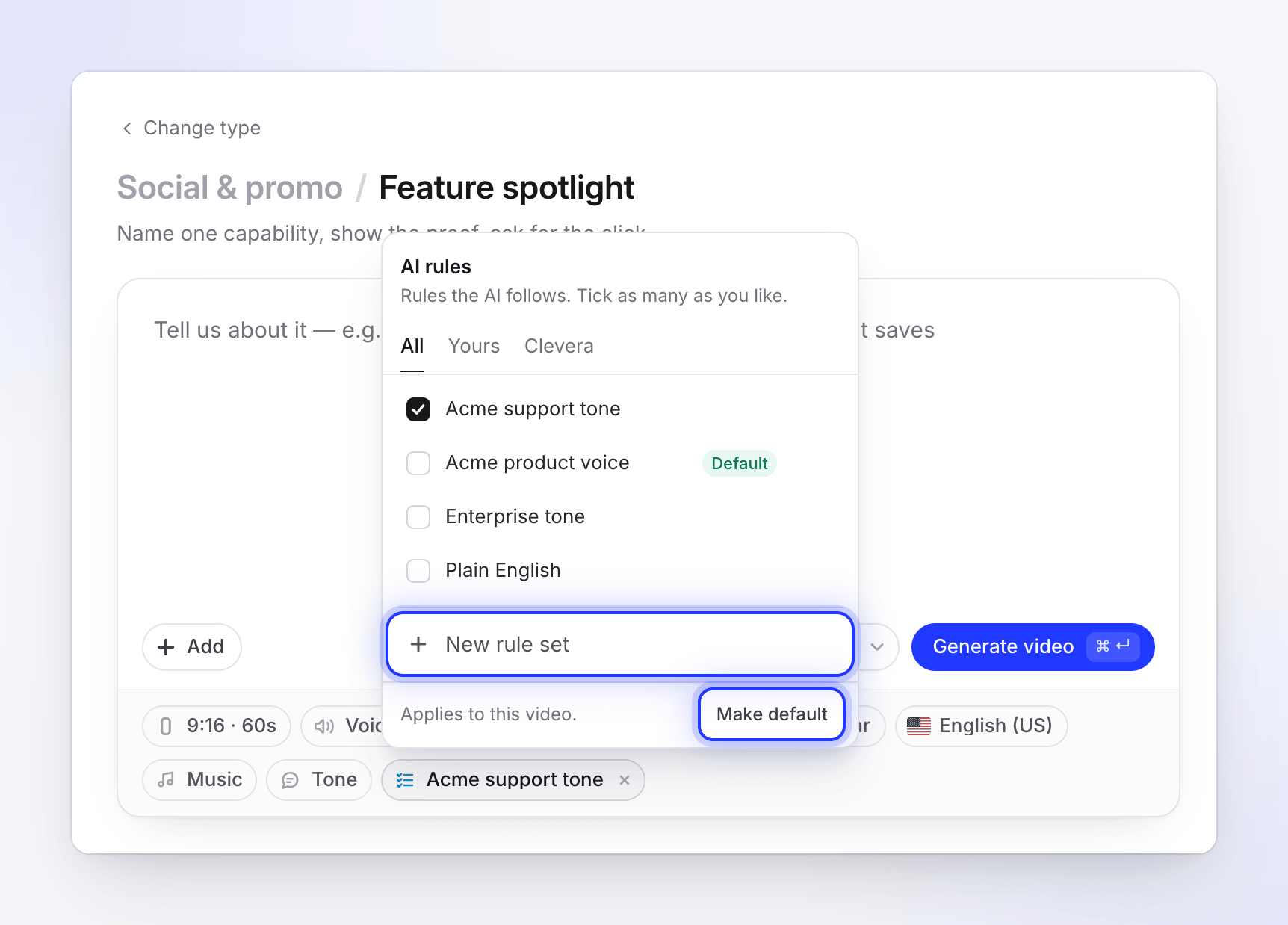
Composeページで、AIルールのピルをクリックします。メニューには「AIが従うルール。好きなだけチェックしてください。」と表示されます。
ルールセットをチェックする
必要なセットをすべてチェックします。チェック中もメニューは開いたままになります。セットにカーソルを合わせると、最初のルールを確認できます。ワークスペース独自のセットがある場合は、すべて、あなたのもの、Cleveraのタブが表示され、セットが8つを超えると検索ボックスが表示されます。
メニューを閉じる
ピルにはセットの名前が表示されます。複数チェックした場合は「2つのルールセット」のように表示されます。フッターには「この動画に適用されます。」と表示されます。
1つの動画に最大10個のルールセットを適用できます。
ワークスペースのデフォルトにする
すべての新しい動画で同じセットを使用するには、それらをチェックしてメニューのフッターにあるデフォルトにするをクリックします。フッターに「新しい動画はこれらで開始されます。」と表示され、それらのセットにデフォルトバッジが表示されます。
デフォルト設定は、ワークスペースの全員が作成するすべての新しい動画に適用されます。個別の動画でセットのチェックを外すことも可能です。
ルールセットを作成する
新しいセットを開始する
AIルールメニューの下部にある**+ 新しいルールセットをクリックします。Cleveraのセットから始める場合は、その目アイコンをクリックしてから複製**をクリックします。
各セクションに入力する
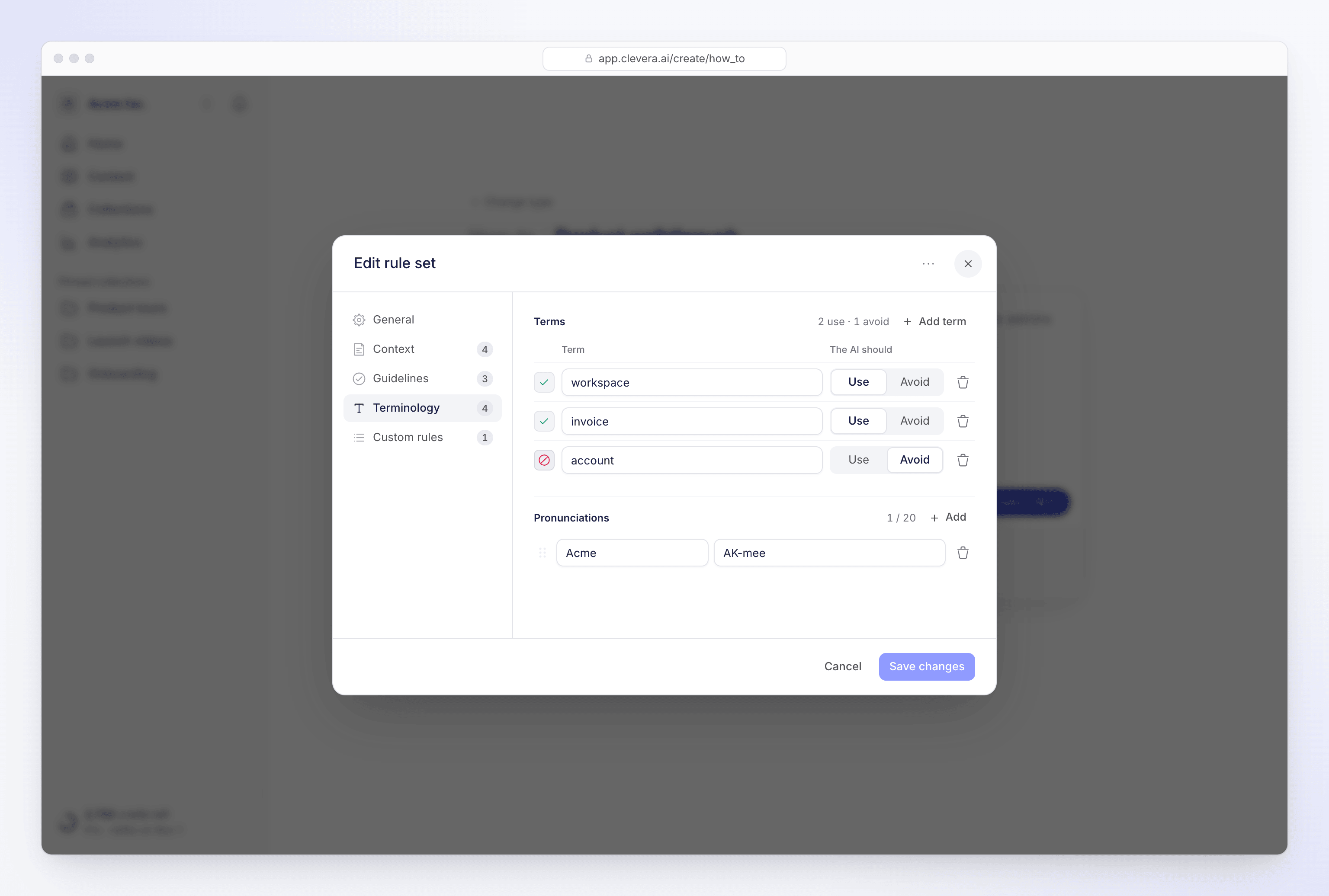
エディターのサイドリストには5つのセクションがあります。必要な項目のみを入力してください。名前以外のすべてのフィールドは任意です。
保存する
ルールセットを保存をクリックします。保存前に、AIがルールが明確で適切かどうかを確認します。使用できないものがある場合は、修正が必要なフィールドが強調表示されます。新しいセットは、作成中の動画にチェックが入った状態で適用されます。
各セクションの内容
| セクション | フィールド | 制限 |
|---|---|---|
| 一般 | 名前(例:プロダクトボイス、B2B)および誰がこれを使用できますか?:ワークスペースの全員または作成者のみ | 名前は最大120文字 |
| コンテキスト | コンテキスト(「AIが会社、プロダクト、ユースケースについて常に知っておくべきことは?」)、オーディエンス、トーン、プロダクトフォーカス | コンテキストは最大2,000文字、オーディエンスとトーンは最大120文字、プロダクトフォーカスは最大150文字 |
| ガイドライン | 推奨事項(「AIが従うべき行動やパターン」)と禁止事項(「AIが避けるべきこと」)、それぞれに任意のラベル付き | 各最大10個。ラベルは最大60文字、テキストは最大250文字 |
| 用語集 | 利用規約(使用するまたは避けるのマーク付き)、および発音(「単語または短いフレーズと、簡単な発音のヒント」) | 各種最大20個、各50文字まで。発音は最大20個 |
| カスタムルール | 「スクリプト、ナレーション、コピーのための集中指示。この順序で読み取られます。」それぞれに件名とルールがあります。 | 最大8ルール。件名は最大80文字、ルールは最大300文字 |
Acme Inc.のルールセット例
| フィールド | 例 |
|---|---|
| 名前 | Acmeプロダクトボイス |
| コンテキスト | Acmeは小規模デザインエージェンシー向けの請求書作成ソフトウェアです。顧客はエージェンシーのオーナーと財務担当者です。 |
| オーディエンス | エージェンシーのオーナー |
| トーン | フレンドリーで直接的 |
| 推奨事項 | 手順の前に結果を示すこと。 |
| 禁止事項 | 「近日公開」の機能を約束しないこと。 |
| 用語集:使用する | ワークスペース、クライアント、請求書 |
| 用語集:避ける | アカウント、顧客、ビル |
| 発音 | Acme → 「AK-mee」 |
| カスタムルール | 価格設定:価格を明言せず、「example.com/pricingを参照」と言うこと。 |
ルールセットの編集、共有、削除
- 編集:セットの横にある鉛筆をクリックし、変更して変更を保存をクリックします。**誰がこれを使用できますか?**を変更できるのは作成者のみです。他のユーザーには「{name}のみがこのルールセットの使用権限を変更できます。」と表示されます。
- 削除:セットを開き、メニューからルールセットを削除を選択して確定します。「ワークスペースの全員から削除されます。すでに作成された動画は、使用したルールを保持します。」
- 未保存の変更がある状態でエディターを閉じると、変更を破棄しますか?と尋ねられ、破棄または編集を続けるを選択できます。
ルールセットの変更は、それ以降に作成する動画にのみ影響します。
トラブルシューティング
| メッセージ | 対処法 |
|---|---|
| 「ルールセットに問題が見つかりました。強調表示されたフィールドを確認して再試行してください。」 | 強調表示されたフィールドを修正します。問題のあるセクションはサイドリストでマークされます。 |
| 「ルールセットを確認して保存できませんでした。再試行してください。」 | しばらくしてから再試行してください。 |
| 「デフォルトを保存できませんでした。再試行してください。」 | デフォルトにするを再試行してください。 |
| 「このルールセットを削除できませんでした。再試行してください。」 | 再試行してください。 |
| 「ルールセットがまだありません」 | 「AIに用語、トーン、決して言ってはいけないことを伝えるために作成してください。」 |