

複数の動画を一度に編集する
製品名の変更やナレーションの修正など、最大40本の動画に対して一度に変更を適用できます。Autopilotが動画ごとに変更を計画し、内容を確認した上で「実行」をクリックするまで編集は行われません。
複数の動画を一度に編集する機能を使うと、多くの動画に対して一度に変更を適用できます。変更内容を一度入力すると、Cleveraが動画ごとに計画を立て、編集が実行される前にすべての動画の変更予定を確認できます。製品名をすべてのナレーションで変更したり、コレクション全体でナレーションをより親しみやすい表現にしたり、新しいメニュー名に合わせて章見出しを更新したりする際に便利です。
開始する前に
- ワークスペースでAutopilotが有効になっている必要があります。また、ご自身のロールで動画の録画と編集ができる必要があります。「Autopilotへのアクセス権を取得する」を参照してください。
- 対象の動画は、Cleveraで作成されたスクリプト付きのハウツー動画または製品動画である必要があります。ソーシャルクリップやまだスクリプトがない動画は対象外となります。
- 1つのタスクで最大40本の動画を編集できます。
変更可能な項目
変更はエディターで使用するものと同じ、各動画のAIアシスタントによって行われます。そのため、以下の項目を変更できます。
- ナレーション(ナレーションのセリフが書き換えられ、動画の音声として再生成されます)
- 動画タイトル
- 章見出し
録画のカットや順序の入れ替え、ズーム、音楽、外観、テンプレートの変更、またはソーシャルクリップの編集はできません。これらを行う場合は、エディターで動画を開いてください。
設定方法
動画を選択する
以下の2つの方法があります。
- ライブラリから: コンテンツで動画を選択し、表示されるバーのタスクで編集をクリックします。選択した動画が設定カードに読み込まれます。記事は選択から除外されます(「動画を少なくとも1つ選択してください。記事はこの方法で編集できません」)。
- Autopilotから: 複数の動画を一度に編集するレシピカードをクリックするか、**Autopilotに何をさせますか?**ボックスに変更内容を入力します。その後、カード上でコレクションを選択します。
カードに入力する
エージェントパネルがカードとともに開きます。このレシピのフィールドはカード内に収まるため、別のダイアログは表示されません。
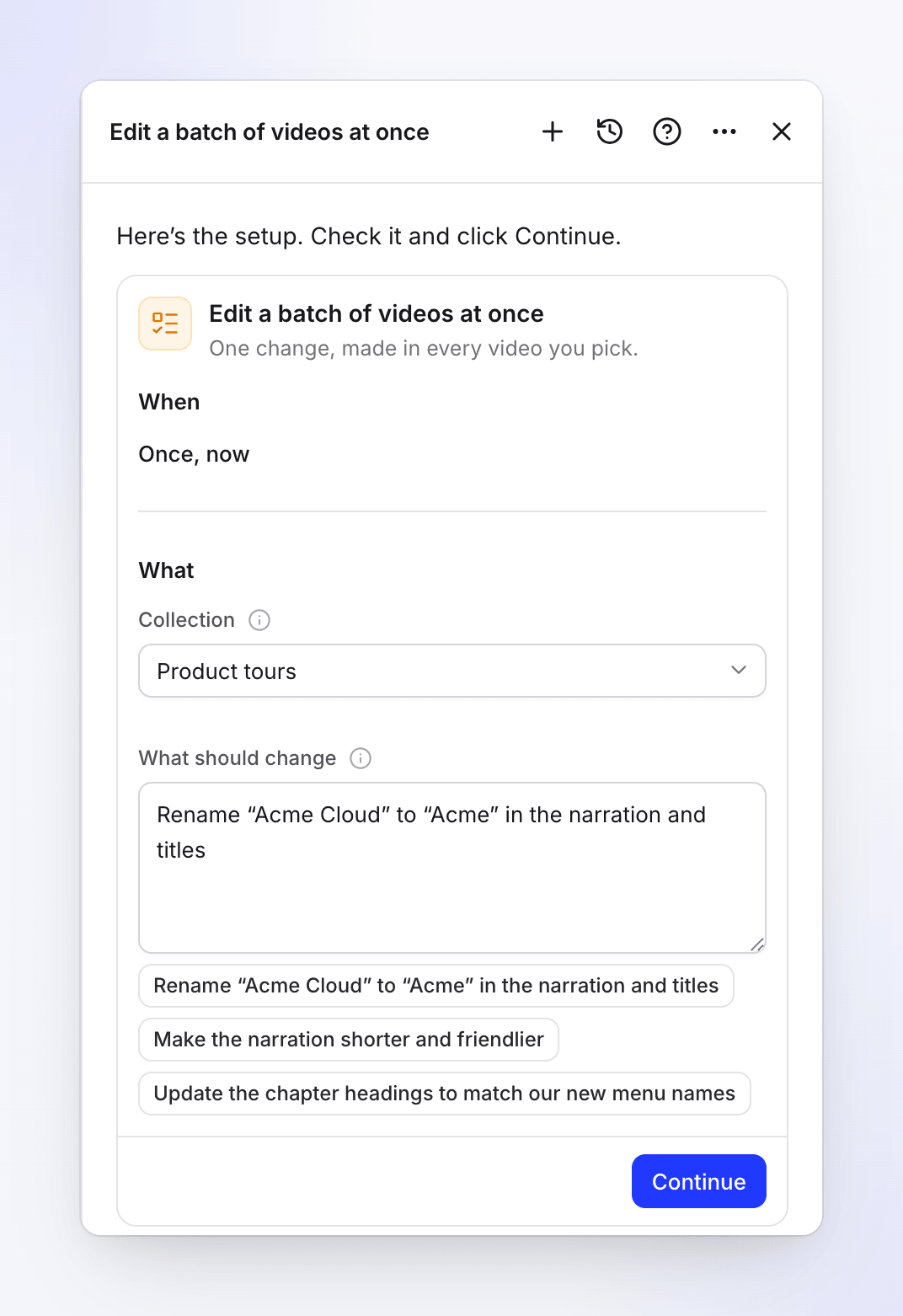
フィールド 内容 日時 一度限り、今すぐ。このレシピでは他の選択肢はありません。 動画 ライブラリから移動した場合のみ表示されます:選択した12本(カウント数)またはコレクション。 コレクション 編集対象の動画が含まれるコレクション。コレクション内のすべての動画に対して個別の計画が作成されます。 変更すべき点 すべての動画に対する1つの指示(3〜2,000文字)。ボックス下の3つの例をクリックすると自動入力されます:「ナレーションとタイトル内の“Acme Cloud”を“Acme”に変更する」、「ナレーションを短く、より親しみやすくする」、「章見出しを新しいメニュー名に合わせて更新する」。 続行してタスクを作成する
続行をクリックします。Cleveraが設定を確認し、レビューを表示します(日時「一度限り、今すぐ」、言語)。「Cleveraが計画を作成中(無料、数分かかります)。計画の準備ができたらここに投稿します」と表示されます。タスクを作成をクリックするか、戻るをクリックして変更します。
各動画の変更を確認する
計画の作成には数分かかります。アシスタントが各動画の変更内容を検討します。計画には動画ごとに1行ずつチェックボックス付きで表示され、変更内容(例:「ナレーション3行、章見出し1つ、動画タイトル」)、変更前後の内容、推定クレジットが表示されます。編集したくない動画のチェックを外すか、変更を依頼するをクリックしてメモを添えて再計画してください。
実行する
件数と推定コストを確認し、実行をクリックします。各動画が計画通りに編集されます。
承認と制限
- 承認: このレシピは常にユーザーの承認を待ちます。実行をクリックするまで編集は行われません。
- 有効期限: 各計画の変更は、計画に表示されている時間(「有効期限 …」)まで適用可能です。期限を過ぎると「この計画は…に期限切れとなりました。同じタスクを最新の変更で実行するには再計画してください」と表示されます。再計画をクリックしてください。また、7日間放置された場合も計画は期限切れとなります。
- 件数: 1タスクにつき最大40本まで。これを超えるコレクションは設定時に拒否されます(「タスクは最大40本まで編集できます。より小さなコレクションを選択してください」)。コレクションを分割するか、ライブラリから動画を選択してください。
- 時間: 計画作成には約20分かかります。時間内に計画できなかった動画はチェックが外れた状態でリストアップされ、「この動画を計画するための時間が不足していました。変更を依頼して再度計画してください」と表示されます。
コスト
| 項目 | クレジット |
|---|---|
| 計画作成 | 無料 |
| 各動画 | 計画行に表示されます。単語の変更は低コストですが、ナレーションの再生成はコストがかかります。 |
実際に各動画の変更で使用された分が課金されます。このレシピではコストが変更内容と動画に完全に依存するため、設定カードに標準的な実行コストは表示されません。
実行後
- 動画は同じコレクション内でその場で変更されます。各行から動画にリンクできます。
- 行の元に戻すをクリックするとその動画が元の状態に戻ります。すべて元に戻すをクリックすると、このタスクで行われたすべての変更が元に戻ります。「元に戻す」は、その後に動画が編集されていない場合にのみ機能します。編集されている場合は「この変更後に動画が編集されたため、ここからは元に戻せません。エディターの動画履歴を使用してください」と表示されます。
- すでにファイルとしてダウンロード済みの動画は変更されません。新しいバージョンが必要な場合は再度エクスポートしてください。
トラブルシューティング
| 表示されるメッセージ | 意味 |
|---|---|
| 「3〜2000文字で変更内容を記述してください。」 | 指示を長く(または短く)してください。 |
| 「コレクションを選択してください。」 / 「編集可能なコレクションを選択してください。」 | 編集権限を持つコレクションを選択してください。 |
| 「このコレクションにはアシスタントが編集できる動画がありません。」 | ソーシャルクリップ、記事、またはスクリプトのない動画のみが含まれています。 |
| 「タスクは最大40本まで編集できます。数を減らしてください。」 | 40本以下の動画を選択してください。 |
| 「選択した動画の一部は編集できません。」 | 一部の動画に対して閲覧権限しかありません。 |
| 「選択した動画はどれもアシスタントが編集できません。」 | ソーシャルクリップであるか、まだスクリプトがありません。 |
| 「… このコレクション内の動画はアシスタントが編集できません(ソーシャルクリップ、またはスクリプトのない動画)ため、除外されました。」 | 計画の概要に表示されます。それ以外の動画は計画されます。 |
| 「この動画に変更点はありません。」 | 指示がその動画に適用されないため、チェックが外れています。 |
| 「アシスタントはこの変更を行えませんでした。」 | その動画の処理に失敗しました。再試行するか、エディターで編集してください。 |
| 「あなたのロールでは、このワークスペースでこの種のタスクを開始または変更できません。ワークスペースのオーナーまたは管理者に依頼してください。」 | 動画を編集できるロールではありません。 |