

新しいスクリーンショットで記事を更新する
「記事を更新」は、アプリを再度記録し、既存のヘルプ記事に新しいスクリーンショットと最新のテキストを反映させます。タイトル、アドレス、リンクはそのまま維持されます。プランは無料です。実行前に各記事のクレジットが表示されます。
記事を更新は、ヘルプセンターにある既存の記事を、現在のアプリの状態に合わせて最新にするオートパイロットのレシピです。Cleveraはアプリを再録画し、各記事に新しいスクリーンショットを挿入します。また、タイトル、アドレス、見出し、リンクなどはそのままに、一致しなくなった名称をその場で修正します。他のツールからヘルプセンターをインポートした直後や、記事の作成後にアプリの画面が変更された場合に使用してください。
更新するか、現状を維持するか
| ご希望の内容 | 使用する機能 |
|---|---|
| インポート直後など、現在ある記事に新しいスクリーンショットと最新のテキストを反映させる | 記事を更新 (本記事) |
| 多くの記事のテキスト(新しい名称、用語、トーンなど)を一括で変更する(スクリーンショットは更新しない) | 複数の記事を一度に編集する |
| リリースや変更履歴を読み取り、影響を受ける箇所を特定して修正する | リリース時にヘルプセンターを最新の状態に保つ |
| アプリから全く新しいヘルプセンターを作成する | アプリからヘルプセンターを構築する |
リリース時にヘルプセンターを最新の状態に保つは変更に対応する機能です。記事を更新は、何かがリリースされたかどうかにかかわらず、選択したすべての記事を確認します。
開始する前に
- ご利用のプラン(ProおよびCustom)でのオートパイロット機能。また、ヘルプセンターのコンテンツ作成やページの追加が可能なロール(オーナー、管理者、コンテンツ作成者)が必要です。オートパイロットへのアクセス権を取得するを参照してください。
- 記事を含むヘルプセンター。 1つのタスクで1つのヘルプセンターを対象とします。
- アプリのアドレスとサインイン情報。 新しいスクリーンショットはアプリの録画から取得されるため、アドレスが必須です。保存済みのアプリのサインイン情報を選ぶか、サインインが不要であることを指定してください。アプリのサインイン情報を保存するを参照してください。
事前にアプリを探索を実行する必要はありません。Cleveraは各記事の手順をアプリの知識と照合し、必要に応じて自動的にアプリを学習します。プランがアプリを学習する方法を参照してください。
開始方法
| 場所 | 操作手順 |
|---|---|
| オートパイロット | 記事を更新のレシピカードをクリックするか、**Autopilotに何をさせますか?**に「インポートした記事を現在のアプリに合わせて更新して」のように入力します。 |
| ヘルプセンターのページ | 記事にチェックを入れ、選択バーのタスクで更新をクリックします。 |
| コンテンツ | 記事を選択し、下部のバーにあるタスクで更新をクリックします。選択範囲内の動画は除外されます。 |
| Cleveraエージェント (AIに質問する) | 「新しいスクリーンショットでヘルプ記事を更新して」のように、自分の言葉で依頼します。 |
「ページ」または「コンテンツ」から開始すると、選択した内容が入力された状態で設定カードが開きます。記事はすべて同じヘルプセンター内にある必要があります。

記事を更新する
記事を選択する
上記いずれかの方法で設定カードを開き、詳細を入力をクリックします。記事で、ヘルプセンターと対象の記事を選択します。選択した記事、いくつかのセクション(各セクションの記事数が表示されます)、またはヘルプセンター全体から選べます。
その他の変更点とそのままにする箇所を指定する
変更内容で、新しい製品名など、追加で変更したい内容を入力します。変更したくないセクションや記事はそのままにします。設定フォームを参照してください。
アプリを追加する
アプリで、アプリのアドレスを入力し、AIのサインイン方法を選択します。続行をクリックします。
見積もりを確認してタスクを作成する
カードには、タスクがカバーする記事の数と、見積もり(例:「約34クレジット、最大90」)が表示されます。タスクを作成をクリックします。プランニングがすぐに開始され、無料で行われます。
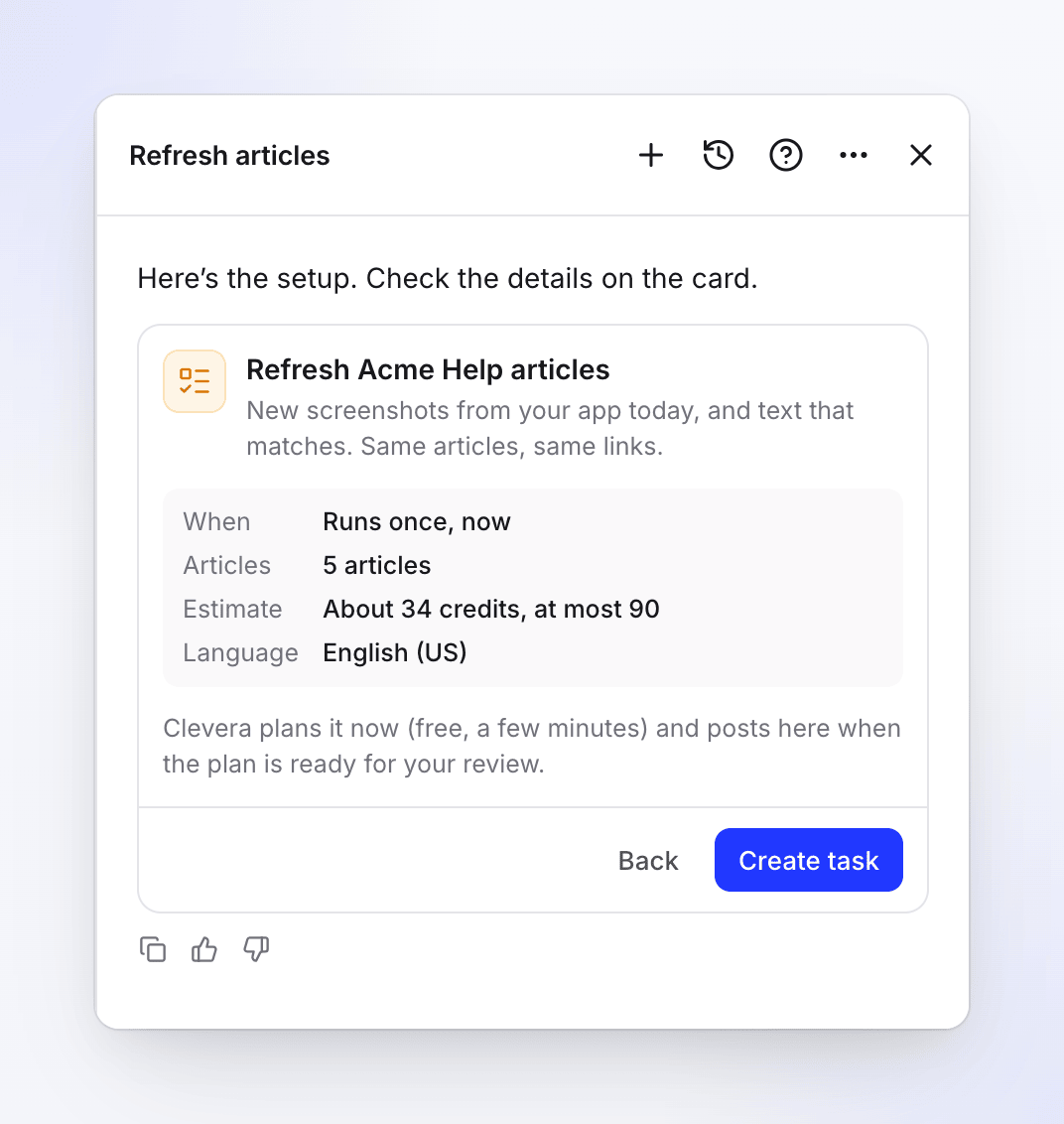
見積もりは、そのままにする記事を除いた残りの記事数をカウントします。 プランの作成を待つ
Cleveraが先にアプリを学習する必要がある場合、プランの作成には最大で2時間ほどかかることがあります。その間、ページを離れても問題ありません。その後、すべての記事を読み込み、画像を整理し、手順を録画プランに変換して、各記事に必要な変更を決定します。プランの準備ができると通知が届きます。
プランを確認する
プランには変更内容が1行ずつ表示され、それぞれにクレジットが割り当てられます。不要な項目はチェックを外すか、変更を依頼するをクリックしてください。
実行する
実行をクリックします。Cleveraは各フローを1回ずつ記録し、新しいスクリーンショットに差し替えてテキストを更新します。その後、いくつかのページを確認し、ヘルプセンターを公開してください。
設定フォーム
| ステップ | フィールド | 内容 |
|---|---|---|
| 記事 | ヘルプセンター | 更新するヘルプセンター。「1つのタスクで1つのヘルプセンターを更新します。」 |
| どの記事を | 選択した12件の記事(ページやコンテンツから移動した場合)、一部のセクション(セクションにチェックを入れると記事数が表示されます)、またはヘルプセンター全体(182件の記事)。「大規模なヘルプセンターは、最大40記事ずつのラウンドに分けて実行されます。」 | |
| 変更内容 | その他に変更する点 (任意) | 最大2,000文字まで。例:「“アカウント”ではなく“ワークスペース”と呼ぶ」。これは更新対象の記事に適用されます。行が割り当てられなかった記事には適用されません。 |
| 以下のセクションをそのままにする (任意) | ヘルプセンター全体を選択した場合のみ:スキップするセクションにチェックを入れます。 | |
| タイトルに以下を含む記事をそのままにする (任意) | 1行につき1フレーズ。例:「リリースノート」。タイトルにこれを含む記事はスキップされます。 | |
| アプリ | アプリのアドレス | 必須。「新しいスクリーンショットはアプリの録画から取得されます。削除、送信、公開、支払い、招待を行う手順は、最後のクリックの直前で停止します。」 |
| サインイン | 保存済みのアプリのサインイン情報、または製品にサインインは不要を選択します。 |
続行後の確認画面には、フォーム内のヘルプセンター、記事、その他の変更点、そのままにする項目、アプリ、公開中、クレジットと、カード上の日時、記事、見積もり、言語が表示されます。
プランがアプリを学習する方法
記事のどの手順を録画できるか、どの名称が変更されたかを把握するために、Cleveraはアプリのページ、ボタン、現在の名称を理解する必要があります。
| Cleveraがアプリについて知っていること | プラン作成の動作 |
|---|---|
| まだ何も知らない | 最初にアプリ内を探索します:「Cleveraはまだ app.example.com を学習していないため、最初に周囲を探索します。これは閲覧のみで、アプリには何も変更を加えません。これには最大2時間ほどかかることがあり、このページを離れても問題ありません。」 |
| 7日以上前に学習済み | 再度周囲を探索し、現在のアプリの状態に合わせてプランを照合します |
| 過去7日以内に学習済み(このレシピまたはアプリを探索による) | 学習内容を使用して、すぐに記事の処理へ進みます |
周囲の探索はプラン作成の一部であり、無料です。ページやメニューを開くだけで、アプリには何も保存されません。
Cleveraは、プランに含まれていない機能や、接続されたアカウントが必要なページなど、アプリのすべての部分にアクセスできるとは限りません。そのような部分に関する記事は録画されません。プランの表示内容の「Cleveraがまだ学習していないアプリの部分」を参照してください。
プランの内容

| 行 | 意味 | チェック |
|---|---|---|
| 新しいスクリーンショットを録画: 記事タイトル | Cleveraが「AIで録画」を使用してアプリのフローを1つ録画します:「新しいスクリーンショットのために、この記事の手順をアプリ内で撮影します。」動画や新しい記事は作成されません。録画はスクリーンショットのソースとしてのみ使用されます。同じ例の値を使用して同じ手順を説明する記事は、1つの録画を共有します(「2件の記事で1つの録画を使用:…」)。アウトラインを表示で手順を確認できます。 | はい |
| 記事タイトル, 新しいスクリーンショット (3): 理由 | 記事のスクリーンショットが録画のフレームに置き換わり、文章が修正されます。録画の後に実行されます。一部の画像のみがアプリを表示している場合、その旨が表示されます:「他のスクリーンショット1枚はそのままです:別のサイト、サインイン画面、またはCleveraがまだ学習していないアプリの部分が表示されています。」 | はい |
| 記事タイトル, テキストのみ:スクリーンショットの置き換えは不要。 | 記事内の名称がアプリ内で変更されましたが、スクリーンショットの撮り直しは不要です。録画は行われません。 | はい |
| 記事タイトル, テキストのみ:スクリーンショットにはCleveraがまだ学習していないアプリの部分が含まれているため、そのまま維持されます。 | 名称は修正されましたが、画像にはCleveraがアクセスできなかったアプリの部分が含まれています。名称は修正され、画像はそのまま維持されます。 | はい |
| 削除: 記事タイトル | 記事の内容がアプリ内に存在しなくなりました。ページはヘルプセンターから削除され、そのアドレスは残っている最も近い記事、またはそのセクションへ誘導されます。記事はライブラリに残ります。 | いいえ:「チェックなし:最初に確認してください。」 |
名称を変更する行には、旧名称と新名称が表示されます(例:「顧客」と「アカウント」)。Cleveraがアプリ内で変更を確認できた名称のみが変更されます。
録画行のアウトラインには、記事内の例を使用してAIが何を行うかが表示されます。例えば、記事で予算5000の「春のキャンペーン」というプロジェクトを作成する場合、録画でそれらが入力されるため、新しいスクリーンショットは周囲の文章と一致します。記事で古い名称で呼ばれているボタンは、現在の名称とともに古い名称が併記されます(例:「アカウントを追加」(以前は「顧客を追加」))。他のウェブサイトでの手順やサインインは省略されます。
一部の記事には行が割り当てられません:
- 変更が不要な記事。 概要でカウントされます:「1件の記事は変更不要:置き換えるべきスクリーンショットはなく、Cleveraが学習したアプリの内容と異なる文章もありません。」
- Cleveraが学習していないアプリの部分に関する記事で、名称の変更がないもの。 「1件の記事にはCleveraがまだ学習していないアプリの部分が含まれているため、そのまま維持されます。」 これも更新するには、アプリのその部分に対してアプリを探索を実行し、このタスクで変更を依頼するをクリックして再度プランを作成してください。
一部の行はチェックが外れた状態で始まります:
- 削除、送信、公開、支払い、招待、接続を行うアプリの手順。 「チェックなし:記事には削除、送信、公開、支払い、招待、接続を行う手順が含まれています。録画はそのクリックの直前で停止します。」 チェックを入れると、その手順までのスクリーンショットが取得され、AIはそのコントロールを押すことはありません。
- 別のタスクで既に変更中の記事。 「1件の記事は別のタスクで既に変更中のため、チェックされていません。」
プラン上部の概要で合計が確認できます。例:「29件の記事が27件の録画から新しいスクリーンショットを取得します。5件の記事は変更不要:置き換えるべきスクリーンショットはなく、Cleveraが学習したアプリの内容と異なる文章もありません。」
変更されるものとそのままのもの
| 変更されるもの | そのまま維持されるもの |
|---|---|
| アプリのスクリーンショット:同じ位置で、同じ手順を示す新しい録画の瞬間に置き換えられます | タイトル、アドレス、各見出しの文章、日付、リンク |
| 注釈付きスクリーンショット(ボックス、矢印、マーカー付き):置き換えられます。次の手順でクリックするコントロールに円が表示されます | 図、ロゴ、写真、GIF、他のウェブサイトの画像 |
| 新しいスクリーンショットと一致しなくなったキャプションや代替テキスト | 言葉通りに一致するキャプション、および置き換えられなかった画像のすべてのキャプション |
| アプリで現在表示されている名称(名前が変更されたボタン、ページ、メニュー) | 記事の構造と順序:ゼロから書き直されることはなく、手順、セクション、画像が追加・削除されることもありません |
| 録画で異なる値の入力や選択が必要だった場合の例の値 | 録画に表示されなかったすべてのもの |
Cleveraは録画を確認して新しいスクリーンショットを選択します。手順を示す瞬間がない場合、その手順は古い画像を維持し、実行結果にその旨が表示されます:「“チームを招待”:スクリーンショット1枚は古い画像を維持します(録画内に一致するものがないため)。」
文章は録画に従います。文章が修正されるのは、録画またはCleveraが変更を確認した名称によって、アプリの表示が異なると判断された箇所のみです。録画に含まれなかった手順は、記述されたまま維持されます。
記事の各変更は新しいバージョンとして保存されます。完了した行で元に戻すを実行すると、記事が文章と画像を含めて元の状態に戻ります。削除されたページは、ヘルプセンターのページから元に戻すことができます。
録画ですべての手順を実行できない場合
上位プラン、接続されたアカウント、承認待ちのタイムシートなどのデータなど、記事には表示されていてもアカウントには存在しないものがある場合があります。レコーディングは可能な手順を実行し、その記事は他の記事と区別されるため、確認することができます。
| 何が起きたか | 表示内容 | 記事への反映 |
|---|---|---|
| レコーディングが一部の手順を実行しました | レコーディング行: 「レコーディング完了: 6手順中5手順を実行」 | 実行された手順の新しいスクリーンショットが適用されます。残りの画像はそのまま維持されます |
| アプリで手順を実行できませんでした | 記事行に手順と理由が表示されます。例: レコーディングで1つの手順(「新しいルール」をクリック)を実行できませんでした: Businessプランが必要なため、Workflowsへのアクセスがブロックされています。記事のその部分は確認用にそのまま残されました。 | その部分は変更されません。内容を読み、まだ適用可能かどうかを判断してください。 |
| 記事のスクリーンショットがあるべき場所にアプリのアップグレードページが表示されます | 「この記事のスクリーンショットがあるべき場所にアプリのアップグレードページが表示されています: ご利用のプランでは利用できない可能性があります。確認してください: 画像はそのまま残されました。」 | 画像はそのまま維持されます |
| レコーディングが失敗しました | レコーディング行に手順と理由が表示されます: 「手順2をアプリで実行できませんでした: …」。記事行: 「レコーディングが完了しなかったため、この記事はそのままの状態です。レコーディングを再試行してから、この行を再試行してください。」 | 何も変更されず、記事行の料金も発生しません |
| レコーディングのチェックを外しましたが、記事行を実行しました | 「「チームを招待」: 新しいレコーディングがないため、画像はそのまま維持され、テキストのみが更新されます。」 | 名前のみ変更されます |
| テキストの編集により、手順、見出し、画像、または名前付きボタンが削除される可能性がありました | 「新しいスクリーンショットは挿入されましたが、テキストを編集すると手順、見出し、画像、または名前付きボタンが削除されるため、テキストはそのままの状態です。」 | 新しいスクリーンショットが適用され、テキストはそのまま維持されます |
一部の行が失敗して終了した実行では、完了した手順と完了しなかった手順の数が表示されます。
公開と言語
- ページごとに公開されることはありません。 自動公開がオンになっている公開中のヘルプセンターでは、最初の行が実行されると自動公開が一時停止されます。「Acmeヘルプの自動公開は、記事が更新されている間一時停止されます。確認が完了したらサイトを公開してください。自動公開は「公開」で再度オンにできます」。いくつかのページを確認してから、公開してください。自動公開がない場合も、個別に公開されることはありません。
- ヘルプセンターのプライマリ言語のみが更新されます。他の言語は、再度翻訳するまで古いバージョンのままです。ドキュメントサイトに言語を追加するを参照してください。
大規模なヘルプセンター
1つのタスクで、ヘルプセンターの順序に従って最大40記事まで計画できます。それ以上の場合は、「次のパートでさらに152記事が処理されます。これを実行すると計画されます。」と表示されます。このパートを実行すると、Cleveraは次のパート(例: Acmeヘルプ記事の更新(パート2))を開始し、確認用に計画します。各パートには独自の計画とクレジットがあります。アプリは一度学習されると、次のパートで再利用されます。
レコーディングは順番に実行されるため、40記事のパートの実行には約2時間かかる場合があります。
費用
| パート | クレジット |
|---|---|
| 計画(アプリの学習、読み取り、画像の並べ替え、照合) | 無料 |
| 各レコーディング行 | 行に範囲として表示されます。短いフローでは、下限よりも少ないクレジットしか消費しないことがよくあります |
| 各記事行 | 行に1〜5と表示されます。テキストがすでに正しい記事は無料です |
| 削除行 | 無料 |
タスクを作成する前に、カードには除外したものを除いた対象記事の見積もりが表示されます。「約Xクレジット、最大Y」。 「約」は記事2つにつき録画1つを想定しており、「最大」はすべての記事に個別の録画がある場合です。各行で実際に使用された分が課金されます。Autopilotタスクの領収書を読むを参照してください。
トラブルシューティング
| 表示内容 | 意味 | 対処法 |
|---|---|---|
| 「このタスクにはアプリのアドレスがないため、Cleveraは記事とアプリを照合できません。変更を依頼してアドレスを追加してください。」 | アプリのアドレスなしでタスクが開始されました | 変更を依頼するをクリックしてアドレスを追加してください |
| 「これらの記事は複数のヘルプセンターにまたがっています。タスクは1つのヘルプセンターを対象とするため、1つのヘルプセンターの記事を選択するか、ヘルプセンターごとにタスクを開始してください。」 | 選択範囲が2つのヘルプセンターにまたがっています | 1つのヘルプセンターの記事を選択するか、それぞれタスクを開始してください |
| 「これらの記事の一部はヘルプセンターにありません。このタスクはヘルプセンターの記事に対して機能します。」 | 選択した記事がどのヘルプセンターにもありません | 先にヘルプセンターに追加するか、選択から除外してください |
| 「更新可能な記事がありません。除外した内容を確認するか、他の記事を選択してください。」 | 除外した内容がすべてを網羅しているか、編集できない記事です | 除外するセクションやタイトルを減らすか、他の記事を選択してください |
| 「このヘルプセンターのセクションを少なくとも1つ選択してください。」 | 一部のセクションで何もチェックされていません | セクションにチェックを入れてください |
| 「アプリのアドレスを追加してください。」 / 「AIが開ける公開https://アドレスを使用してください。」 | アプリのアドレスが不足しているか、開くことができません | 完全な公開アドレスを入力してください(例: https://app.example.com) |
| 「サインインを選択するか、製品にサインインが不要であることを伝えてください。」 | サインインの回答がありません | サインインを選択するか、製品にサインインは不要ですを選択してください |
| 「レコーディングが完了しなかったため、この記事はそのままの状態です。レコーディングを再試行してから、この行を再試行してください。」 | この記事が待機しているレコーディングが失敗しました | レコーディング行の理由を読み、再試行してから記事行を再試行してください |
| 「計画後に変更されました: 計画作成後に誰かがこの記事を編集したため、そのままの状態です。変更を依頼して再計画してください。」 | 計画後に誰かが記事を編集しました | 変更を依頼するをクリックして再計画してください |
| 「1つの記事を確認できませんでした。変更を依頼して再度確認してください。」 | 計画中に1つの記事を読み取れませんでした | 変更を依頼するをクリックしてください |
| 「次のパートはまだ計画できませんでした。残りの記事について『記事の更新』を再度開始してください。」 | 大規模なヘルプセンターの次のパートが開始されませんでした | 残りの記事に対してレシピを再度開始してください |
| 「ここで更新するものはありませんでした。」 | 実行するタスクがありません | 修正不要です |