

YouTubeへの動画公開
YouTubeチャンネルを連携し、完成したClevera動画を非公開の下書きとして送信できます。AIが作成したタイトル、説明、タグ、カテゴリに加え、動画のチャプターも自動で設定されます。
完成したCleveraの動画を、AIが作成したタイトル、説明、タグ、カテゴリー、そして動画から抽出したチャプターと共に、YouTubeチャンネルへ非公開の下書きとして送信します。YouTube Studioで公開するまで、動画は公開されません。
各プラットフォームでの公開方法については、プラットフォームへの動画公開をご覧ください。
各項目の反映先
| 送信先 | 連携したYouTubeチャンネルへの新規アップロード |
| 公開設定 | デフォルトは非公開。Googleの審査完了後は、限定公開や公開も選択可能 |
| チャンネル登録者への通知 | デフォルトでは通知されません |
| Cleveraが入力する項目 | タイトル、説明、タグ、カテゴリー、サムネイルはAIが作成。チャプターは動画から抽出。宣言事項はユーザーが回答 |
| 費用 | 送信ごとの料金は発生しません |
| 送信後 | YouTubeが動画を処理します。非公開のアップロードには「YouTubeで非公開」と表示され、「自分のみが視聴可能です。準備ができたらYouTube Studioから公開してください。」と案内されます |
始める前に
- プラン: 公開機能はプロプラン以上で利用可能です。
- 権限: チャンネルの接続や接続解除は、ワークスペースのオーナーと管理者のみが行えます。動画を編集できるユーザーであれば、すでに接続済みのチャンネルに動画を送信できます。
- YouTubeチャンネル: Googleアカウントにチャンネルが必要です。チャンネルがない場合、Cleveraにチャンネルを作成と表示され、YouTubeのチャンネル設定画面が開きます。
- 15分を超える動画: チャンネルの確認が必要です。
youtube.com/verifyから確認を行ってください。
YouTubeの接続
連携を開く
サイドバーから 連携 を開きます。YouTubeは ビデオプラットフォーム の下にあり、その行には Googleでサインイン と表示されています。

Googleでログイン
接続をクリックし、Googleアカウントを選択します。ブランドアカウントを管理している場合、Googleから使用するチャンネルを選択するよう求められます。アップロード先のチャンネルを選択してください。
権限の確認
GoogleがCleveraに要求する権限の一覧が表示されます。
- YouTube動画の管理: 動画のアップロードとサムネイルの設定を行います。
- YouTubeアカウントの表示: チャンネル名や動画カテゴリーの読み取り、およびYouTube処理中のアップロード状況の確認を行います。
- プライマリGoogleアカウントのメールアドレスの表示: チャンネルを所有するGoogleアカウントを確認するために使用します。
CleveraはYouTubeアカウント全体の管理、動画の削除、コメントの投稿は行いません。この画面は接続のたびにGoogleによって表示されます。
すべての権限にチェックを入れたままにしてください。1つでもチェックを外すと、Cleveraは接続を拒否します。「Cleveraが必要とする権限が、YouTubeの同意画面でオフになっています。もう一度接続し、すべての権限にチェックを入れてください。」
許可
許可(または続行)をクリックします。連携ページに戻り、YouTubeカードにチャンネルが
@handleと共に表示されます。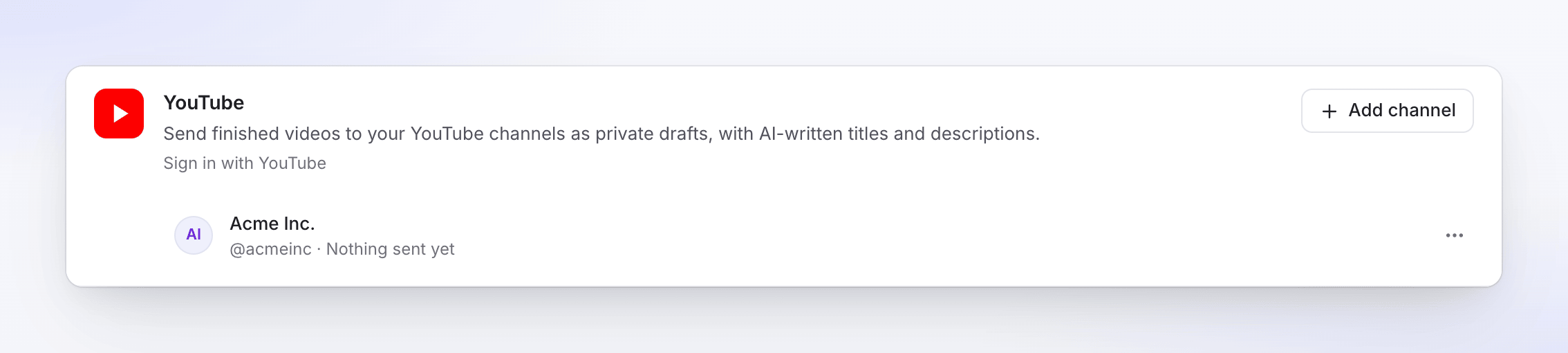
別のチャンネルを追加するには、チャンネルを追加をクリックし、Googleの画面で別のチャンネルまたはブランドアカウントを選択します。各チャンネルは個別の行として表示されます。
YouTubeへの動画送信
公開タブを開く
動画を開き、共有、次に公開をクリックします。公開…(または再公開)をクリックします。
チャンネルを選択
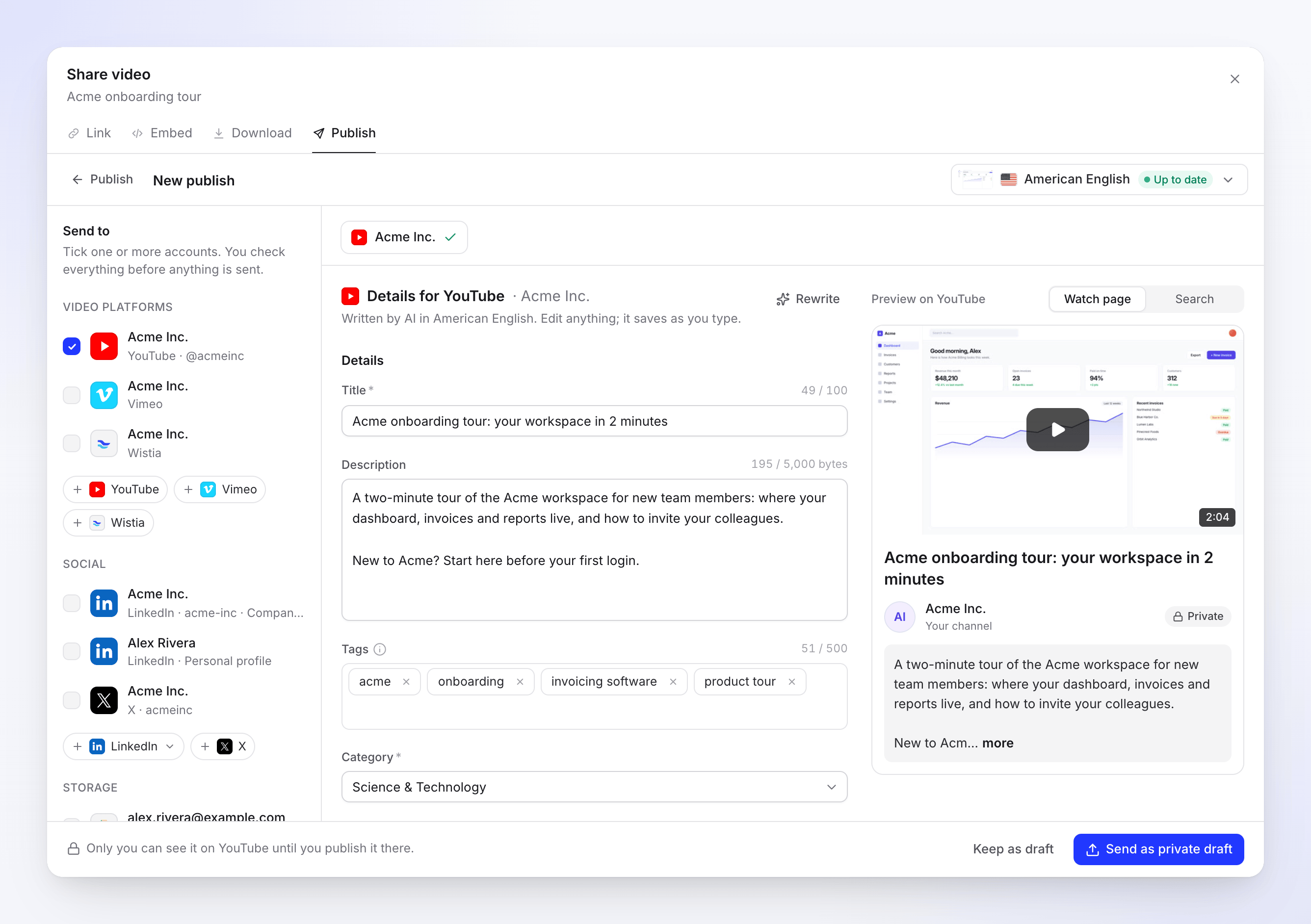
送信先 → 動画プラットフォームの下で、YouTubeチャンネルにチェックを入れます。
詳細を確認
AIが選択されたレンダリング言語に合わせて、タイトル、説明、タグを作成し、カテゴリーを選択します。内容は編集可能で、入力するたびに保存されます。プレビューを視聴ページと検索で切り替えて、YouTubeでのタイトルと説明の表示を確認してください。
公開設定と宣言事項への回答
下にスクロールして、公開設定、チャンネル登録者への通知、チャプター、サムネイルを設定し、あなたの宣言の下にある子供向けおよび改変されたコンテンツまたは合成コンテンツに回答します。
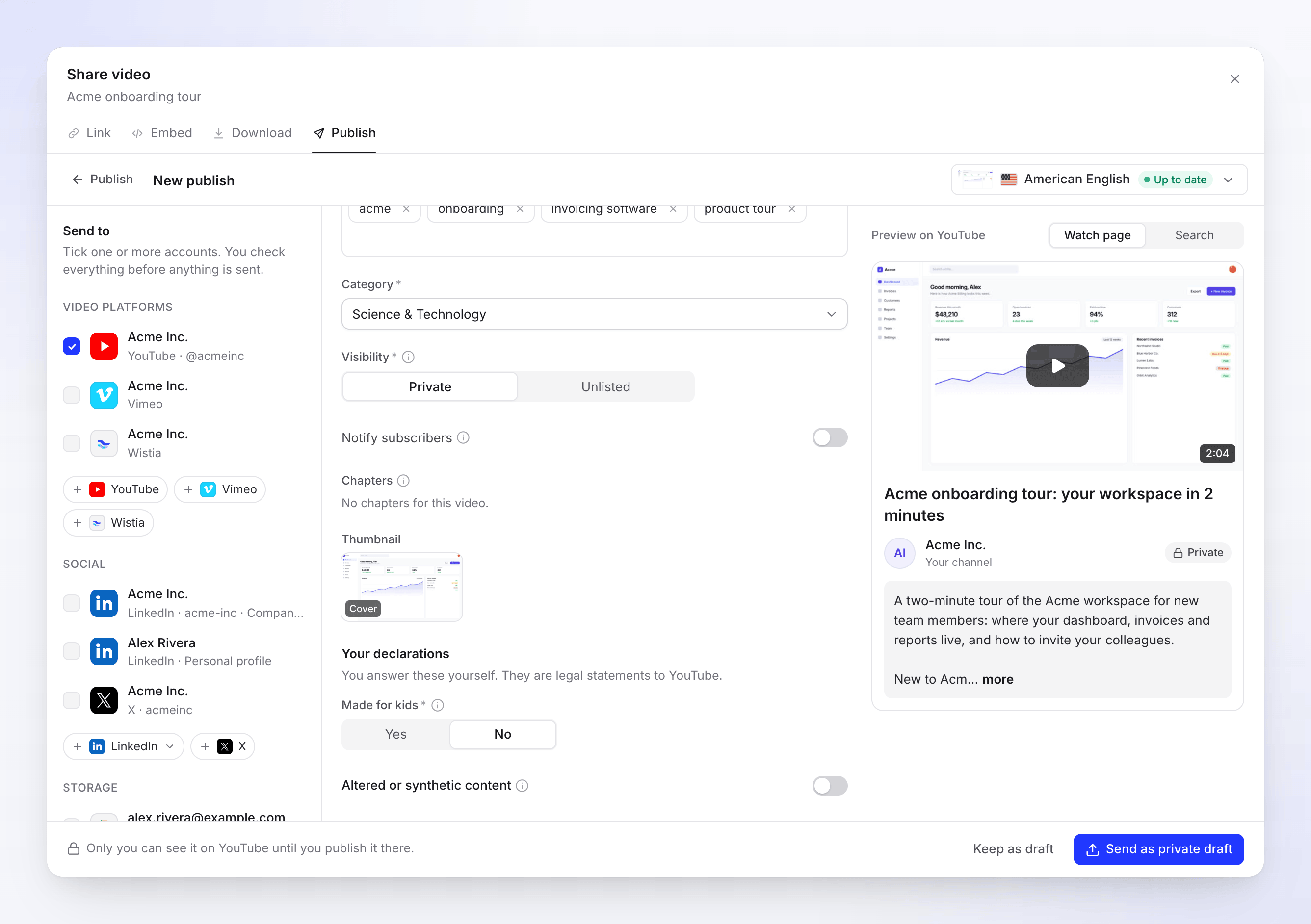
宣言事項にはご自身で回答してください。AIが自動設定することはありません。 送信
非公開の下書きとして送信(または限定公開として送信、公開の場合は今すぐ公開)をクリックします。後で完了する場合は、下書きとして保存をクリックします。
フィールドと制限
| フィールド | 入力元 | 制限または選択肢 | 備考 |
|---|---|---|---|
| タイトル | AI | 100文字、必須 | < および > は使用できません。 |
| 説明 | AI | 5,000文字 | 文字数カウンターが表示されます(例:「1,203 / 5,000」)。アクセント記号付き文字、他の言語の文字、絵文字はより多くの容量を消費するため、入力できる文字数は少なくなります。上限に近づくとその旨が表示されます。チャプターも制限に含まれます。 |
| タグ | AI | 合計500文字 | 各タグの後にEnterキーを押してください。タグ内にカンマは使用できません。 |
| カテゴリー | AI | チャンネルのカテゴリーから選択、必須 | 初期設定は 科学と技術 です。 |
| 公開設定 | ユーザー | 非公開、限定公開。Googleの審査後は 公開 も選択可能 | デフォルトは 非公開 です。 |
| 登録者に通知 | ユーザー | オンまたはオフ | オフにすると、下書き状態でのアップロード時に通知されません。 |
| チャプター | 動画 | タイトルは編集可能、時間は固定 | チャプター を参照してください。 |
| サムネイル | AI | カバー、ポスター、または フレーム 1~3 | 1280×720のJPEGとして送信されます。 |
| 子供向け | ユーザー | はい または いいえ、必須 | COPPAに基づく法的宣言です。 |
| 改変されたコンテンツまたは合成コンテンツ | ユーザー | オンまたはオフ | AIを使用して作成または変更された現実的な人物、場所、イベントが含まれる場合はオンにしてください。 |
タグのカウント方法: YouTubeは各タグの長さを合計し、スペースを含むタグには2(YouTubeが引用符で囲むため)、タグ間のカンマごとに1を加算します。先頭の#と重複するタグは送信時に削除されます。
言語: レンダリングの言語が動画の言語として送信されます。個別のフィールドはありません。
ショート動画: 3分以下の縦型動画はショート動画としてプレビューされます。正方形の動画には「ショート動画として表示される可能性があります。」と注記されます。
公開設定、チャンネル登録者への通知、宣言事項はチャンネルごとに記憶され、次回入力されます。動画にAIプレゼンターが含まれる場合、改変されたコンテンツまたは合成コンテンツは最初からオンになります。書き直しをクリックすると、下書きごとに1日10回までAIに新しいテキストを生成させることができます。
チャプター
チャプターは動画の構造から自動抽出され、AIが推測することはありません。タイトルは編集可能ですが、時間は動画と一致します。送信時、Cleveraは説明の末尾に0:00 Introductionのような形式でチャプターを追加します。
YouTubeはルールに従ったチャプターのみを表示するため、Cleveraは事前に以下のチェックを行います:
- 3つ以上のチャプターがあること、
- 最初のチャプターが0:00から始まること、
- 各チャプターが10秒以上であること。
条件を満たさない場合、または動画にチャプターがない場合、チャプターには「この動画のチャプターはありません。」と表示され、何も追加されません。
動画の要件
| 制限 | |
|---|---|
| 長さ | 1秒〜12時間(未確認のチャンネルでは最大15分) |
| ファイルサイズ | 最大256 GB |
| フォーマット | MP4 |
ステータス一覧
| ステータス | 意味 |
|---|---|
| レンダリング待ち | レンダリング完了後に送信されます。 |
| キュー済み / アップロード中 N% | YouTubeへ送信中です。 |
| YouTube待ち | YouTubeの1日のアップロード上限に達しました。表示された時間以降に自動送信されます。 |
| YouTubeで処理中 | 「YouTubeが動画を処理しています。数分かかる場合があります。」 |
| YouTubeで非公開 | 「自分のみが視聴可能です。準備ができたらYouTube Studioから公開してください。」 |
| YouTubeで限定公開 | 「YouTubeで限定公開。リンクを知っている人のみ視聴可能です。」 |
| 公開済み | YouTubeで公開中:「YouTubeで公開されました。」 |
| 失敗 | YouTubeがアップロードを拒否しました。理由が表示されます。 |
| 削除済み | YouTube上で動画が削除されました。 |
YouTube Studioで開くをクリックすると、YouTube Studioの動画編集ページ、または公開後は視聴ページが開きます。
送信済み行の警告
動画はアップロードされたものの、一部の項目が反映されなかった場合、ステータスの下に黄色の注記が表示されます。
- 「YouTubeは、アプリからのアップロードを審査中の間、非公開にすることがあります。YouTube Studioで公開設定を変更してください。」というメッセージとともに、YouTube Studioで開く リンクが表示されます。
- 「動画はYouTubeにアップロードされましたが、カスタムサムネイルを設定できませんでした。YouTubeで設定してください。」
YouTubeでのその後
アップロードされた動画はYouTube Studioで通常の動画として扱われます。公開設定の変更、スケジュール設定、終了画面やプレイリストの追加はYouTube Studioで行ってください。送信後約1週間、Cleveraは数時間ごとに動画の状態を確認します。そのため、Studioで公開するとステータスが公開済みに変わり、削除すると削除済みに変わります。
トラブルシューティング
再試行 は、再度試すことで解決する可能性がある場合にのみ表示されます。
| メッセージ | 対処法 |
|---|---|
| 「このアカウントには動画を受信できるYouTubeチャンネルがありません。」 | チャンネルを作成 をクリックしてYouTubeで設定を行い、再度接続してください。 |
| 「15分を超える動画をアップロードするにはチャンネルを確認してください。」 | チャンネルを確認 をクリックしてYouTubeの確認手続きを完了し、チャンネルを再接続してから 再試行 してください。 |
| 「YouTubeの1日のアップロード上限に達しました。…に自動的に送信されます。」 | 操作は不要です。指定の時間に自動的に送信されます。 |
| 「このチャンネルはYouTubeのアップロード制限に達しました。後でもう一度試してください。」 | YouTubeには1日のアップロード数制限があります。後ほど 再試行 してください。 |
| 「Cleveraが必要とする権限が、YouTubeの同意画面でオフになっています。もう一度接続し、すべての権限にチェックを入れてください。」 | 再度接続し、Googleの画面ですべての権限にチェックを入れたままにしてください。 |
| 「YouTubeアカウントを再接続して送信してください。」 | 接続が解除されています(GoogleアカウントからCleveraを削除した場合など)。YouTubeを再接続 をクリックし、再試行 してください。 |
| 「YouTubeが一部の詳細情報を受け付けませんでした。内容を確認して再度送信してください。」 | タイトル、説明、タグ、カテゴリーがYouTubeに拒否されました。詳細を編集 をクリックして調整し、再度送信してください。 |
| 「YouTubeが動画を拒否しました:アカウントに既に存在する動画の重複です。」 | 同じ動画が既にチャンネルに存在するとYouTubeが判断しました。 |
| 「YouTubeが動画を拒否しました:著作権の申し立てがありました。」 | 著作権で保護されているコンテンツ(音楽など)が検出されました。内容を変更して再度レンダリングしてください。 |
| 「YouTubeが動画を拒否しました:…」(形式、長さ、その他のチェック) | 理由が文章で表示されます(例:「処理できませんでした」)。動画を再度レンダリングしてから送信してください。 |
| 「アップロードが中断されました。再試行して中断箇所から再開してください。」 | 再試行 をクリックしてください。 |
| 「YouTubeへの送信中に問題が発生しました。もう一度お試しください。参照番号:…」 | 再試行 をクリックしてください。それでも失敗する場合は、参照番号を添えてサポートまでお問い合わせください。 |
チャンネルが確認されていないなどの理由でYouTubeがカスタムサムネイルを拒否した場合でも、動画自体はアップロードされ、YouTubeが自動的にフレームを選択します。その旨が黄色の注記に表示されます。
YouTubeの接続解除
- 連携を開き、YouTubeカードで対象のチャンネルを見つけて**⋯ → 接続解除**をクリックします。
- 確認画面で操作を確定します。CleveraはGoogleでのアクセス権を取り消し、進行中の送信を停止します。すでにYouTubeにアップロード済みの動画はそのまま残ります。1回のサインインで複数のチャンネルを接続している場合、最後のチャンネルの接続が解除されるまでアクセス権は保持されます。
Google側で確認するには、Googleアカウントを開き、セキュリティ → サードパーティのアプリとサービスへの接続に移動して、Cleveraがリストに残っている場合は削除してください。
よくある質問
「公開」が選択できないのはなぜですか? GoogleによるCleveraのYouTubeアプリの審査が完了するまで、アップロードは「非公開」または「限定公開」のみとなります。まずは非公開で送信し、その後YouTube Studioで公開設定を行ってください。
登録者に通知は届きますか? Notify subscribersをオンにしない限り、通知は届きません。
動画をプレイリストに追加したり、公開予約したりできますか? 現時点ではCleveraからは行えません。アップロード完了後、YouTube Studioで行ってください。
独自のサムネイル画像を選択できますか? カバー、ポスター、または動画内のフレームから選択できます。別の画像を使用したい場合は、YouTube Studioで変更してください。
YouTubeへの公開にクレジットは消費されますか? 送信ごとの料金は発生しません。