

Clevera Chrome拡張機能をインストールする
Clevera Chrome拡張機能を追加し、ツールバーにピン留めしてサインインします。必要な環境(Chrome 116以降)、インストール時に開くウェルカムガイドとその再表示方法、録画先ワークスペースの確認方法、および拡張機能の削除方法について説明します。
Chrome版Cleveraは、Chromeから直接タブ、ウィンドウ、または画面全体を録画し、Cleveraワークスペースにアップロードします。デスクトップアプリをインストールする必要はありません。ChromeウェブストアからChromeに追加してください。この記事では、必要なもの、拡張機能の追加方法、ピン留めとサインインの手順、そして初回起動時に表示されるウェルカムガイドについて説明します。
始める前に
- Google Chrome 116以降(Mac、Windows、Linux PC、またはChromebook)。確認するには、
chrome://settings/helpを開いてください。 - ワークスペースを持つCleveraアカウント。 ブラウザでCleveraにサインインします。アカウントがまだどのワークスペースにも属していない場合、拡張機能に「Cleveraでワークスペースを作成または参加して続行してください」と表示されます。
- 録画可能なロール。 ワークスペースのオーナー、管理者、およびコンテンツ作成者は録画が可能です。詳しくはワークスペース、ロール、作成者シートについてをご覧ください。
拡張機能とデスクトップアプリのどちらを使うべきか迷っていますか?デスクトップアプリとChrome拡張機能のどちらかを選ぶをご覧ください。
Chromeに拡張機能を追加する
ストアページを開く
Chromeで、Clevera — Screen Recorder(Chromeウェブストア)を開きます。
追加する
Chromeに追加をクリックし、Chromeに表示されるボックスで拡張機能を追加をクリックします。Chromeには拡張機能の権限が表示されます。これは、アップロード先であるCleveraアプリの
app.clevera.aiでのみデータを読み取り、変更するというものです。インストール時にこれ以外の要求はありません。Chrome拡張機能が収集するデータについてをご覧ください。ウェルカムガイドに従う
Cleveraへようこそタブが自動的に開きます。そのタブを開いたまま、以下の4つのステップに従ってください。
ウェルカムガイド
ウェルカムガイドは、拡張機能を追加した直後に一度だけ開きます。各ステップは完了すると自動的に緑色のチェックマークに変わります。完了するためにクリックする必要はありません。
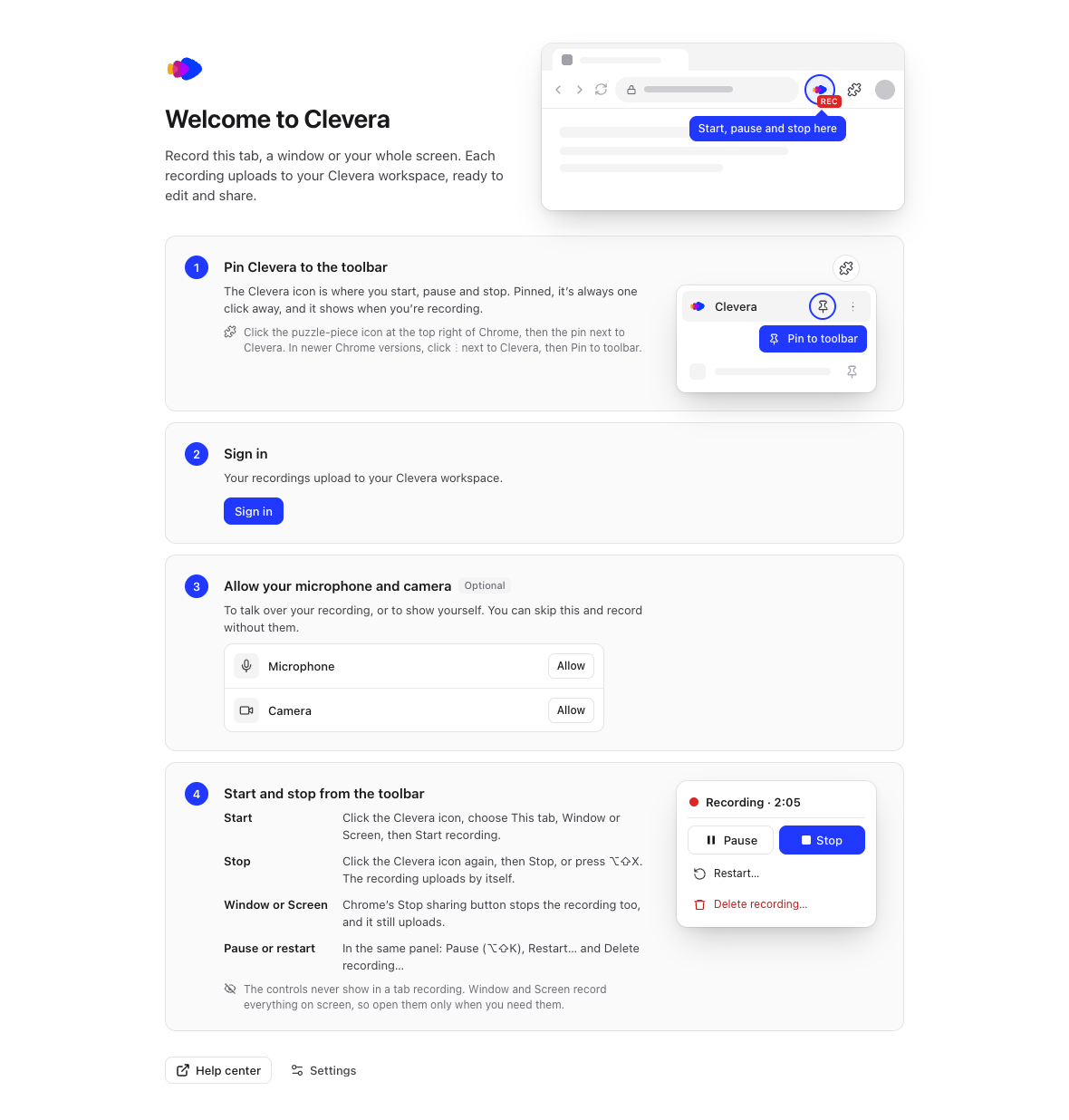
| ステップ | 操作内容 |
|---|---|
| Cleveraをツールバーにピン留めする | Cleveraアイコンをアドレスバーの横にピン留めします。Cleveraをツールバーにピン留めするをご覧ください。 |
| サインイン | サインインをクリックし、開いたCleveraタブで完了させます。サインインをご覧ください。 |
| マイクとカメラを許可する (オプション) | 録画に音声を入れたり、自分を映したりしたい場合は、マイクとカメラの横にある許可をクリックします。スキップしてそのまま録画することも可能です。 |
| ツールバーから開始・停止する | 開始、停止、一時停止、再開の方法を確認します。このステップは最初の録画後にチェックが入ります。 |
後でガイドを再度開くには、Cleveraアイコンをクリックし、設定、ヘルプ → ウェルカムガイドを表示 → 開くの順にクリックします。
Cleveraをツールバーにピン留めする
Cleveraアイコンは、録画の開始、一時停止、停止を行う場所であり、録画中は録画中と表示されます。ピン留めしておけば、いつでもワンクリックでアクセスできます。
- Chromeの右上にあるパズルピースのアイコン(拡張機能)をクリックします。
- Cleveraの横にあるピンアイコンをクリックします。新しいバージョンのChromeではその行にピンがない場合があります。その場合はCleveraの横にある**⋮**をクリックし、ツールバーにピン留めを選択してください。
これでCleveraアイコンがアドレスバーの横に表示されます。
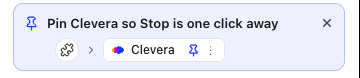
ピン留めするまで、Cleveraのポップアップには「Pin Clevera so Stop is one click away(Cleveraをピン留めして、ワンクリックで停止できるようにしましょう)」というカードが表示され、クリックする場所を示す小さな画像が表示されます。そこにカーソルを合わせると手順を確認できます。Cleveraをピン留めすると、このカードは自動的に消えます。**×**をクリックして非表示にすることも可能です。また、3回目の録画終了後には表示されなくなります。
サインイン
サインインをクリック
ウェルカムガイド内のサインインをクリックするか、Cleveraアイコンをクリックして、録画のためにサインインの下にあるサインインをクリックします。
Cleveraタブで完了する
新しいタブでCleveraが開きます。まだサインインしていない場合はそこでサインインしてください。タブがサインイン情報を拡張機能に渡し、自動的に閉じます。その間、ポップアップにはブラウザでサインインを完了してくださいと表示されます。誤ってタブを閉じてしまった場合は、サインインタブを再度開くをクリックしてください。
ワークスペースを確認する
Cleveraアイコンをクリックします。ポップアップの上部に録画先と、録画が保存されるワークスペース名が表示されます。
拡張機能は、サインイン時にCleveraで使用しているワークスペースに録画します。別のワークスペースに録画するには、ブラウザのCleveraで切り替えてから、拡張機能からサインアウトし(設定 → アカウント → サインアウト)、再度サインインしてください。
後でCleveraを開く
- ChromeツールバーのCleveraアイコンをクリックします。
- Macの場合は**⌥⇧C**(Option-Shift-C)、Windows、Linux、ChromeOSの場合はAlt+Shift+Cを押します。
ポップアップで録画対象を選択します。Chromeでタブ、ウィンドウ、または画面を録画するをご覧ください。
アップデートと拡張機能の削除
Chromeは拡張機能を自動的に最新の状態に保ちます。バージョンは設定 → についてで確認できます。
削除するには、chrome://extensionsを開き、Clevera — Screen Recorderを見つけて削除をクリックします。
トラブルシューティング
| 表示される内容 | 対処法 |
|---|---|
| Chromeウェブストアで拡張機能を追加できない | chrome://settings/helpでChromeのバージョンを確認し、116以降にアップデートしてから再度試してください。 |
| Cleveraアイコンが見つからない | Chrome右上のパズルピースアイコンをクリックし、Cleveraをピン留めしてください。 |
| サインインタブが閉じない、またはポップアップにブラウザでサインインを完了してくださいと表示され続ける | Cleveraタブに戻り、サインインを完了させてください。Chrome拡張機能の問題を修正するをご覧ください。 |
| 「Cleveraでワークスペースを作成または参加して続行してください」 | アカウントにワークスペースがありません。Cleveraで作成するか、チームメイトに招待を依頼してから、再度サインインしてください。 |