

生成前にクレジットの目安を確認する
Composeでは「生成」の横に、動画のクレジット消費目安が表示されます。消費量に影響する要素、残高不足の警告の意味、追加で課金される作業、そしてこれが上限ではなく目安である理由について説明します。
生成を押す前に、Composeページにはその動画で消費される可能性のあるクレジット数が表示されます。これは、あなたに近い最近の動画に基づいた範囲であり、オプションを変更すると更新されます。
表示場所
見積もりは、Composeページの左下、設定の下のフッター、生成と同じ行に表示されます(例: Est. cost ~50–120 credits)。計算中は「Estimating credits…」と表示されます。
横にある**ⓘ**(「クレジットコストに影響するもの」)にカーソルを合わせると、1行で説明が表示されます。
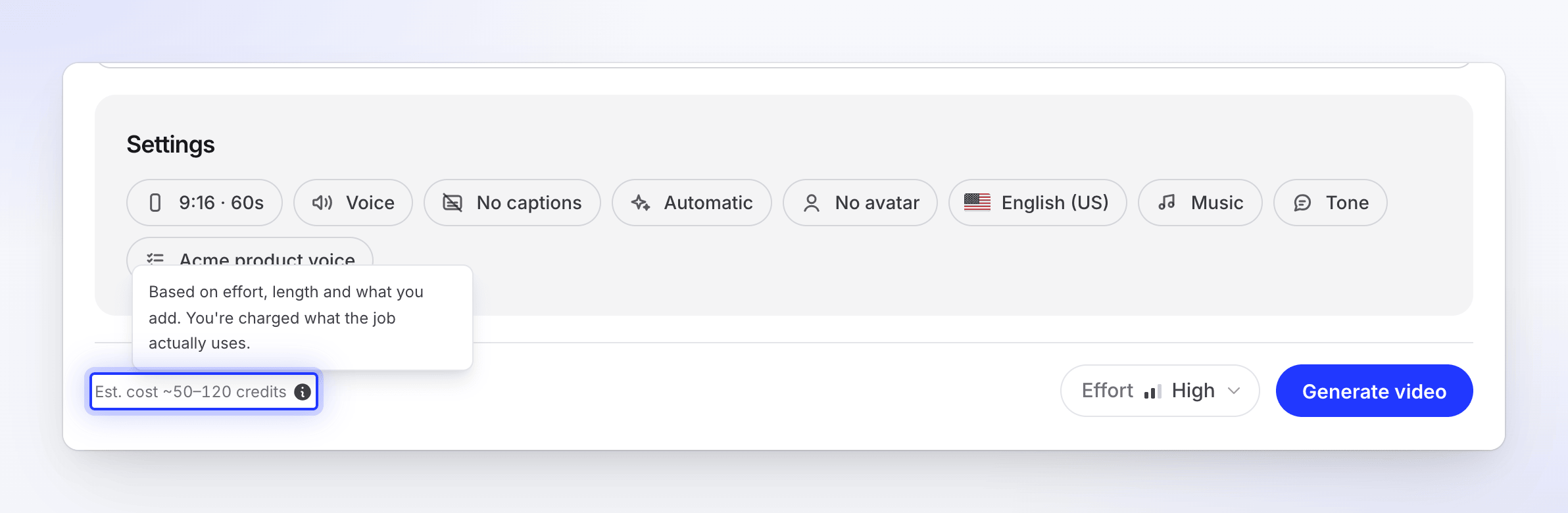
| 動画タイプ | ⓘの説明 |
|---|---|
| ソーシャルクリップ | 「労力、長さ、追加要素に基づきます。実際の作業量に応じて課金されます。」 |
| 録画や記事からの動画 | 「録画の長さと選択したオプションに基づきます。実際の作業量に応じて課金されます。」 |
一般的な範囲
| 作成するもの | 標準的なクレジット |
|---|---|
| ハウツー、製品デモ、またはクリーンアップ動画(最大5分の録画) | 20–50 |
| 上記と同じ(より長い録画) | 録画の長さに応じてスケールされます。見積もりは最大60まで表示されます。 |
| 共有用にスタイル設定済み(最大5分の録画) | 1–5(自動ズームパス用)。より長い録画では範囲がスケールされ、見積もりは最大6まで表示されます。 |
| 記事 | 5–15 |
| ソーシャルクリップ、中程度の労力 | 30–60 |
| ソーシャルクリップ、高程度の労力(デフォルト) | 50–120 |
| ソーシャルクリップ、追加の労力 | 80–160 |
| ソーシャルクリップ上のAIアバター | アバターが表示されている時間に基づいて追加されます |
ソーシャルクリップの場合、労力が最も目安に影響し、次に長さとAIアバターの表示時間が影響します。録画から作成する動画の場合は、録画の長さが最も重要です。
追加で課金される作業
一部の作業はAIの処理量に依存するため、事前に価格を決定できません。これらを追加すると、目安の下に以下の行が表示されます。

| 行 | 表示されるタイミング | 請求方法 |
|---|---|---|
| Plus AI recording time — billed by how long the AI works | AIで録画で録画を追加した場合 | 「AIが録画した時間に応じて、見積もりに加えて請求されます。」 |
| Plus website research — billed by how much the AI reads | Start from your websiteでウェブサイトを追加した場合 | 「AIがサイトを読み取った量に応じて、見積もりに加えて請求されます。」 |
リサーチと録画は、生成を押す前に追加した時点ですぐに開始され、その時点から課金されます。前のリサーチの結果を再利用する場合、追加コストは発生しません。「ウェブサイトのリサーチとAIで録画のコストについて理解する」を参照してください。
残高不足の警告
見積もりでは、ワークスペースの残高と範囲の照合も行われます。

| 表示内容 | 意味 |
|---|---|
| 「You're running low on credits (N left).」とクレジットを購入 | 範囲の下限分はありますが、上限分はない可能性があります。 |
| 「You have N credits.」とクレジットを購入(Freeプランの場合はアップグレード) | 残高が見積もりの下限を下回っています。生成前にクレジットを追加してください。 |
開始された動画がクレジット不足で停止することはありません。残高を超えて消費された場合、超過分は次回のクレジットから差し引かれます。「追加クレジットを購入する」を参照してください。
上限ではなく目安
「見積もりであり、確定額や上限ではありません。実際にジョブで使用したクレジットが差し引かれます。」動画の使用クレジット数は、範囲より少なくなることも、多くなることもあります。クレジットは作業の進行に合わせて消費され、各動画で正確に何クレジット消費されたかは、分析のクレジットタブで確認できます。詳しくはクレジットの消費状況を確認するをご覧ください。
目安に含まれないものとその理由は以下の通りです。
- エクスポートにクレジットは使用されません。MP4のダウンロードは有料プランで利用可能です(Starterは最大2K、ProおよびCustomは最大4K)。動画をMP4としてエクスポートするを参照してください。
- 手動での編集は無料です。
- 後から依頼する変更。回答や小さな編集は、ワークスペースの1日の公正利用枠内でカバーされます。これを超えるとクレジットが消費されます。大きな変更にはクレジットコストが事前に表示され、確認するまで何も実行されません。クレジットがいつ請求されるかを知るを参照してください。
- 翻訳は作成時に請求され、個別の見積もりが表示されます。