

自動ズームとカーソルエフェクトについて
Cleveraは、クリックやタイピングに合わせて自動的にズームし、カーソルをスムーズに再描画します。デスクトップアプリのクリックおよびカーソルデータがどのようにカメラを制御するのか、アップロード動画では何が変わるのか、そして後から何を調整できるのかを解説します。
Cleveraでハウツー、プロダクトデモ、またはPolish動画を作成すると、カメラが自動的に動きます。クリックしたボタンや入力したフィールドにズームインし、結果を表示してから、再びズームアウトします。また、マウスカーソルを再描画して、カクつきのない滑らかな動きにします。この記事では、これらの機能の仕組みと変更可能な設定について説明します。
ズームの仕組み
Cleveraデスクトップアプリは、単なるピクセル以上の情報を記録します。録画中、アプリは以下の情報を記録しています。
- ポインターの移動経路
- 各クリック(左、右、ダブルクリック)、ドラッグ、スクロール操作
- タイピングのタイミングとキーボードショートカットの入力
動画内にポインターを直接描画するわけではありません。Cleveraはポインターの経路をデータとして保持し、後から再描画します。これにより、カメラがポインターを追跡したり、クリックを強調したり、ズームレベルに関係なくポインターをスムーズに動かしたりすることが可能になります。
動画を作成する際、AIは録画データとこれらのクリックおよびポインターデータを読み取り、カメラワークを計画します。設定を行う必要はありません。作成ページにズームのスイッチは存在しません。
ズームの計画方法
| ルール | 動画への影響 |
|---|---|
| クリック、ドラッグ、タイピングでズーム開始 | ポインターが止まっている場所ではなく、クリックしたコントロール、入力したフィールド、またはドラッグした領域をカメラが捉えます。 |
| 近い操作は1つのズームにまとめる | 約1.5秒以内に同じ画面領域で行われた操作はまとめてフレームに収められ、カメラの揺れを防ぎます。 |
| カメラは早めに到着する | 操作の最大1.5秒前にズームインするため、視聴者はクリックの瞬間を確認できます。 |
| 結果を表示し続ける | 変更があった後、約1秒間その状態を維持してからズームアウトします。 |
| タイピングは短くフレームに収める | タイピング中は最大3.5秒間そのフィールドに留まり、それ以降の長い入力は広角で再生されます。 |
| スクロールでズームアウト | スクロール操作はズームを終了させます。ページ全体を追う必要があるためです。 |
| ターゲットに合わせた深度 | ズーム倍率は1.5倍〜1.8倍です。小さなボタンは最も近く、大きなパネルは最も広く表示されます。 |
| 短すぎたり近すぎたりしないズーム | ズームは通常4秒以上続き、ズーム間には少なくとも1秒の間隔を空けます。連続した素早いクリックは、ズームアウトと再ズームではなく、パンで繋がれます。 |
| 保持された映像のみズーム | ズームはAIが録画をカットした後に配置されるため、削除された映像にズームがかかることはありません。 |
ズーム中、カメラはポインターを追跡します。ページが切り替わったとき、大きくスクロールしたとき、画面の別の領域に移動したとき、またはインターフェースが画面全体を占めるようになったときに、カメラはズームアウトします。
動画タイプによる違い
| 動画 | ズーム |
|---|---|
| ハウツー | 上記の通り、各ステップのクリックとタイピングに合わせてズームします。 |
| プロダクトデモ | 最大12秒の短い強調表示。セクションの大部分を覆うことはなく、製品全体が見えるようにします。 |
| クリーンアップ | クリックごとの計画ではなく、ポインターを追跡するシンプルなズームです。 |
| 共有用にスタイル設定済み | デスクトップアプリの録画にのみ追加され、アップロードされた動画には適用されません。このズーム処理は「共有用にスタイル設定済み」機能でクレジットを消費する唯一の部分であるため、アップロード動画から作成した場合はクレジットを消費しません。 |
| 画像とPDFのみ | ズームなし(追跡するクリックがないため)。 |
| ソーシャルクリップ | 録画映像がクリップ内に配置され、独自のカメラワークが適用されます。クリックしたコントロールにズームし、結果へパンします。これらはズームタブで編集できないため、より近く、またはより広いショットが必要な場合はアシスタントに依頼してください。 |
ナレーションの再録音や動画の翻訳が行われると、そのステップの映像が再調整されます。変更していないズームはそれに合わせて移動するため、同じクリック箇所に留まります。
録画ソースによる違い
| ソース | ポインター | ズーム |
|---|---|---|
| デスクトップアプリ (MacまたはWindows) | 再描画およびスムーズ化。カーソル設定が利用可能。 | 実際のクリック、ポインター経路、タイピングから計画。最良の結果。 |
| AIで録画 | AIのポインター経路も記録。 | AIの操作から計画。カメラがAIのポインターを追跡可能。 |
| アップロードされた動画 | 動画の一部。スタイル変更不可。 | AIが動画を解析してクリック箇所を特定し、ポインター追跡ではなく画面上の固定ポイントにズームします。 |
カーソルエフェクト
デスクトップアプリの録画では、ポインターはCleveraによって描画されます。
- スムーズな動き。 小さな揺れは滑らかに補正されますが、クリック時にはポインターは正確にクリックした位置に着地します。
- クリックの強調。 ポインターの先端から薄いリングが広がり消えるため、クリックの瞬間が明確になります。
- クリック音。 クリックごとに短い音が鳴ります。
- アイドル時のバウンス。 ポインターが移動の合間に優しく浮遊します。
- カード上で非表示。 イントロカードやタイトルカードの間、ポインターは消えます。
これらはエディターの スタイル → カーソル で変更できます。
| 設定 | オプション | デフォルト |
|---|---|---|
| サイズ | 50–300% | 100% |
| クリック音 | クリア、スムーズ、ヴィンテージ (再生して確認) | クリア |
| 音量 | 0–100; 0でクリック音をオフ | 100 |
| アイドル時のバウンス | オンまたはオフ | オン |
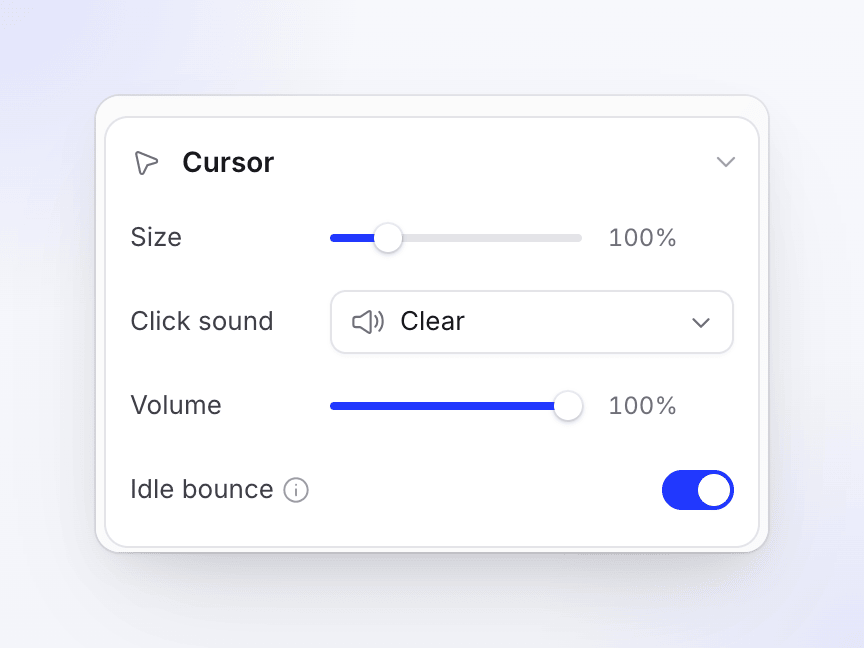
カーソルセクションは、Cleveraがポインターを描画する録画でのみ表示されます。アップロードされた動画ではポインターが映像の一部であるため、スタイルを変更することはできません。
後からズームを変更する
エディターで動画を開き、ズームタブを選択します。ヘッダーには「22 ズーム · 3 オフ」のように数が表示されます。
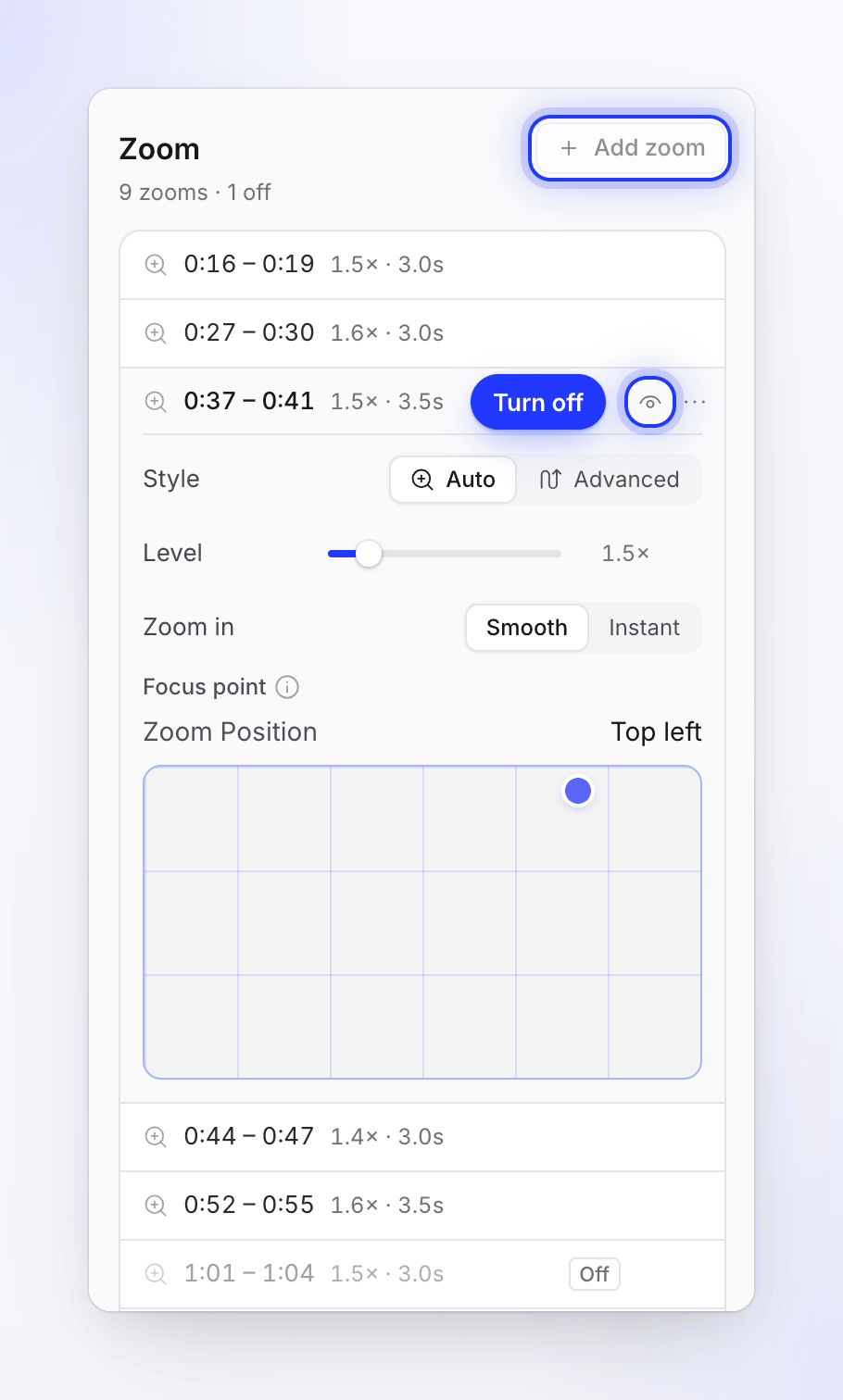
- ズームをオフにする: 目アイコン(このズームをオフにする)をクリックします。リストにはオフバッジ付きで残ります。同じ方法で再度オンにできます。
- ズームを削除: メニューからズームを削除を選択します。元に戻す操作で復元可能です。
- ズームを追加: 再生ヘッドをズームしたい位置に移動し、ズームを追加をクリックします。5秒間のズームが追加されます。
- ズームを調整: スタイルで自動(ポインターを追跡)または詳細設定(パスを編集…から独自のズームとパンのパスを設定)を選択し、レベルを1.1倍〜4倍に設定します(新規ズームは1.5倍から開始)。ズームインはスムーズ(イージングあり)またはインスタント(カット切り替え)から選べます。
- フォーカスポイント: アップロード動画など、追跡するポインターがない動画の場合、画面上のどこにズームするかを選択します。
エディターの完全なガイドについては、ズームとカメラワークの調整をご覧ください。