

Autopilotタスクのセットアップ
チャットでAutopilotタスクをセットアップします。実行内容と日時を入力するか、レシピを選択してください。Cleveraがセットアップカードに情報を入力します。内容を確認して「続行」をクリックし、「タスクを作成」をクリックします。各フィールド、トリガー、承認ルール、コスト、メッセージについて解説します。
すべてのAutopilotタスクはCleveraのチャットでセットアップします。実行内容と日時を指定するか、レシピを選択すると、Cleveraが把握している情報に基づいて入力済みの<b>セットアップカード</b>が表示されます。カードの内容を確認して<b>続行</b>をクリックし、概要を読んで<b>タスクを作成</b>をクリックします。計画を承認するまで、何も作成されず、クレジットも消費されません。
専用のセットアップページやウィザードはありません。Autopilotホームのボックス、<b>新しいタスク</b>、レシピカード、提案の<b>計画する</b>など、どの方法から開始しても、セットアップカードが表示されたチャットパネルが開きます。
開始する前に
- <b>ワークスペースでAutopilotがオンになっている必要があります。</b>Pro、Business、Customプランで利用可能で、招待制です。Autopilotへのアクセス権を取得するを参照してください。
- <b>あなたのロールがコンテンツを作成できる必要があります。</b>オーナー、管理者、コンテンツ作成者はタスクをセットアップできます。編集者はすべてのタスクとその作成物を確認できますが、セットアップはできません。編集者には<b>新しいタスク</b>が無効になっており、ツールチップで理由が表示されます。誰が何を行えるかを参照してください。
- <b>一部のレシピでは、事前の準備が必要です。</b>記事のレシピや「<b>リリース時にヘルプセンターを最新の状態に保つ</b>」には、ヘルプセンターが必要です。レコーディングにはアプリのアドレスが必要であり、ログインが必要な場所にはアプリのサインイン情報が必要です。<b>各リリース</b>には、接続されたリポジトリが必要です。
- <b>ブランドを追加してください。</b>タスクは、作成するすべてのサイト、動画、記事にワークスペースのブランドを使用します。Autopilotホームの<b>はじめる</b>チェックリストからリンクされています。
開始方法
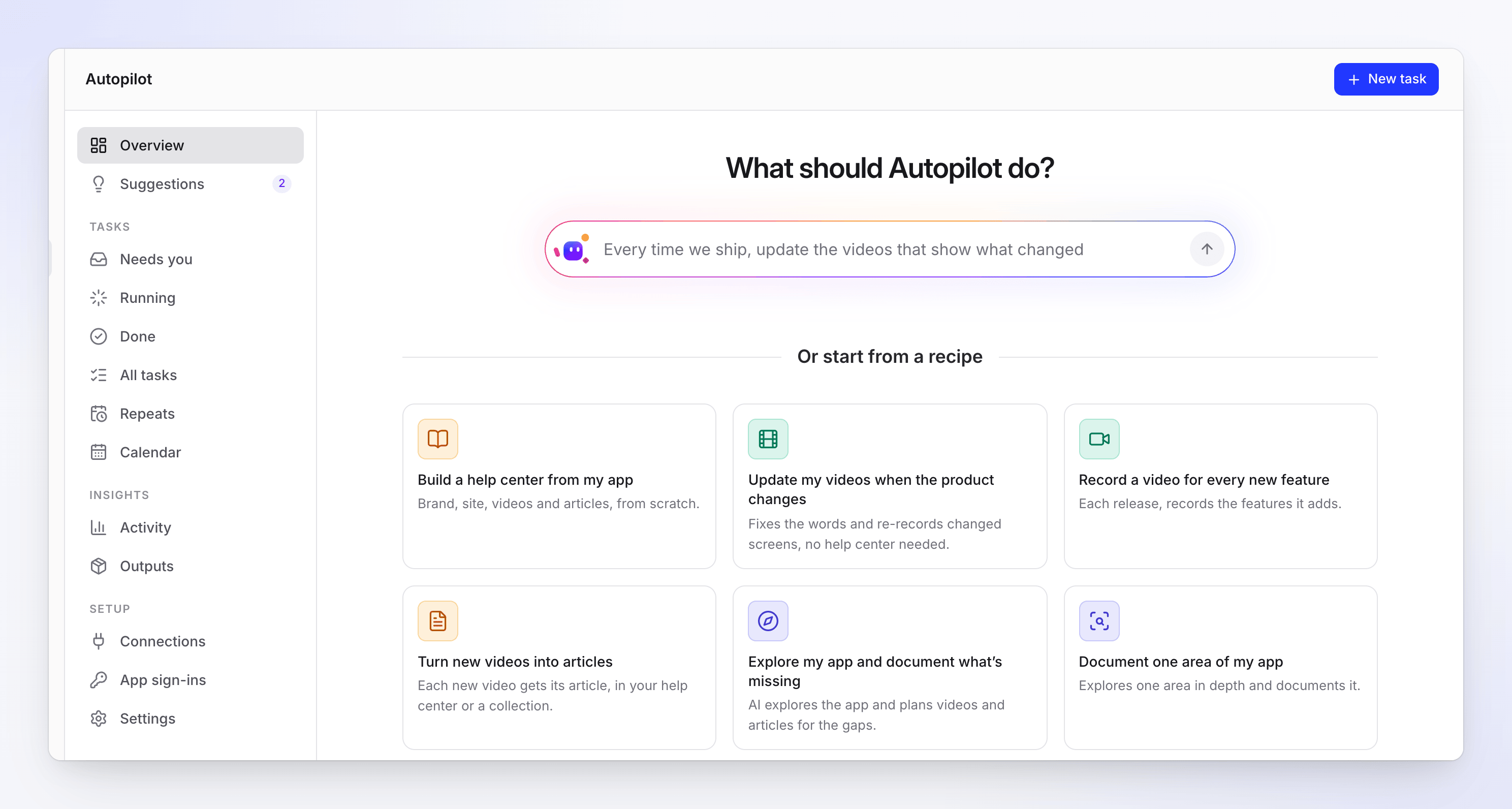
| 場所 | 操作 | 開くもの |
|---|---|---|
| Autopilotホームの「Autopilotで何をしますか?」ボックス | 「リリースするたびに、変更内容を示す動画を更新して」のように、実行内容と日時を入力して<b>Enter</b>キーを押す | 入力内容に基づいた新しいチャット。Cleveraが適切なレシピを選択し、入力済みのカードを表示します。 |
| Autopilotホームの「レシピから開始」 | レシピカードをクリックする | そのレシピのカードが表示された新しいチャットがすぐに開きます |
| <b>新しいタスク</b>(すべてのAutopilotページの右上) | クリックする | 「Autopilotで何をしますか?」と尋ねる新しいチャット。下にレシピがボタンとして表示されます。入力するか、レシピをクリックします。 |
| <b>Cleveraが検知しました</b>または<b>提案</b> | 提案の<b>計画する</b>をクリックする | 証拠に基づいて入力済みのレシピカード。Autopilotの提案を使用するを参照してください。 |
| コレクションの「ヘルプセンターを作成」 | クリックする | そのコレクション用の「コレクションからヘルプセンターを作成」カード |
| タスクページの「これを繰り返す」または「編集して再試行」 | クリックする | そのタスクの情報が入力された同じレシピのカード |
あなたのロールで開始できないレシピカードはページ上にグレーアウトして表示され、ポイントすると理由が表示されます。<b>新しいタスク</b>には最初の6つのレシピが表示され、<b>他7件</b>をクリックすると残りが表示されます(<b>折りたたむ</b>で元に戻ります)。
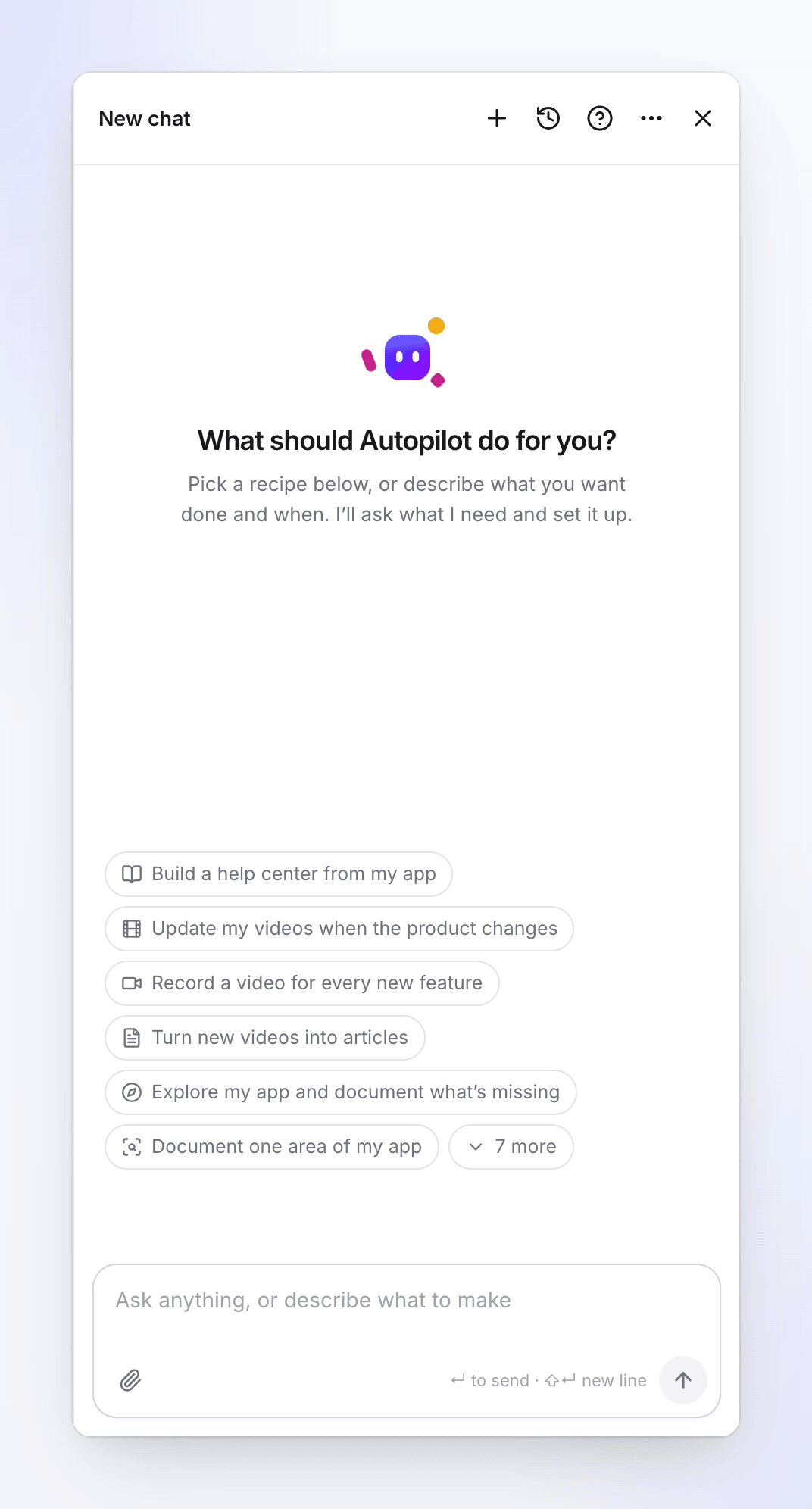
タスクをセットアップする
セットアップカードを開く
上記の方法のいずれかを使用します。右側にチャットパネルが開き、レシピ名が表示されます。Cleveraが「セットアップの内容です。確認して『続行』をクリックしてください」と書き込みます。カードにはレシピ名と実行内容が表示されます。
短いセットアップはカード上に直接入力されます。長いセットアップの場合は、<b>日時</b>から始まる最大4行の概要が表示されます。未入力の項目がある行には「入力してください」と表示されます。
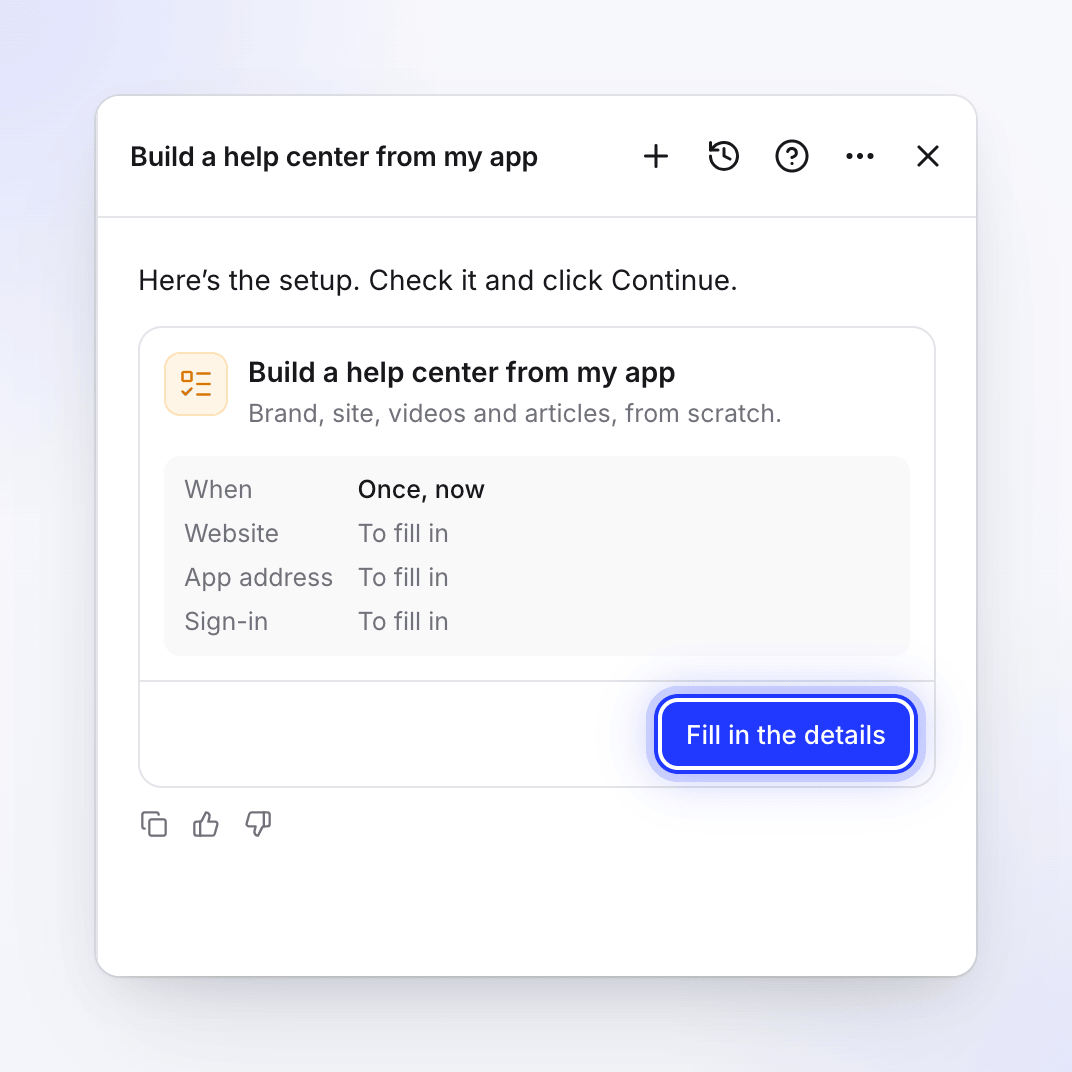
長いセットアップには概要と「詳細を入力」が表示されます。 詳細を入力する
長いセットアップでは、<b>詳細を入力</b>をクリックします。必須フィールドがすべて入力されると、ボタンが<b>続行</b>の隣にある<b>詳細を編集</b>に変わります。ダイアログには、<b>日時</b>から始まるすべてのフィールドがセクションごとに表示されます。<b>閉じる</b>をクリックしてカードに戻るか、<b>続行</b>をクリックして確認します。
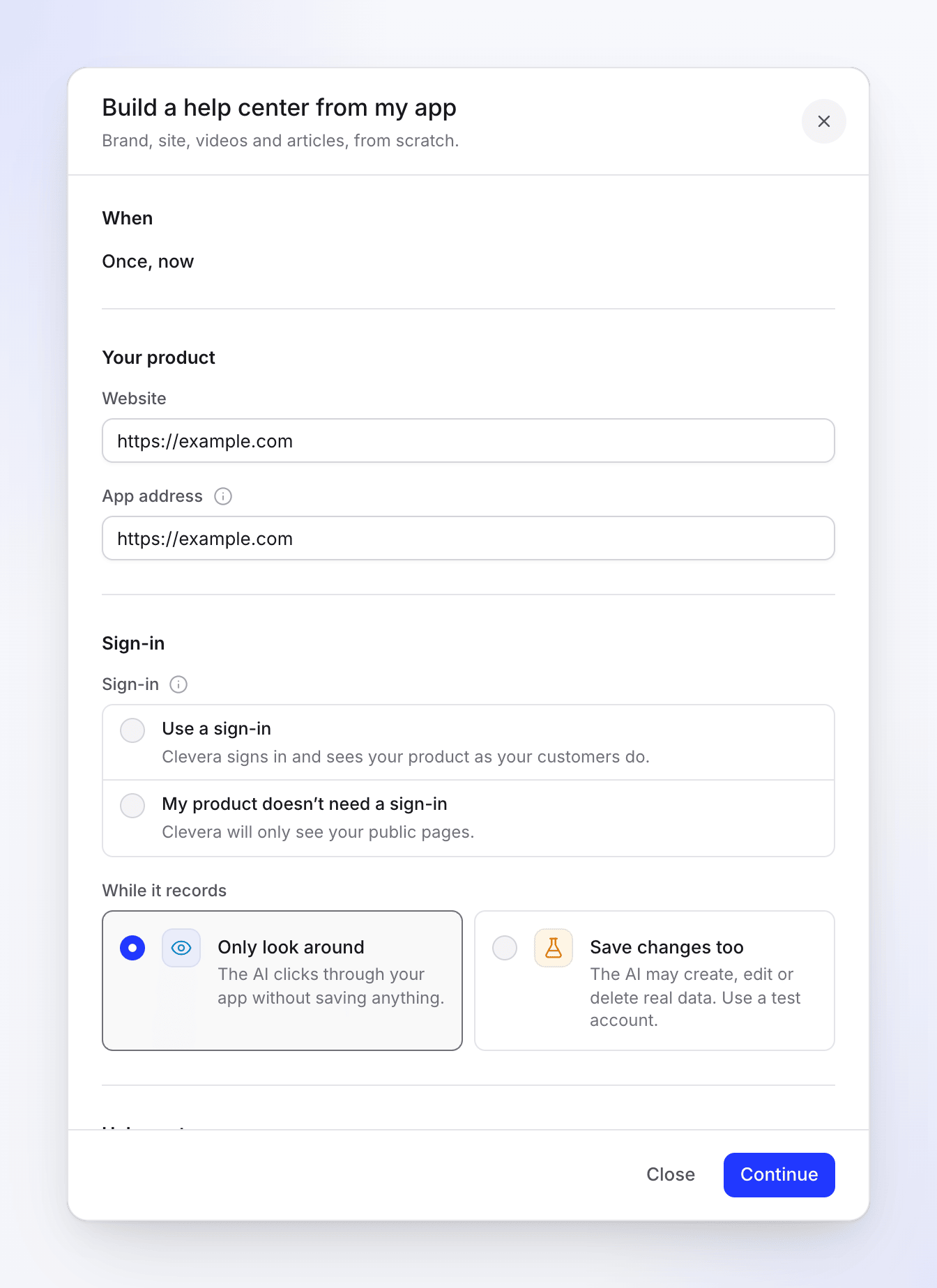
レシピの全フィールドと、下部に「閉じる」と「続行」があります。 入力内容はカードに保持されるため、パネルを閉じたりページを再読み込みしても失われません。
「続行」をクリックする
Cleveraがその場でセットアップをチェックします(ロール、全フィールド、レシピの実行可否など)。問題がある場合はフィールドの横またはカード上の赤い線で示されます。修正して再度<b>続行</b>をクリックしてください。
概要を確認する
カードにタスク名と短い概要、次に今後の流れが表示されます。変更する場合は<b>戻る</b>をクリックします。
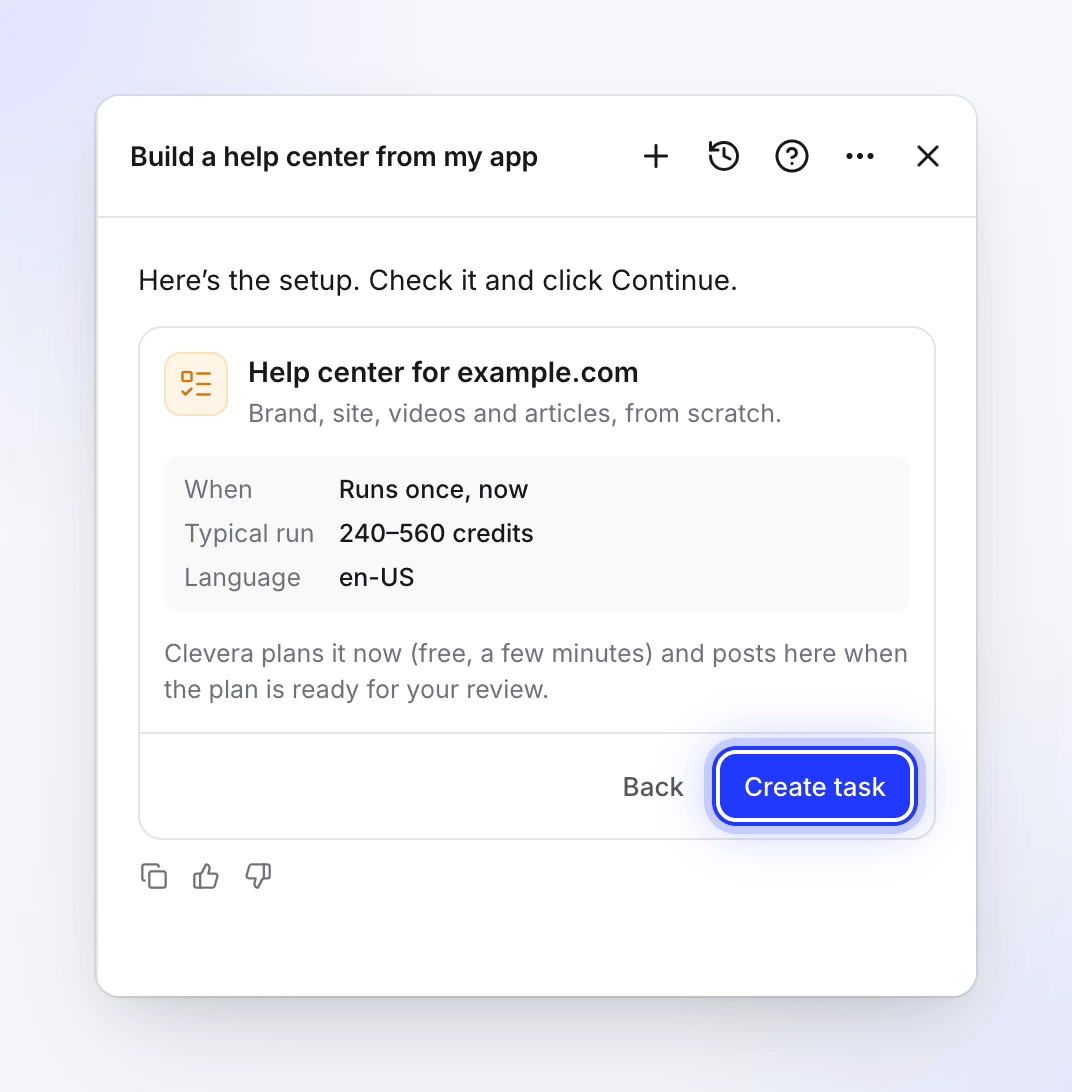
「続行」後の概要。計画を承認するまで何も作成されません。 「タスクを作成」をクリックする
カードに<b>タスクを作成済み</b>と<b>タスクを開く</b>が表示され、Cleveraが「完了しました。タスクがセットアップされました。対応が必要な場合はここでお知らせします」と書き込みます。
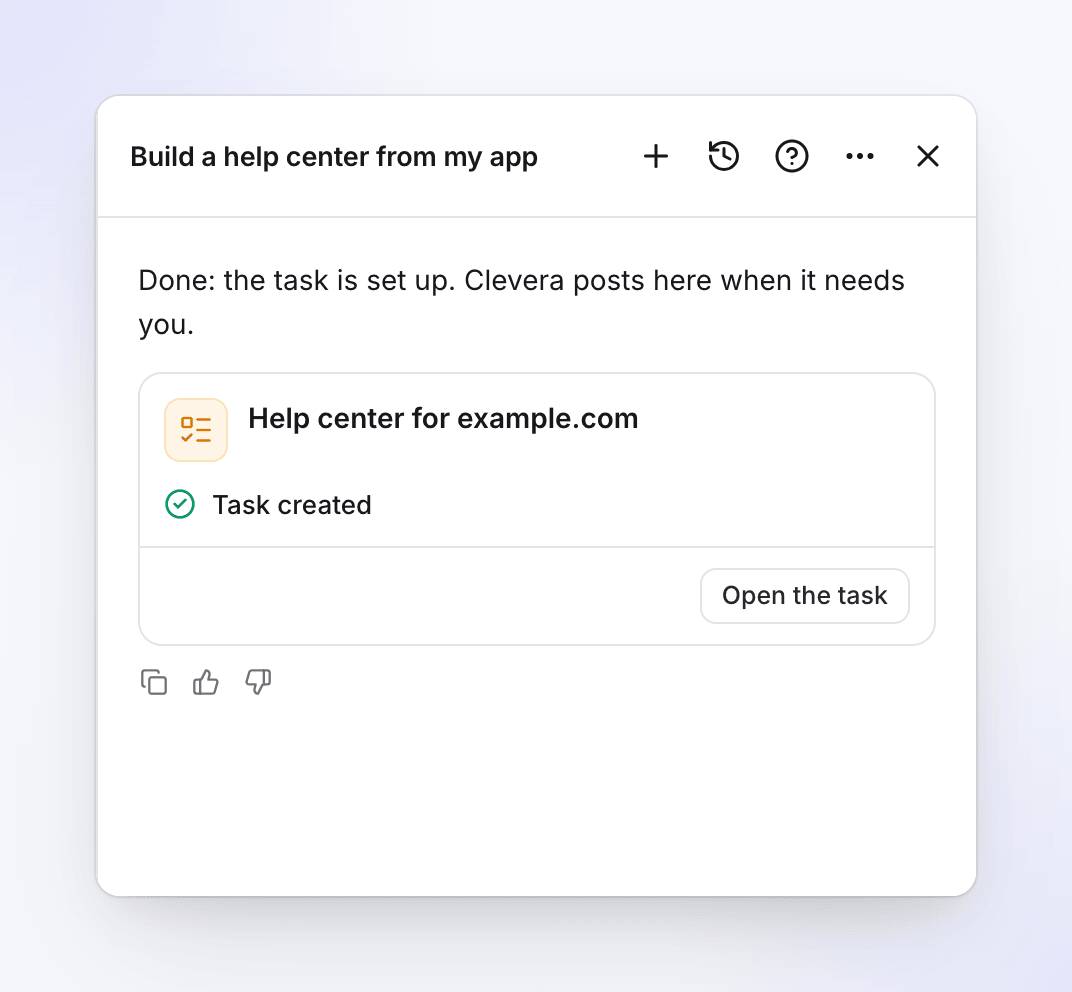
「タスクを作成」後の流れ
| タスクの実行 | 今後の流れ | 表示場所 |
|---|---|---|
| <b>一度のみ、今すぐ</b> | Cleveraがすぐに計画を立てます。計画作成は無料で数分かかります(AIがアプリを探索する場合は時間がかかります)。計画の準備ができると、Cleveraがこのチャットに投稿し、タスクが<b>あなたの対応が必要です</b>に表示されます。 | 計画中は<b>実行中</b> |
| <b>スケジュール設定</b> | 今は何も行われません。スケジュールされた時間ごとにCleveraが実行計画を立てます。 | <b>常にオン</b>(<b>繰り返し</b>バッジ付き) |
| <b>各リリース</b>、<b>変更ログページ</b>、<b>新しい動画ごと</b> | 今は何も行われません。実行されるたびにCleveraが計画を立て、あなたのレビューを待ちます。 | <b>常にオン</b>(<b>監視中</b>バッジ付き)。最初の実行まではタスクページに<b>まだ実行されていません</b>と表示されます。 |
タスクをセットアップしたチャットは、今後そのタスク専用になります。計画の準備ができたときや、失敗したとき、対応が必要なときにCleveraがそこに投稿します。そのチャットが他の目的で使用されていた場合、タスクは独自のチャットを持つことになり、カードに「このタスク専用のチャットがあります:更新情報はそこに投稿されます」と表示されます。
その後、タスクページで計画をレビューします。不要な項目を選択解除して<b>実行</b>をクリックしてください。Autopilotを理解するを参照してください。
「続行」後の概要
| 行 | 内容 |
|---|---|
| 日時 | 「1回のみ実行」、「リリースごと」、「マージされた変更ごと」、「毎日ページを確認」または「毎週ページを確認」、「新しい動画が完了したとき」(またはコレクション内で「…が完了したとき」)、あるいは「毎週月曜日 09:00 (America/New_York)」のようなスケジュール |
| 月間予算 | スケジュール設定時のみ:タスクが1暦月で消費できる最大額 |
| 承認 | 「各実行はレビューを待機します」。スケジュール設定で 毎週ヘルプセンターの不足を補う を選択し、ドラフトを作成し、私が公開する に設定した場合:「ドラフトを作成します。読者の検索から作成された実行はレビューを待機します」。 |
| アプリ内の変更 | AIがアプリ内の変更を保存することを許可した場合の「記録中に許可」 |
| インポート | アプリからヘルプセンターを構築する を選択した際の、インポートするヘルプセンターのアドレス |
| 一般的な実行 | クレジット範囲(該当するレシピの場合、下記参照) |
| 言語 | タスクが記述に使用する言語(例:「英語 (米国)」) |
その下の行には、一度限りのタスクの場合は「Cleveraが今すぐ計画を立てます(無料、数分)。計画の準備ができたらレビューのためにここに投稿します」と表示され、それ以外の場合は「現在は何も実行されません。実行されるたびにCleveraが計画を立て、作成前にタスク上で計画をレビューします」と表示されます。
レシピ
レシピはAutopilotホームと<b>新しいタスク</b>で同じ順序で表示されます。今すぐ開始できるもの、ヘルプセンターが必要なもの、あなたのロールでは開始できないものの順です。
| レシピ | 実行可能なタイミング(デフォルトが先頭) | 必要なもの | 一般的な実行 |
|---|---|---|---|
| アプリからヘルプセンターを構築する | 1回 | — | 240–560 クレジット |
| リリース時にヘルプセンターを最新に保つ | リリースごと、変更履歴ページ、1回 | ヘルプセンター | 10–150 クレジット |
| 製品の変更に合わせて動画を更新する | 1回、リリースごと、変更履歴ページ | — | 10–150 クレジット |
| 新機能ごとに動画を記録する | リリースごと | 接続されたリポジトリ | 10–150 クレジット |
| 顧客の質問をヘルプ記事にする | 1回 | ヘルプセンター | 5–60 クレジット |
| 毎週ヘルプセンターの不足を補う | スケジュール設定、1回 | ヘルプセンター | 5–60 クレジット |
| 新しい動画を記事にする | 新しい動画ごと | — (ヘルプセンターまたはコレクション) | 5–60 クレジット |
| アプリを探索して不足しているドキュメントを作成する | 1回 | — | 100–260 クレジット |
| アプリの特定の領域をドキュメント化する | 1回 | — | 100–260 クレジット |
| 新規ユーザー向けに導入動画を作成する | 1回 | — | 100–260 クレジット |
| 動画を一括編集する | 1回 | — | 表示なし |
| 新しい動画を言語に翻訳する | 新しい動画ごと | — | 表示なし |
| 独自のタスク | 1回、リリースごと、新しい動画ごと | — | 表示なし |
| コレクションからヘルプセンターを作成する | 1回 | — | 表示なし |
コレクションからヘルプセンターを作成するはAutopilotのホームには表示されません。コレクションのヘルプセンターを作成から開きます。
標準的な実行コストは過去の実行に基づく範囲であり、見積もりです。各プランでは実行前にラインごとの実際の見積もりが表示され、各ラインで実際に使用した分が課金されます。
日時セクション
すべてのカードは日時から始まります。実行方法が1つしかないレシピはプレーンテキストで表示されます。複数の実行方法があるレシピには実行スイッチが表示されます。
| オプション | 意味 |
|---|---|
| 1回、今すぐ | タスク作成後すぐに計画されます |
| スケジュール設定 | 繰り返し:日次、毎週、2週間ごと、または月次で、選択した時間帯(タイムゾーン)に実行されます。毎週ヘルプセンターの不足を補うでのみ利用可能です。繰り返しスケジュールと月次予算を設定するを参照してください。 |
| 各リリース | 接続されたリポジトリの各リリース(またはマージされた変更)の後。リポジトリは約1時間に1回確認されます。リポジトリを接続するを参照してください。 |
| 変更履歴ページ | Cleveraがリリースノートページを日次または毎週読み取ります |
| 新しい動画ごと | 新しい動画が完了したとき。すべての新しい動画または1つのコレクション(どの動画)が対象です。新しい動画は15分ごとに確認されるため、実行は約25分以内に開始されます。ソーシャルクリップやタスク自体が作成したものはカウントされません。 |
1回、今すぐとスケジュール設定以外のすべてのオプションでは、カードに「現在は何も実行されません。実行のたびにCleveraが計画を作成し、何かが作成される前にレビューを待ちます」と記載されます。
多くのカードに表示されるフィールド
サインイン
アプリを録画または探索するすべてのレシピでは、AIがどのようにアクセスするかが求められます。Cleveraが代わりに回答することはありません。
| 選択肢 | 意味 |
|---|---|
| サインインを使用 | 「Cleveraがサインインし、顧客と同じように製品を表示します。」サインインを選択から保存済みのサインインを選ぶか、**サインインを追加…**で新しいサインインを保存します。アプリのアドレスに一致する保存済みサインインが1つだけの場合、自動的に選択されます。 |
| 製品にサインインは不要 | 「Cleveraは公開ページのみを表示します。」 |
サインインを追加…をクリックするとアプリのサインインを追加(「デモ用またはステージング用のアカウントを使用してください。AIは録画中にそのアカウントとしてサインインします」)が開きます。アプリのアドレス、ログイン情報、およびアプリで使用している場合は2段階認証を入力します。ログイン情報は暗号化され、保存後は二度と表示されません。Cleveraのパスワードで確認を行います。タスクにはサインインへの参照のみが保存され、パスワードがチャットを通過することはありません。アプリのサインインを保存するを参照してください。
録画中
| 選択肢 | 意味 |
|---|---|
| 閲覧のみ(デフォルト) | 「AIは何も保存せずにアプリをクリックして操作します。」 |
| 変更も保存 | 「AIが実際のデータを作成、編集、または削除する可能性があります。テストアカウントを使用してください。」 |
探索レシピでは、これを探索中と呼びます。独自のタスクにはチェックボックスがあります:AIがアプリ内の変更を保存することを許可する(テストアカウントを使用してください)。Cleveraが自動的にチェックを入れることはありません。
アプリ
「最新の状態に保つ」、「動画を更新する」、記事作成レシピ、および「独自のタスク」では、Cleveraがアプリを使用してもよいかを確認します:アプリを使用する(その場合、ワークスペースのウェブサイトが自動入力されたアプリのアドレスとサインインが必要)またはアプリを使用しない。アプリを使用しない場合、Cleveraは言葉の更新や作成のみを行い、新しい画面の録画は行いません。
言語
コンテンツの言語はタスクが書き込む言語です。デフォルトではワークスペースの言語が設定されます。翻訳で言語を追加でき、合計5つまで指定可能です。新しい動画を言語に翻訳するでは1~4つの言語を指定できます。
レシピごとのフィールド
| レシピ | カード上のセクション |
|---|---|
| アプリからヘルプセンターを構築する | あなたの製品:ウェブサイト(ブランドのもの、それ以外はワークスペースのウェブサイト)および アプリのアドレス(変更するまでウェブサイトに従います)。サインイン および 記録中。ヘルプセンター:ブランド、サイト名(任意)、Cleveraに伝えておきたいことはありますか(任意)。言語。既存のヘルプセンター:インポート または 新規作成。インポートする場合はプラットフォーム(Intercom、Zendesk、Help Scout、GitBook、ReadMe、Mintlify、Document360、Docusaurus、またはその他のドキュメントサイト)、そのアドレスを選択し、このコンテンツを所有しているか、コピーする許可を得ています にチェックを入れます。 |
| アプリを探索、特定の領域をドキュメント化、導入動画 | 目標(ヘルプセンターの不足を補う、特定の領域をドキュメント化、導入パス、変更点)および 重点を置くべきことはありますか(任意)。アプリ と 探索中。領域(「特定の領域をドキュメント化」のみ)。作成するもの:動画、動画と記事、または 記事のみ、および 数(1–30、導入動画は5–8、デフォルトは10、8、6)。言語。 |
| リリース時にヘルプセンターを最新に保つ | ヘルプセンター および 確認(動画と記事、記事、または 動画)。監視対象:リポジトリ(選択後、読み取り:リリース または マージされた変更)、変更履歴ページ(アドレス、日次 または 毎週)、または この変更のみ(変更点 を記述)。Cleveraに留意してほしいことはありますか(任意)。アプリ。 |
| 製品の変更に合わせて動画を更新する | 「最新に保つ」と同様ですが、動画 が先頭に来ます:すべての動画 または コレクション、および 新機能動画の保存先(任意)。ヘルプセンターは不要です。 |
| 新機能ごとに動画を記録する | 「動画を更新」と同様ですが、監視対象 は リポジトリ(リリース または マージされた変更)のみです:変更履歴ページや この変更のみ はありません。 |
| 顧客の質問をヘルプ記事にする | ヘルプセンター、質問(1行に1つ、最大30)、任意のメモ、アプリ。 |
| 毎週ヘルプセンターの不足を補う | ヘルプセンター、任意のメモ、アプリ、次に 実行:1回 または 繰り返し。繰り返しを選択すると 頻度、曜日、時間、1回あたりの最大数(1–12記事、デフォルト5)、月間予算、プランの準備ができたとき が追加されます。ドラフトを作成し、私が公開する を選択した場合、「読者の検索から作成された実行は引き続きレビューを待機します」と注記されます。 |
| 新しい動画を記事にする | 対象の動画、次に 記事の保存先:ヘルプセンター(「レビュー用にドラフトが保存されます」)または コレクション(または ライブラリのトップ)。ヘルプセンターがない場合は、コレクションの選択肢のみが表示されます。 |
| 動画を一括編集する | 動画(選択したもの、またはコレクション)および 変更すべき点(3–2,000文字。ナレーション、動画タイトル、章の見出しを変更可能)。最大40動画まで。 |
| 新しい動画を言語に翻訳する | 対象の動画 および 翻訳先の言語(1–4言語)。すでにその言語の動画はスキップされます。1実行あたり最大20動画まで。 |
| 独自のタスク | 指示(3–2,000文字)、アプリ、記事の保存先、言語。独自のAutopilotタスクを設定する を参照してください。 |
| コレクションからヘルプセンターを作成する | 使用する動画、ウェブサイト(任意)、サイト名(任意)、伝えておきたいことはありますか(任意)。最新の60本の動画を使用します。 |
承認と予算
タスクの計画が準備されると、1つの例外を除き、誰かが承認する必要があります。
| タスク | 各計画の承認者 |
|---|---|
| 単発(1回、今すぐ) | あなた。実行をクリックするまで、タスクページで計画が待機します。 |
| 各リリース、変更履歴ページ、新しい動画ごと | あなた(毎回)。これらの実行は常にレビューを待ちます。 |
| 毎週ヘルプセンターの不足を補う(スケジュール設定) | 計画準備時の動作で選択します:先に確認する(「計画を作成し、実行を待機します」)または下書きを作成し、公開する(「予算内で下書きを作成します。あなたが公開してください」)。下書きの場合、月次予算内で自動的に実行されることがあります。読者が検索または質問した内容から作成される実行は、常にレビューを待機します。これは他者のテキストであり、Cleveraが未確認のまま処理することはありません。 |
Autopilotがヘルプセンターに書き込む記事は、常に承認待ちの下書きとして保存されます。自動的に公開されることはありません。どのレシピでも代わりに公開するというオプションは提供されていません。
スケジュールには、クレジット単位(1~100,000)のMonthly budget(月間予算)も設定されます。これは、実行頻度や実行ごとに作成される記事数から算出された推奨値から始まります(例:毎週5記事作成する場合、300クレジット)。ワークスペースのオーナーまたは管理者のみが、推奨値を超える予算を設定できます。詳しくは、Set a Repeat schedule and monthly budgetおよびChoose how much Autopilot can do on its ownを参照してください。
セットアップの費用
| 項目 | 費用 |
|---|---|
| チャットおよびセットアップカード | 無料 |
| 実行の計画 | 無料(Cleveraにはワークスペースごとの1日の計画作成上限があります) |
| 承認済みプランの実行 | 各行で実際に使用されるクレジット。プランには最初に推定値が表示されます。 |
| スケジュール | 各暦月で最大月間予算まで。予算に達すると一時停止し、通知されます。 |
Autopilotでまだ設定できないこと
レシピやトリガーでカバーされていない内容をリクエストすると、Cleveraは1文でその旨を伝え、最も近い代替案を提示した上で、リクエストを製品チームに転送します。現在、以下の項目が含まれます。
- Slack、Notion、YouTube、ソーシャルネットワーク、メールなどへの投稿や送信。タスクによって作成されたすべての成果物は、すでにチーム全体のコレクションでチームに共有されるため、「共有」ステップはありません。
- ソーシャルクリップタスクおよびブログ投稿タスク。これらは現在保留中です。
- スケジュールに基づいた新しい動画の作成や探索。録画や探索は、1回限り、またはリリースごと(Record a video for every new feature)に実行されます。
- 毎時実行、または特定の日付に1回実行すること。
- 既存の動画を編集またはカットするYour own task。Update my videos when the product changesまたはEdit a batch of videos at onceを使用してください。
- サポートツールの新しいチケットなど、その他のトリガー。
すでに目的を果たすタスクが存在する場合(同じレシピ、ヘルプセンターや動画、同じ種類のトリガー)、Cleveraは新しいカードを表示しません。そのタスク名を提示し、代わりにそれを変更するよう提案します。詳しくは、Change or pause an Autopilot taskを参照してください。
トラブルシューティング
| 表示内容 | 意味 | 対処法 |
|---|---|---|
| "This one needs a help center first." および "This works on a help center, and this workspace has none yet. Build one first, then set this up." | レシピはヘルプセンターで機能しますが、このワークスペースにはまだありません | Build my help centerをクリックしてください。同じチャットでレシピカードが開きます。または、ヘルプセンターを必要としないA collectionを使用してTurn new videos into articlesを設定してください。 |
| "Choose a sign-in, or say your product doesn’t need one." / "Pick a sign-in, or add one." | サインインに関する質問に回答されていません | サインインを選択するか、My product doesn’t need a sign-inを選択してください |
| "Add the address to go on." / "This doesn’t look like a web address." | アドレスフィールドが空か、Webアドレスではありません | 完全なアドレスを入力してください(例:https://app.example.com) |
| "Use a public https:// address the AI can open." | Cleveraがアプリのアドレスを開けません | アプリの公開されているhttps://アドレスを使用してください |
| "This app sign-in is for" a host | 選択したサインインが別のサイトのものです | このアプリのアドレスに対応するサインインを選択するか、アドレスを変更してください |
| "This task can’t be started that way. Pick one of the choices under When." | レシピが選択したトリガーで実行できません | 日時の下にある別のオプションを選択してください |
| "Only the workspace owner or an admin can set a budget above" N "credits." | 予算が推奨値を超えています | 予算を下げるか、オーナーまたは管理者に依頼してください |
| "Your plan holds" N "help centers. Pick one to build into." | プランのヘルプセンター上限に達しています | 構築先の既存のヘルプセンターを選択してください |
| "This platform imports with a token. Import it from Docs settings once the site exists." | そのヘルプセンタープラットフォームは公開アドレスからインポートできません | Start freshを選択し、ドキュメントサイトの設定からインポートしてください |
| "Confirm that you own this content or have the right to copy it." | I own this content or may copy itにチェックが入っていません | チェックを入れるか、Start freshを選択してください |
| "A task edits up to 40 videos. Pick fewer." | Edit a batch of videos at onceに対する動画数が多すぎます | 動画数を減らすか、2つのタスクに分割してください |
| "Check the setup with Continue first." / "This task was already created." | Create taskを2回クリックしたか、続行の前にクリックしました | Open the taskをクリックするか、先に続行をクリックしてください |
| "The choices could not load." | カードがヘルプセンター、コレクション、またはサインインを読み込めませんでした | 再試行をクリックしてください |
| "Planning is free up to a daily limit for each workspace, and this workspace has reached it for today. Please try again tomorrow." | ワークスペースの1日の無料計画作成上限に達しました | 明日再試行してください。トリガーされたタスクは翌日に追いつきます。 |
| レシピカードがグレーアウトしている | 現在のロールではその種類のタスクを開始できません | ワークスペースのオーナーまたは管理者に、コンテンツ作成権限のあるロールへの変更を依頼してください |