

AIで録画を使ってAIに製品を録画させる
AIで録画は、クラウドブラウザでサイトやアプリを開き、あなたが説明した手順をライブで確認しながら録画します。録画の開始方法、各オプションの機能、ライブページに表示される内容、所要時間、録画が完了しない場合の対処法について説明します。
AIで録画は、あなたの代わりに製品を撮影します。あなたが手順を説明すると、AIがCleveraのクラウド上のブラウザでサイトやアプリを開き、1回の録画パスで手順を実行して、ビデオ用の画面録画を作成します。ライブで視聴したり、メモを送ったり、必要なときにいつでもブラウザを操作したりできます。
自分で録画する時間がない場合、デスクトップアプリが手元にない場合、またはWebアプリのクリーンで安定したウォークスルーが必要な場合に使用してください。
開始する前に
- AIが開くことができるWebアドレスが必要です:公開されている
https://ページ。デスクトップアプリや、自分のコンピュータまたは社内ネットワーク上のページは、この方法で録画できません。それらにはデスクトップアプリを使用してください。 - 手順がサインインの背後で行われる場合は、AIがどのようにログインするかを決定してください。AIで録画中にサインインまたは操作を引き継ぐを参照してください。
- 可能な場合はデモ用またはテスト用アカウントを使用してください。画面上のすべてが録画に含まれます。
- 作成可能なロール。 エディターはAIで録画を開始できません。このオプションは「あなたのロールは既存のコンテンツを編集できますが、新しいコンテンツを作成することはできません」というメッセージとともにオフになります。
- 録画を開始した本人、ワークスペースの所有者、および管理者のみが、そのライブページを開き、メモを送信し、操作を引き継ぎ、または停止できます。
- AIで録画は、AIの稼働時間に応じてクレジットを消費します。料金についてを参照してください。
録画を開始する
AIで録画を開く
任意のビデオタイプの作成ページで、ブリーフボックス内の + 追加 をクリックし、AIで作成 グループ内の AIで録画 を選択します。ヒントには「AIにクラウド上でサイトやアプリを録画させます」と表示されます。
AIで自動録画 ダイアログが開きます:「AIがクラウドブラウザでサイトを開き、あなたが説明した手順を録画します。」
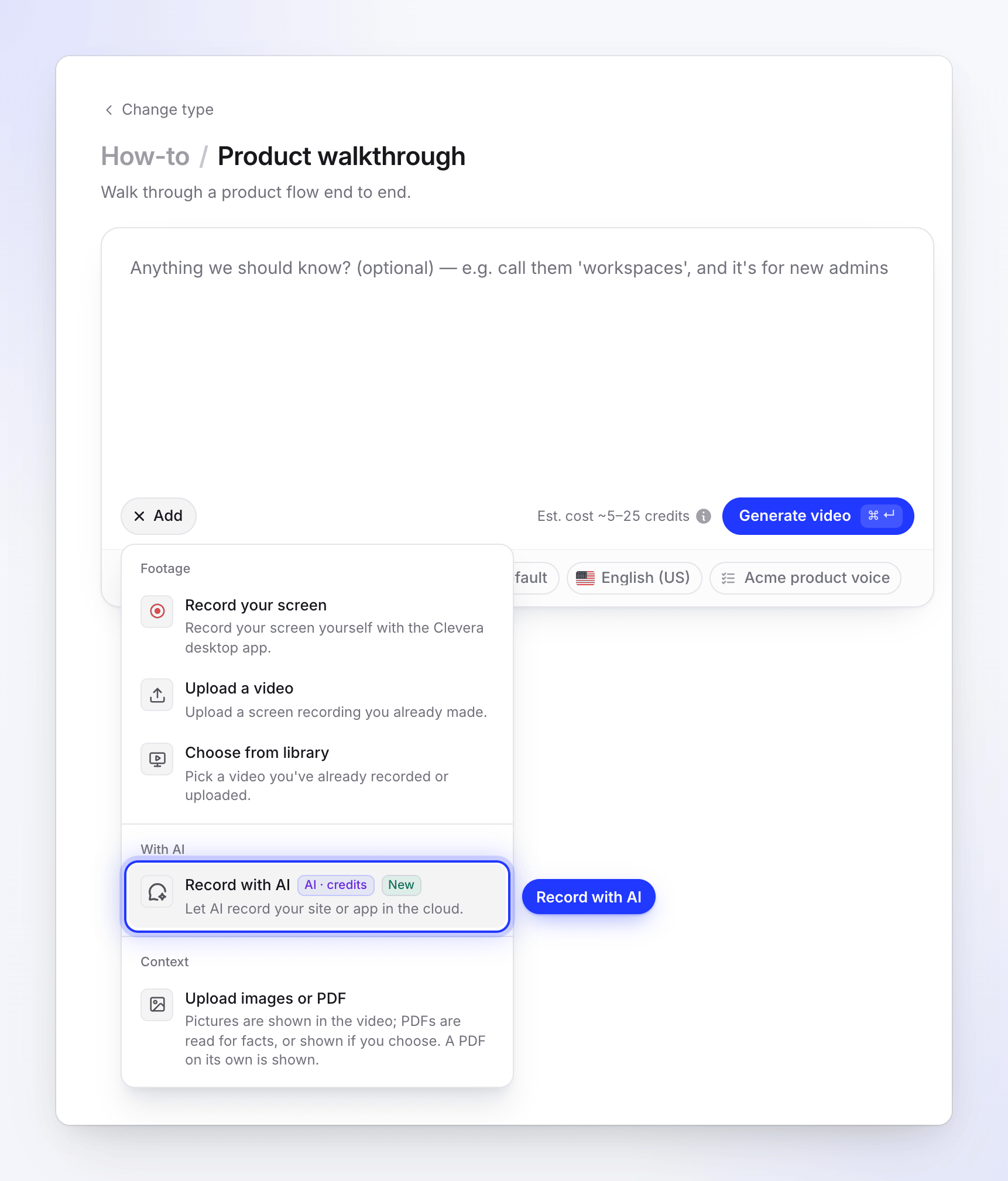
AIで録画は、すべてのビデオタイプのAIで作成グループにあります。 表示する内容を説明する
AIに何を表示させますか? に、同僚に説明するように手順を順番に記述します。例:「プロジェクトを開き、Q3 Launchという名前のプロジェクトを作成し、[email protected]をエディターとして招待してください。」最大2,000文字まで入力できます。
AIはこれらの手順のみをこの順序で実行し、その後停止します。AIが独自に他のページやメニューを探索することはありません。
開始ページを追加する
開始ページ に、AIが最初に開くページを入力します(例:
https://app.acme.io/projects)。「公開されている https:// ページのみ。」適切なページから開始することで、時間とクレジットを節約できます。AIのサインイン方法を選択する
サインイン の下で、いずれかを選択します:
オプション 動作 なし 「サインインせずにページを開きます。」公開ページ用。 ログインを使用 「提供されたアカウントでAIがサインインします。」メールアドレスまたはユーザー名とパスワードを入力し、「Cleveraにこのアカウントへのアクセスを許可します」にチェックを入れます。 自分で入力します 「AIはサインインで停止します。見るを開いてそこでサインインしてください。」サインインページでブラウザがあなたに引き継がれます。 ワークスペースにこのサイトの保存済みサインインがある場合、ダイアログには「app.acme.ioの保存済みサインインを使用しています。」と表示され、AIはサインインした状態で開始します。詳細はAIで録画中にサインインまたは操作を引き継ぐを参照してください。
録画でサインインを行うたびに、ビデオにサインインを含めない が表示され、チェックが入っています:「サインインが完了するとビデオが始まります。」サインインをビデオの一部にしたい場合は、チェックを外してください。
AIによる変更を許可するかどうかを決定する
変更を許可(「AIがアプリ内で作成や編集を行うことを許可します」)はデフォルトでオフになっています。手順でプロジェクト、レコード、設定などの作成や編集を行う場合は、オンにしてください。
オフの間、AIは閲覧のみを行います。開く、表示、スクロール、検索、フィルタリング、並べ替え、タブの切り替え、サインインは行いますが、作成、編集、削除、送信、公開、招待、購入、支払い、設定の変更は行わず、それらを行うダイアログの確認もしません。手順のいずれかで変更が必要な場合、AIはフォームやメニューを開くなどしてその場所を示し、保存や送信の前に停止して次の手順に進みます。
手順で何かを変更する必要があるにもかかわらず 変更を許可 がオフの場合、録画開始時にライブページに「変更を伴う手順がありますが、変更を許可がオフになっています。AIはそこで一時停止し、あなたに尋ねます。」と表示されます。その手順でAIがブラウザをあなたに引き継いだら、変更を許可して続行 をクリックして変更を実行させてください。
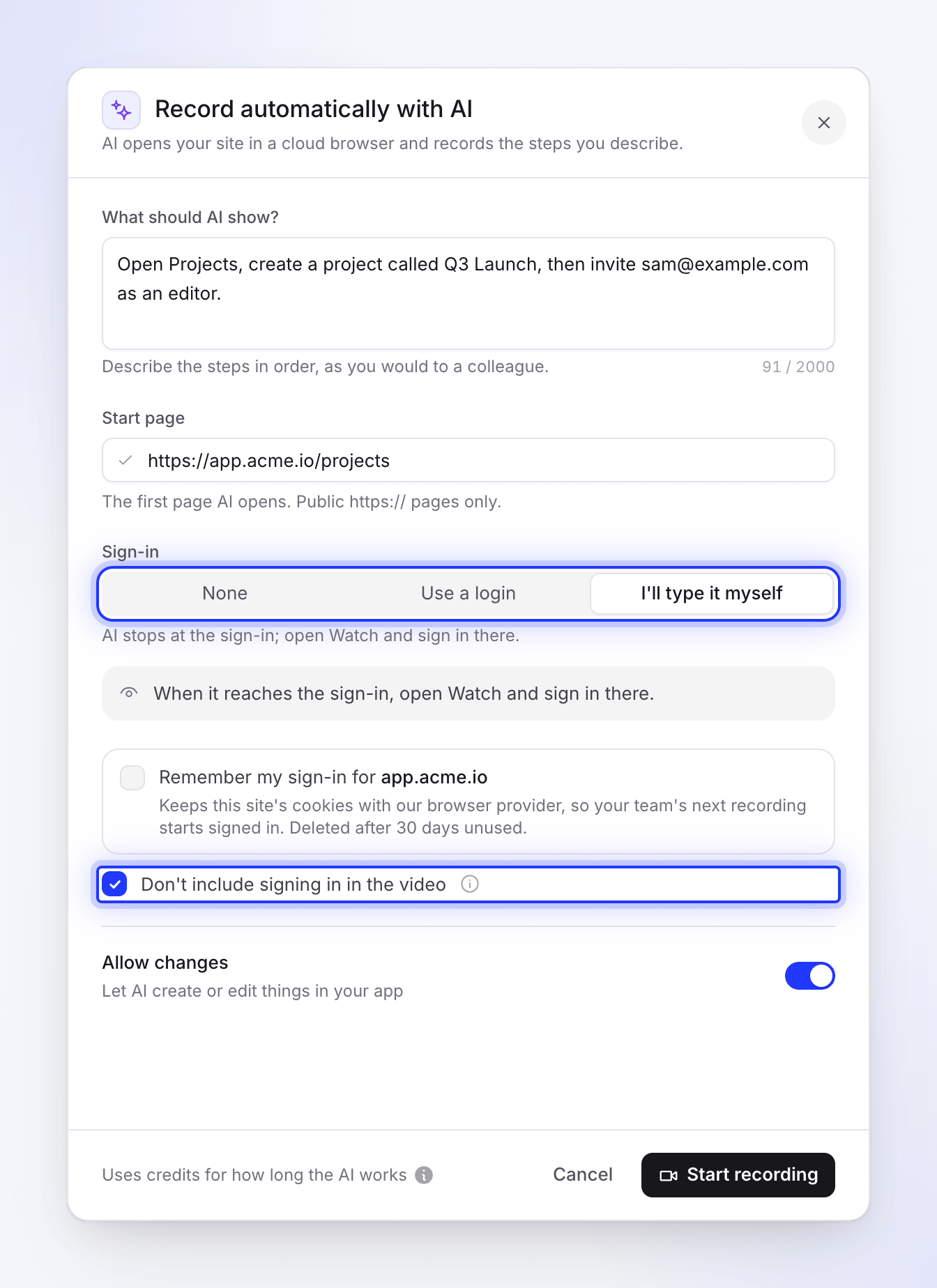
手順を説明し、開始ページを設定し、AIのサインイン方法とビデオにサインインを含めるかどうかを選択します。 録画を開始する
録画を開始 をクリックします。ブリーフの下にステータス 録画中… と 見る ボタンが表示されたタイルが現れます。
録画の作成方法
AIは手順を1つのブラウザで一度だけ実行し、そのパスが録画となります。開始前に、AIは手順を短い計画(目標と番号付きの手順)に変換します。これはライブページで開くことができます。その後、Cleveraは自信に満ちたデモのように再生されるよう映像を整えます:
- 最初の手順から始まります。 ブラウザを開いてサイトを待機する時間は除外されます。また、ビデオにサインインを含めない にチェックが入っている場合のサインインも除外されます。
- AIの思考時間はカットされます。 AIがページを読み取ったり、次の動作を決定したりしている間、画面は静止します。Cleveraはそれらの静止時間を削除し、各アクションの前の短い瞬間と、その後の読みやすい一時停止を維持するため、すべてのクリック、スクロール、結果を確認できます。映像は最初の画面で始まり、最後の結果が表示された直後に終了し、長時間停止することはありません。
- AIは直接行動します。 アドレスがわかっているページに直接移動し、手順で表示を求められたらページをスクロールし、結果が画面に表示されるように各変更の後に少し待機します。
- 入力が画面に表示されます。 AIはフィールドに文字単位で入力するため、視聴者は何が入力されているかを追うことができ、入力されたフォームは送信される前に少しの間画面に留まります。
- ポップアップや広告は削除されます。 AIは、Cookieや同意バナー、サインアップポップアップ、チャットバブル、広告を、表示されるとすぐに(追跡を拒否するなど、最もプライバシーに配慮した選択で)閉じます。広告をクリックすることはありません。AIが開いていない、ページを覆う広告や同意画面は映像からカットされます。
- AIは自身のミスを修正します。 クリックが外れたりフォームが送信されなかったりした場合、別の方法で再試行し、アクティビティには「その手順は実行されませんでした。再試行しています。」と表示されます。
- スタックした手順はスキップされます。 各手順には、1.5分から4分の間で、作業時間の2倍の時間が割り当てられます。AIがその時間を過ぎても手順を実行中で、最後の45秒間に進捗がない場合、Cleveraは同じブラウザで次の手順に進みます。進行中の手順には、最後のアクションから45秒後まで、かつ元の時間の1.5倍を超えない範囲で時間が与えられます。その際、アクティビティには「手順3/5に時間がかかりすぎたためスキップされました」のように表示されます。最後の手順でこれが発生した場合、録画はそこで終了します:「手順5/5に時間がかかりすぎたため、録画はそこで終了します。」それまでに撮影された内容は保持されます。
静止時間がカットされるため、AIが一時停止した場所で録画が少しジャンプします。ビデオはAIが作業に費やした時間よりも短くなります。
ライブで見る
録画タイルの 見る をクリックしてライブページを開きます。ブラウザが左側に表示されます。右側のパネルにはAIの目標(または目標が決まる前は「app.acme.ioを録画中」)が表示されます。横にある ⓘ にカーソルを合わせると「あなたが求めた内容」を確認できます。
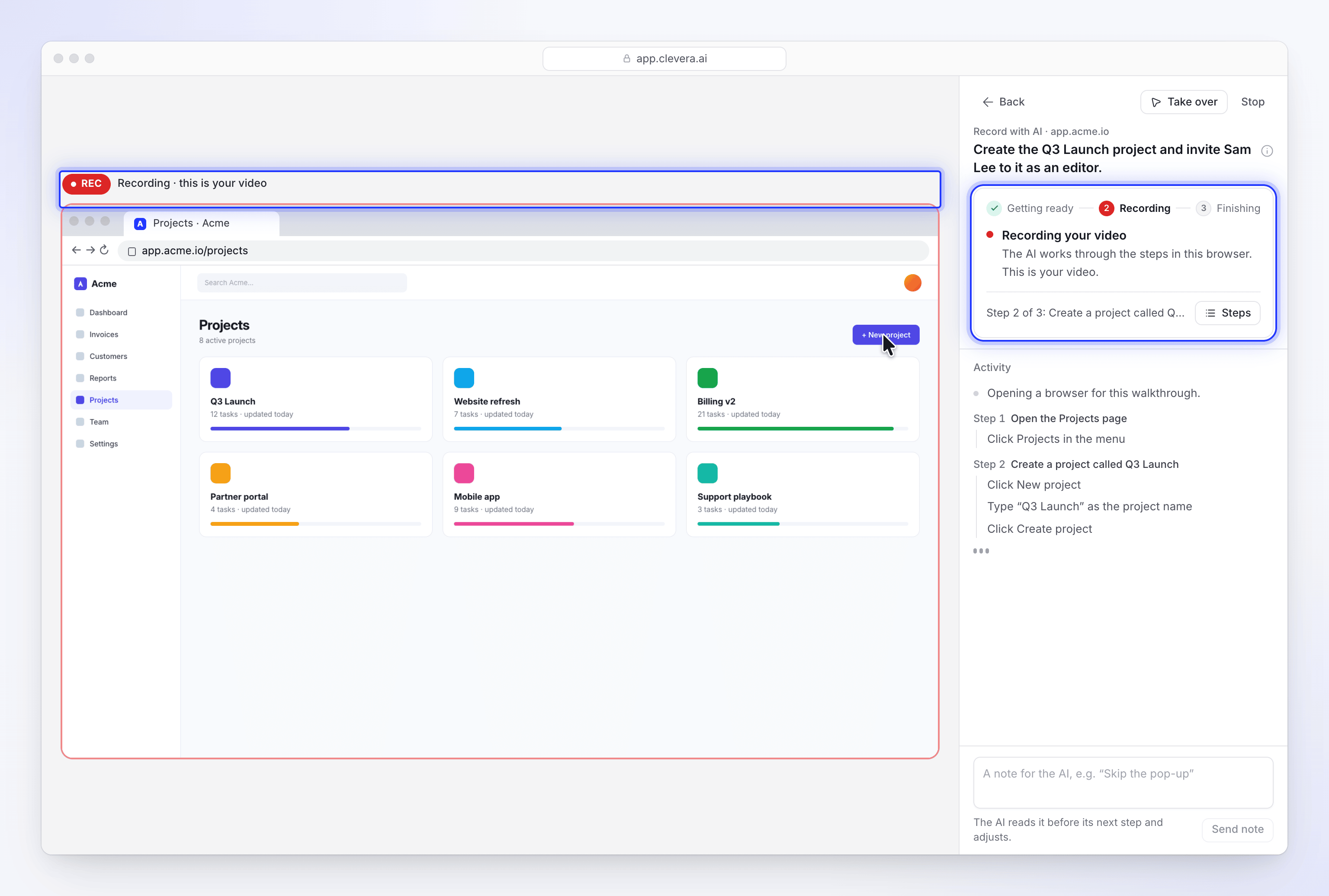
ブラウザの上部 に、表示されている内容が撮影中かどうかが1行で表示されます:
| 表示内容 | 意味 |
|---|---|
| 準備中 | ブラウザを開いています。まだビデオには何も含まれていません。 |
| サインイン中 · ビデオに含まれません | AI(またはあなた)がサインイン中で、ビデオにサインインを含めない にチェックが入っています。ビデオはこの後に始まります。 |
| 録画中 · 録画 · これがあなたのビデオです | ブラウザ内のすべてが撮影されています。 |
| ブラウザを使用中です · 録画中 | あなたが操作を引き継ぎました。あなたの操作はビデオの一部になります。 |
| ブラウザを使用中です · ビデオに含まれません | サインイン中で、サインインは除外されています。 |
右側 のカードには、準備中 → 録画中 → 完了中 というステージと、見出しおよび理由が1行で表示されます:
| 見出し | 意味 |
|---|---|
| ブラウザを準備中 | 「サイトが開くとすぐに録画が開始されます。」 |
| サインイン中 | 「サインインをスキップするようリクエストされたため、この後に動画が開始されます。」 |
| 動画を録画中 | AIがこのブラウザでステップを実行しています。 |
| AIが助けを求めています | コード入力など、あなたにしかできない操作で停止しました。AIが状況を説明します。 引き継ぐを参照してください。 |
| ブラウザを使用中です | あなたが操作を引き継ぎました。AIはあなたがブラウザを戻すまで待機します。 |
| 録画を完了中 | 「録画をまとめています。1〜2分かかります。」 |
| レコーディングの準備ができました | 「左側で確認し、動画を作成してください。」 ライブブラウザの代わりに録画が再生されます。 |
| 録画を復元しています / 録画を復元しました | セッションが中断されたため、Cleveraが撮影内容を取得しています。セッションが中断された場合を参照してください。 |
| このセッションは完了しませんでした。 | 録画は作成されませんでした。理由が表示されます。 |
| このセッションを停止しました / このセッションは期限切れです。 | 「これ以上録画されませんでした。」 |
見出しの下には、「ステップ 2/3: Q3 Launchというプロジェクトを作成」のように、AIが現在実行中のステップが表示されます。ステップをクリックするとAIの計画が開きます。ここには目標、番号付きのステップ(完了したものにはチェックマーク、現在実行中のものには「現在実行中」と表示)、およびAIの留意事項が記載されています。計画はあなたのリクエストに基づいて作成されます。
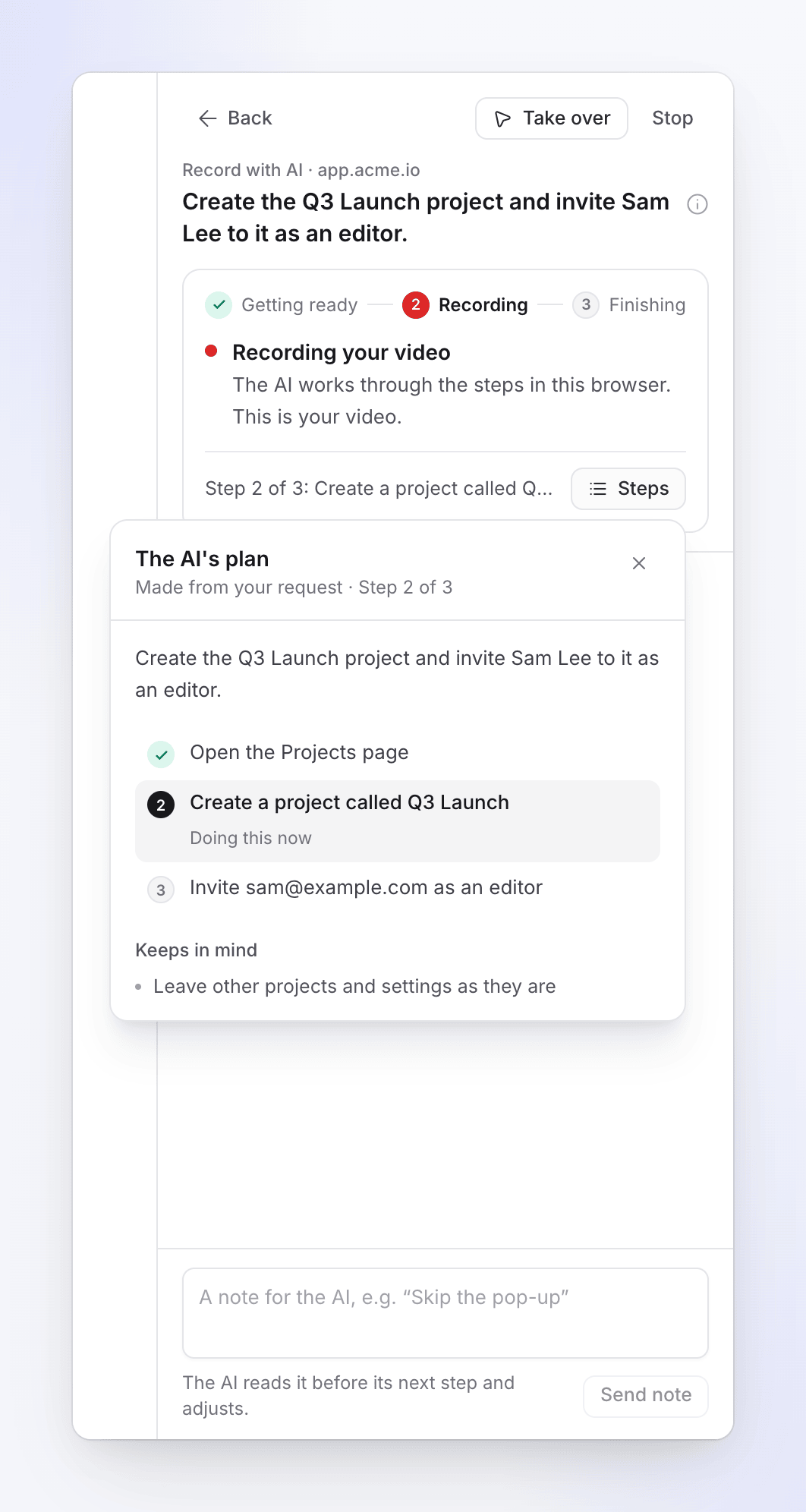
カードの下にあるアクティビティには、AIが行った操作がステップごとにグループ化されて表示されます。長いステップは、_n_件前の操作を表示をクリックすると折りたたまれた内容を確認できます。上にスクロールすると、新しいアクティビティが発生した際に新しいアクティビティボタンが表示され、下に戻ることができます。
ずっと見ている必要はありません。戻るをクリックしてブリーフの編集を続けるか、Cleveraの他のページに移動してください。「AIは作業を続けます。このページにはいつでも戻れます。」 録画中、他のページの隅にAI録画ボタンが表示されます。AIが助けを必要とするとチャイムが鳴り、タブにドットが表示され、ボタンに「回答が必要です」と表示されます。
AIにメモを送信
AIの作業中に右下のボックスに「次はレポートタブを試して」などのメモを入力し、メモを送信をクリック(またはEnterキーを押下)します。「AIは次のステップの前にメモを読み、調整を行います。」 メモは1件につき280文字までで、元のステップよりも優先されます。
引き継ぎまたは停止
- 引き継ぐを選択するとブラウザの操作権があなたに移り、プライベートな情報の入力、誤った操作の修正、ページのセットアップなどを行えます。「ブラウザを自分で操作してください。AIはあなたが戻すまで待機します。」 完了したらAIに引き継ぐをクリックしてください。Record with AI中にサインインまたは引き継ぎを行うを参照してください。
- 停止は録画を終了します。停止をクリックし、「このセッションを停止しますか?」に対して停止を選択すると「AIは停止し、セッションは終了します。再開はできません。」となります。続けるを選択すると作業が継続されます。一時停止ボタンはありません。AIを待機させるには、操作を引き継いでください。停止した録画については、停止までにAIが作業した時間分が課金されます。
録画の準備ができたら、Composeに戻るをクリックしてブリーフに戻ります。
取得できるもの
録画の準備ができると、Compose内のタイルに準備完了と表示され、他の画面録画と同様に動画で使用できます。
- ハウツー動画、製品デモ、洗練された記事動画では、動画作成の元となる録画として使用されます。
- ソーシャルクリップでは、写真やリンクと並んで製品映像として使用されます。これはクリップに使用できる3つの動画のうちの1つとしてカウントされます。
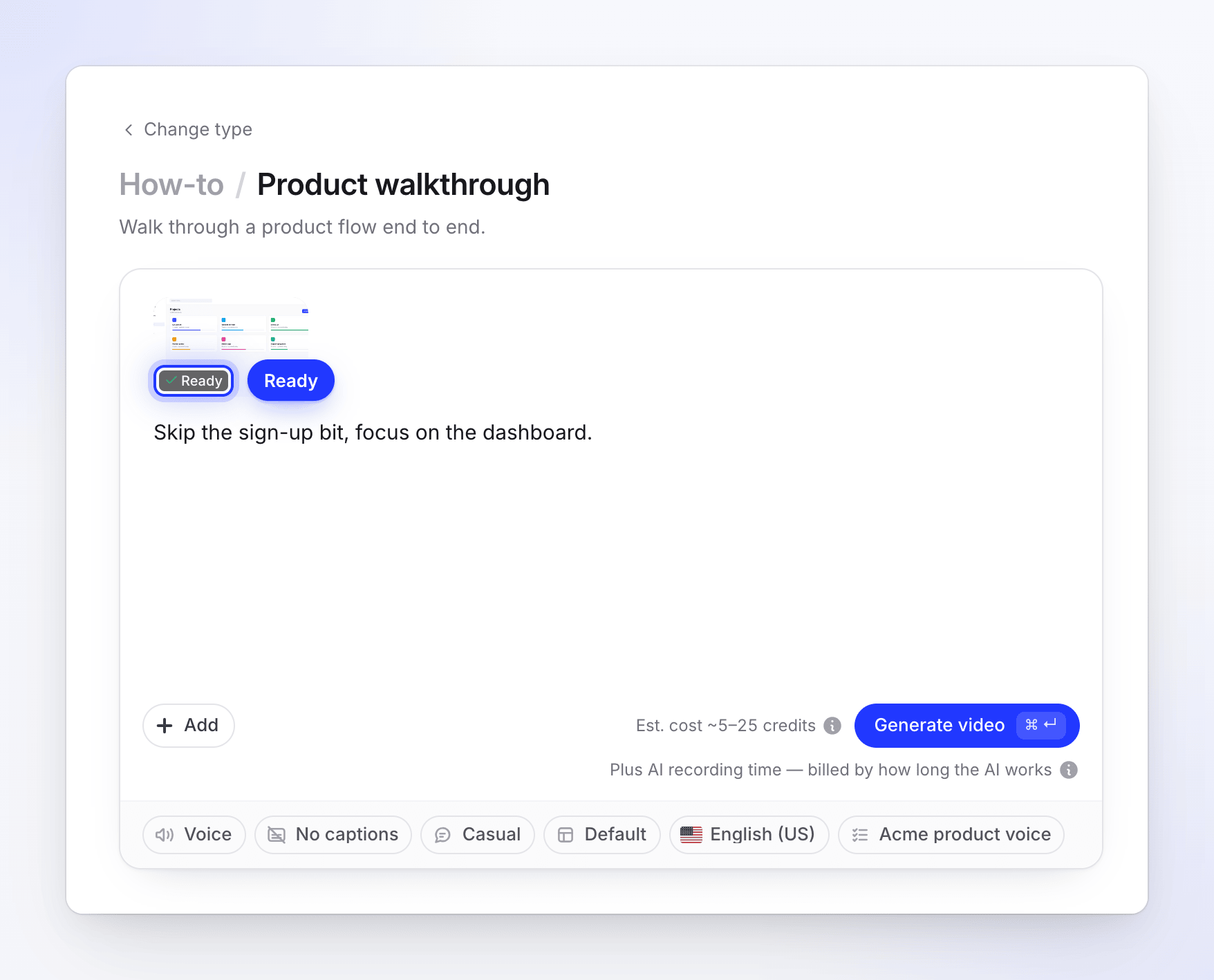
録画には、ステップそのものではなく、AIがステップから作成した3〜8語の短いタイトルが付けられます(記述した言語で作成されます)。これはタイル上および録画一覧で確認できます。
カーソルはAIの実際のクリックに基づいて滑らかに再描画されるため、ズームやクリックエフェクトは自分で作成した録画と同様に機能します。ブラウザを操作している間に行った操作も録画に含まれますが、動画にサインインを含めないにチェックが入っている場合はサインイン操作は除外されます。
録画はワークスペースの録画にも保存されるため、再利用が可能です。
セットアップチャットからの使用
セットアップチャットでは、製品の録画を提案することがあります。開始ページ、表示すべき内容、サインイン(サインインなしまたは自分でサインインします)、作成や編集を行う場合がありますボックス、そして録画を開始が表示されます。このボックスは変更を許可と同様に機能し、デフォルトではオフになっており、AIは読み取り専用になります。自分でサインインしますを選択すると、カードに動画にサインインを含めない(デフォルトでオン)も表示されます。ライブブラウザがチャットの上に開き、引き継ぐと停止(はいで確認)が利用可能です。「サインインページではブラウザはあなたのものになります。チャット内ではなく、そこでサインインしてください。」 AIにログイン情報を渡す場合は、ComposeからRecord with AIを使用してください。
制限
| 制限 | 値 |
|---|---|
| 同時に実行可能な録画 | ワークスペースごとに1件 |
| ステップの説明 | 2,000文字 |
| AIの作業時間 | 録画1件につき約6分、長いステップリストの場合は最大15分 |
| 1ステップあたりの時間 | 作業時間の均等配分枠の2倍(1.5分〜4分)。それを超えると、45秒間進捗がない場合、または最大でその時間の1.5倍に達した時点で、AIは次のステップに進みます。 |
| あなたがブラウザを操作する時間 | AIの作業時間とは別に、合計最大15分 |
| 録画ごとの引き継ぎ回数 | 最大6回 |
| メモ | 録画1件につき最大20件、各280文字まで |
| 開始ページ | 公開されている https:// ページのみ |
あなたがブラウザを操作している時間は、AIの作業時間には含まれません。あなたがブラウザを戻した後、AIには常に少なくとも2分間の作業時間が追加されます。
完了しなかった場合
Compose上で完了しなかった録画には完了していませんと理由が表示され、生成ボタンには「app.acme.ioの録画は完了しませんでした。」と表示されます。再試行をクリックしてステップが入力されたフォームを再度開くか、削除で取り除くか、何が起きたか確認するをクリックしてライブページを開いてください。
弊社側で録画が失敗し復元できない場合、使用されたクレジットは元の種類に戻され、使用状況ページに「失敗した実行の返金 · AI画面録画」という行が表示されます。停止した録画については、AIが作業した時間分が課金されます。
| メッセージ | 対処法 |
|---|---|
| 「提供された詳細でサインインできませんでした。」 | メールアドレスとパスワードを確認するか、自分で入力しますを選択してください。 |
| 「まだサインインページにいます。ライブビューを開いてサインインし、再試行してください。」 | 自分で入力しますでやり直し、ブラウザが渡されたらサインインしてください。 |
| 「このページにはサインインが必要です。ログインを使用するか自分で入力するを選択し、再試行してください。」 | 開始ページにサインインが必要です。ログインを使用または自分で入力しますを選択してやり直してください。 |
| 「サインイン詳細が利用できませんでした。再試行し、ログインを使用からログイン情報を入力してください。」 | 録画開始まで時間がかかりすぎたため、安全のためログイン情報がクリアされました。ログインを使用で再度入力してください。 |
| 「ブラウザが時間内に引き継がれなかったため、録画はそこで停止しました。」 | AIが助けを求めましたが、15分以内に引き継がれませんでした。やり直してチャイムに注意してください。 |
| 「ウォークスルーで録画が作成されませんでした。」または「AIは今回何も録画できませんでした。」 | 何も撮影されませんでした。開始ページを確認し、ステップを明確にしてから再試行してください。 |
| 「録画は完了する前に停止されました。」 | 誰かが停止をクリックしました。 |
| 「録画は完了する前に期限切れになりました。」 | 開始まで時間がかかりすぎました。再試行してください。 |
| 「録画ワーカーは現在利用できません。後で再試行してください。」または「録画サービスは現在設定されていません。後で再試行してください。」 | 弊社側の問題です。数分後に再試行してください。 |
| 「録画を準備できませんでした。」 | 撮影はされましたが処理できませんでした。再試行するか、サポートに連絡してください。 |
| 「この録画はもう見つかりません。再度録画してください。」 | 録画は利用できません。再試行をクリックしてください。 |
ステップがスキップされた録画でも完了し、準備完了となります。生成前に確認してください。スキップされたステップが重要な場合は、そのステップだけをより明確な指示で個別に録画するか、次回は引き継いで自分で操作してください。
開始時のメッセージ
| メッセージ | 対処方法 |
|---|---|
| 「Tell AI what to show.」 | What should AI show? に入力してください。 |
| 「Add the page we should open first.」 | Start page に入力してください。 |
| 「Enter a full web address, like https://app.acme.io.」または「Enter a public web address, like https://app.acme.io.」 | 公開ページの完全なアドレスを入力してください。 |
| 「Use an https:// address.」 | https:// バージョンのアドレスを使用してください。 |
| 「We can only open public internet pages over https.」 | アドレスが非公開(イントラネット、ローカルアドレス)です。代わりにデスクトップアプリで録画してください。 |
| 「Enter the sign-in for this account.」 | メールアドレスまたはユーザー名 と パスワード を入力するか、別のサインインオプションを選択してください。 |
| 「Confirm you're allowed to share this sign-in.」 | 同意チェックボックスにチェックを入れてください。 |
| 「A recording is already running for your team. Wait for it to finish, or stop it, then try again.」 | ワークスペースごとに一度に実行できる録画は1つまでです。 |
| 「Another recording is being started for your team. Try again in a moment.」 | チームの誰かが録画を開始したところです。少し待ってから再試行してください。 |
| 「All our browsers are busy right now. Try again in a few minutes.」 | しばらくしてから再試行してください。 |
| 「Recording with AI is switched off right now. Try again later.」 | メンテナンスのため一時停止中です。後ほど再試行してください。 |
| 「We couldn't start that. Give it another go.」 | 再試行してください。 |
| 「We can't open this site.」と「Clevera doesn't support sites with adult content.」、「…gambling sites.」、「…parked or for-sale domains.」、「This address is on a public list of phishing sites.」または「It doesn't meet our acceptable use rules.」 | Cleveraは実行前にすべての開始アドレスをチェックしており、これらのサイトは録画しません。誤りだと思われる場合は、サポートまでご連絡ください。 |
| 「This page needs a login (it returned "401 Unauthorized"), so we can't open it. Check the address, or use a page that's public.」 | サインインページまたは別の公開ページから開始し、AIにサインインさせてください。 |
| 「This page returned "404 Not Found", so the link may be wrong or the page may not be public…」 | アドレスを確認してください。「not found」や「gone」を返すページは使用できません。 |
| 「We couldn't reach this address. Check that it's typed correctly and that the site is online, then try again.」 | アドレスが正しいこと、サイトがオンラインであることを確認してから再試行してください。サイトの応答がない場合のみ拒否され、低速なサイトは拒否されません。 |
| 「YouTube links can't be used. If the video is yours, upload the file instead.」 | YouTubeページは録画できません。代わりに自身の動画ファイルをアップロードしてください。 |
| 「Only the person who started this session, or a workspace owner or admin, can open or control it.」 | 開始した本人、またはワークスペースのオーナーか管理者に依頼してください。 |
セッションが中断された場合
クラウドブラウザや録画を実行しているサーバーが途中で停止するなど、弊社側の問題で録画が中断されることがあります。クラウドブラウザは表示されるすべてを撮影しているため、Cleveraは通常、その映像を復元できます。
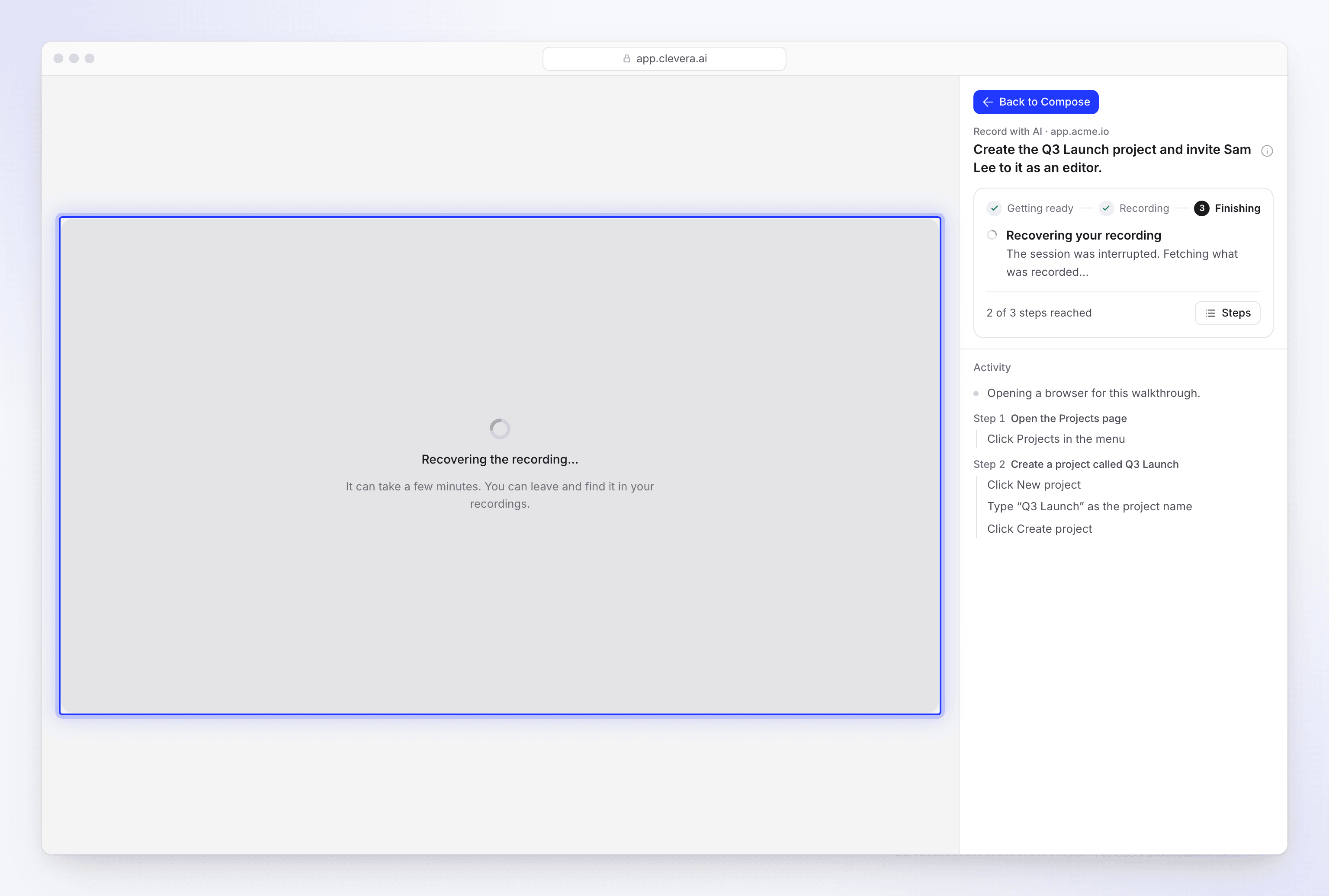
| 場所 | 表示内容 |
|---|---|
| ライブページ | 録画を復元しています(「セッションが中断されました。録画内容を取得中…」)およびブラウザ上に「復元中…」:「数分かかる場合があります。このページを離れても、録画一覧から確認できます。」 |
| 作成ページ | タイルに 復元中… と表示されます。生成は完了を待ちます:「app.acme.ioの録画を復元中です…完了後に生成できます。」 |
| 復元完了時 | カードに 録画を復元しました、タイルに 準備完了 と表示され、ライブページで録画が再生されます。 |
復元された録画は他の録画と同様に機能し、同じ方法でカットされます。最初のステップから開始され、スキップを依頼したサインインは除外され、AIの思考時間は削除されます。中断前に撮影された内容のみが保持されます。AIは到達していなかったステップを続行することはないため、生成前に内容を確認してください。最後のステップが欠けている場合は、ステップを指定して、または欠けているステップのみを指定して新しい録画を開始してください。いずれの場合も、復元された録画はライブラリに残ります。ブラウザを操作してそのまま返さなかった場合、その部分はカットされます。
復元された録画は、映像が取得できるため、完了した録画と同様に課金されます。Cleveraが復元を試みている間はクレジットが消費されたままになります。映像を復元できなかった場合、その実行は弊社側の失敗としてカウントされ、クレジットが返還されます。
弊社側で発生した中断のみが復元対象です。停止した録画、サインインを通過できなかった録画、またはAIが何も撮影しなかった録画は、通常通り 完了していません となります。Cleveraが映像を復元できない場合、ライブページには「録画が見つかりません」(「このセッションでは動画が作成されませんでした。戻ることは可能です。」)と表示され、タイルには 完了していません と表示されます。再試行 をクリックして、ステップを入力し直して再度録画してください。
録画を再利用する
完了したすべてのRecord with AI録画(復元されたものを含む)は、ワークスペースの録画として保存されます。同じ録画から別の動画を作成する場合、AIに同じステップを再度撮影させる必要はありません。
- 作成ページで + 追加 をクリックし、ライブラリから選択(「録画済みまたはアップロード済みの動画を選択します。」)を選択します。
- ソースフィルターを AIブラウザ(「AIがあなたのために録画」)に設定するか、録画名で検索します。
- 録画をクリックしてプレビューし、このファイルを使用 をクリックします。
以前の録画を選択してもクラウドブラウザで新しいセッションは開始されないため、AI録画時間は追加されません。動画の作成コストは、どの録画を使用する場合でも同じです。ワークスペース内の誰でも選択できます。コンテンツ → 録画 では、AIブラウザで録画されました とマークされます。録画を見つけて再利用する を参照してください。