

製品の変更に合わせて動画を更新する
2つのAutopilotレシピを使用すれば、ヘルプセンターがなくても動画を最新の状態に保つことができます。「製品の変更に合わせて動画を更新する」は、ナレーションやタイトルを修正し、変更された画面を再録画します。「新機能ごとに動画を録画する」は、各リリースで追加された機能の動画を提案します。すべてのプランは、あなたが承認することで実行されます。
2つのAutopilotレシピを使用すれば、ヘルプセンターがなくても、製品の変更に合わせて動画を最新の状態に保つことができます。
- 製品の変更に合わせて動画を更新する: 動画をチェックして変更点を特定し、修正プランを作成します(ナレーションやタイトルの新しい文言の作成、変更された画面の再録画)。
- 新機能ごとに動画を録画する: リリースを監視し、各リリースで追加された機能ごとに新しいハウツー動画を提案します。また、変更が必要な既存の動画の修正も行います。
どちらも同じ設定フォームを使用します。プランを承認するまで、何も変更や録画は行われません。
ヘルプセンターの動画と記事を同時に最新の状態に保つには、代わりにヘルプセンターを最新の状態に保つを使用してください。
開始する前に
- 役割は、コンテンツを作成し、動画を編集できる必要があります。
- Cleveraに変更内容を伝えるもの: リポジトリ、変更履歴ページ、または自身の言葉。すべての新機能の動画を録画するにはリポジトリが必要です。リリースを追跡するには、オーナーまたは管理者がGitHubを接続し、まずAutopilot → 接続でリポジトリを許可する必要があります。リポジトリを接続するを参照してください。
- 録画のためのアプリのアドレスとサインイン。変更された画面の再録画と新機能の動画の録画には、どちらもアプリを使用するが必要です。アプリのサインインを保存するを参照してください。
どちらのレシピを選ぶか
| 製品の変更時に動画を更新する | すべての新機能の動画を録画する | |
|---|---|---|
| カード行 | 「言葉を修正し、変更された画面を再録画します。ヘルプセンターは不要です。」 | 「各リリースで、追加された機能を録画します。」 |
| 日時 | 1回、今すぐ(デフォルト)、各リリース、または変更履歴ページ | 各リリースのみ |
| 見る | リポジトリ、変更履歴ページ、またはこの変更のみ | リポジトリのみ |
| 既存の動画を修正 | はい | はい |
| 新機能の動画を提案 | はい(アプリを使用するがオフの場合) | はい(アプリを使用するがオンの場合) |
これら2つのレシピは同じ種類のタスクを設定します。違いは、何がタスクを開始するか、そして新機能の動画が自動的に選択されるかどうかです。
設定する
レシピを開く
Autopilotで、レシピから開始の下にあるレシピカードをクリックするか、**Autopilotに何をさせますか?**に「リリースするたびに、変更点を示す動画を更新する」のように記述します。エージェントパネルが開き、設定カードが表示されます。
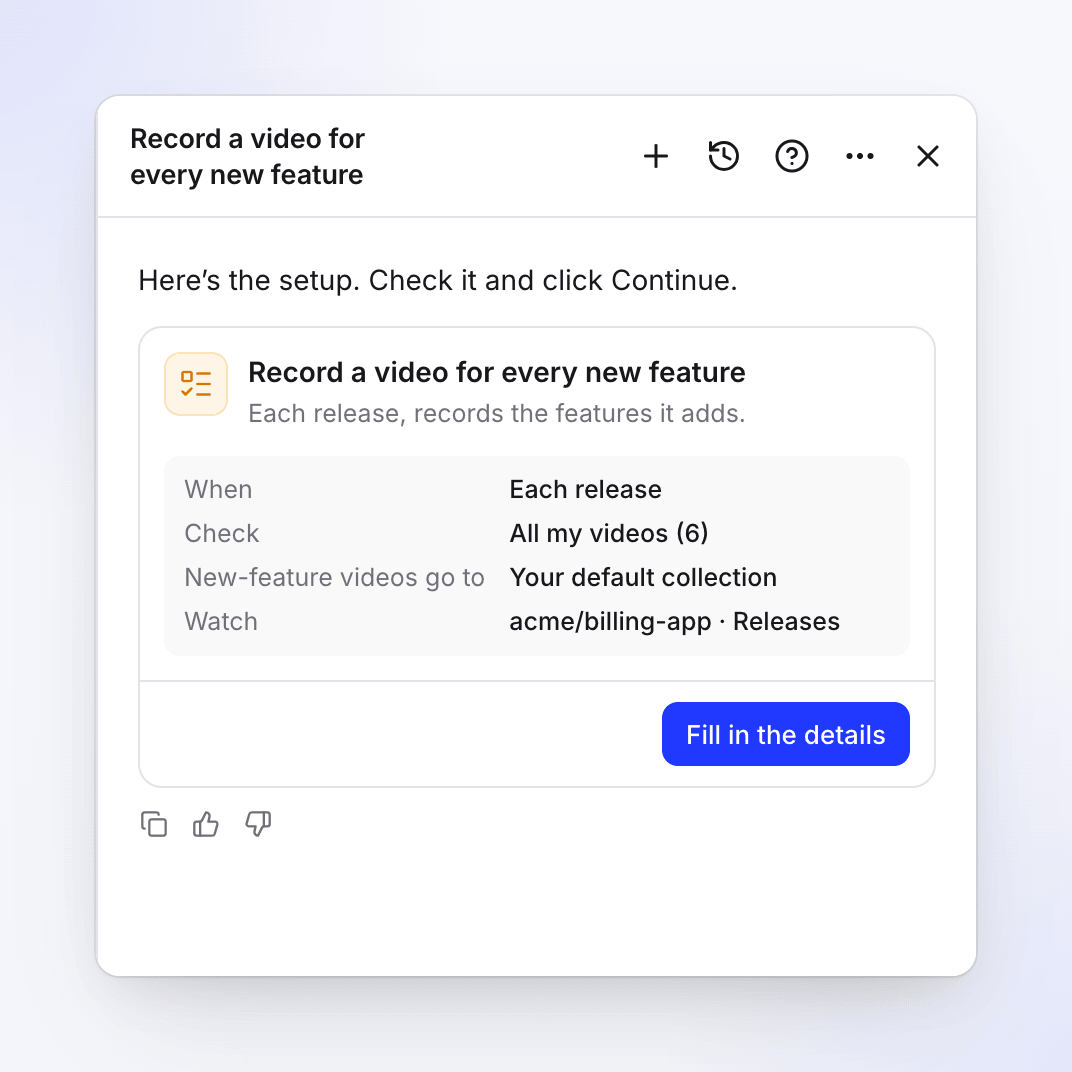
カードの概要:実行日時、対象の動画、新しい動画の保存先、監視対象。 詳細を入力する
詳細を入力(または詳細を編集)をクリックし、フォームに入力して続行をクリックします。設定フォームを参照してください。
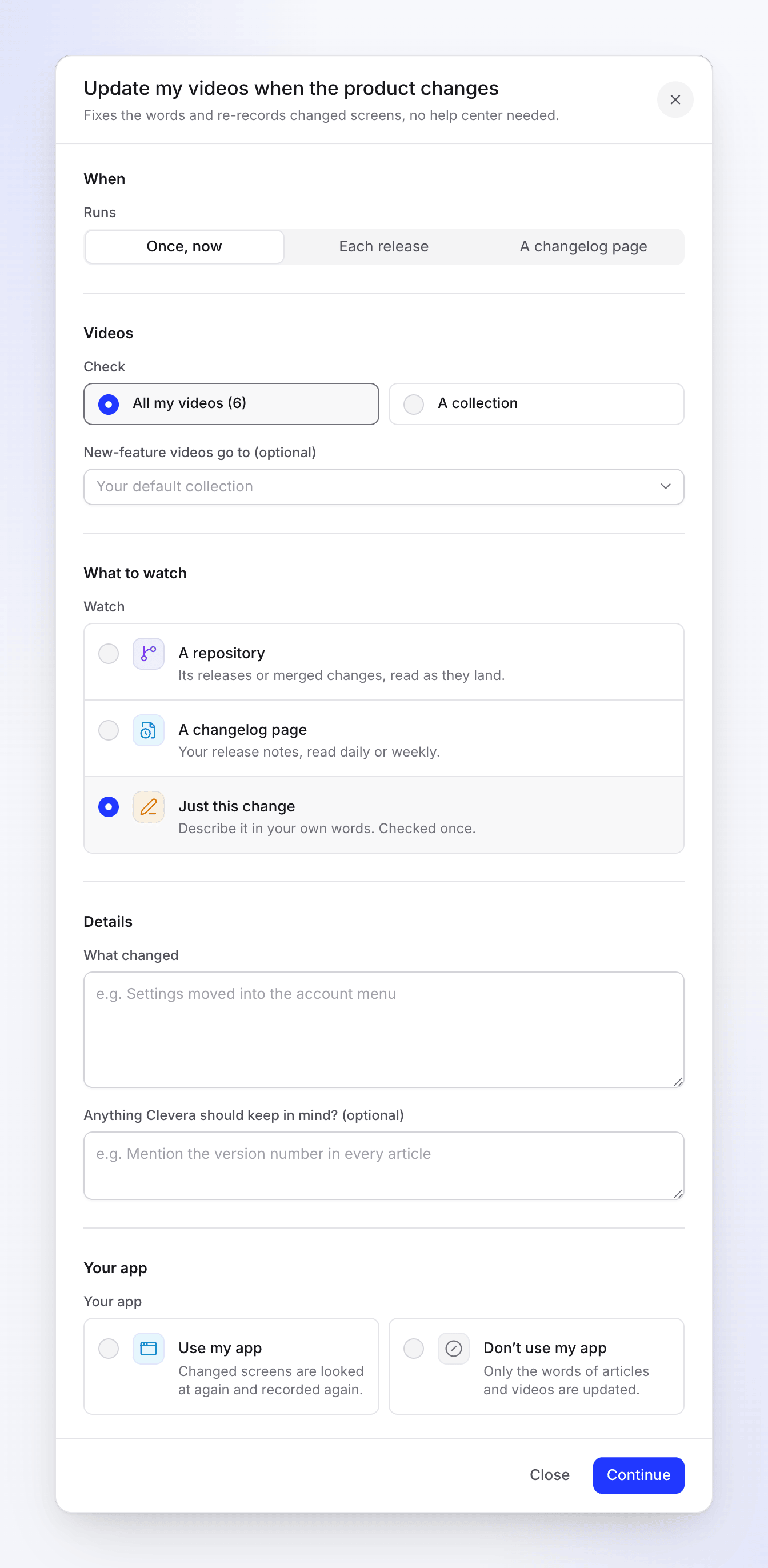
「製品の変更に合わせて動画を更新する」が「一度だけ、今すぐ」と「この変更のみ」で開く。 レビューを確認してタスクを作成する
レビューには、日時、承認(監視タスクの場合「各実行はあなたのレビューを待機します」)、標準的な実行(「10~150クレジット」)、言語が表示されます。タスクを作成をクリックします。
各プランを確認する
一度だけ、今すぐの場合、Cleveraはすぐに修正を計画し(無料、数分)、プランの準備ができるとチャットに投稿します。監視タスクの場合、最初の変更があるまではまだ実行されていませんと表示されます。変更が発生するたびに、あなたの対応が必要ですの下にプランとして表示されます。
設定フォーム
| セクション | フィールド | オプションとデフォルト |
|---|---|---|
| 日時 | 実行 | 動画を更新: 1回、今すぐ(デフォルト)、各リリース、変更履歴ページ。すべての新機能の動画を録画: 各リリースのみ。 |
| 動画 | 確認 | すべての動画 (6)(編集可能な動画数)またはコレクション |
| コレクション (コレクション) | 確認するコレクション | |
| 新機能の動画の保存先 (任意) | コレクション。デフォルト: デフォルトのコレクション(Autopilot → 設定で設定されたもの)。 | |
| 監視対象 | 見る | 動画を更新: リポジトリ(「リリースやマージされた変更を、発生時に読み取ります」)、変更履歴ページ(「リリースノートを日次または毎週読み取ります」)、またはこの変更のみ(「自身の言葉で説明します。1回確認されます」)。実行の設定と連動します。すべての新機能の動画を録画: リポジトリのみ。 |
| 接続、リポジトリ、読み取り (リポジトリ) | 読み取り: リリース(デフォルト、「公開する各リリース」)またはマージされた変更(「マージされた各プルリクエスト」) | |
| 変更履歴ページ、確認 (変更履歴ページ) | ページのアドレス。日次または毎週(デフォルト) | |
| 詳細 | 変更点 (この変更のみ) | 必須。最大5,000文字。「設定がアカウントメニューに移動しました」など |
| Cleveraが考慮すべきことはありますか? (任意) | 最大2,000文字。実行のたびに読み取られます。 | |
| アプリ | アプリ | アプリを使用する(「変更された画面を再度確認し、再録画します」)またはアプリを使用しない(「記事と動画の言葉のみが更新されます」)。どちらかを選択する必要があります。 |
| アプリのアドレス、サインイン (アプリを使用する) | アドレスはブランドのウェブサイトから始まります。サインインを使用するまたは製品にサインインは不要を選択してください。 |
すべての新機能の動画を録画するの場合もアプリを使用するを選択してください。そうしないと、新機能の動画を録画できません。
予算や承認の選択肢はありません。すべての実行はあなたのレビューを待機します。
各実行の内容
- 変更を読み取る: リリース、マージされた変更、変更履歴ページ、または自身の言葉。
- 動画を確認する: スコープ内の動画(すべて、またはコレクション)を1回の実行につき最大40本まで確認し、影響を受ける各動画をすべて読み取ります。各動画は、変更なし(リスト外)、新しい言葉(ナレーションとタイトル、変更前→変更後を表示)、または新しいステップで再録画のいずれかになります。
- 新機能を見つける: アプリを使用するを選択している場合、まだカバーされていない各機能が、選択したコレクションに新しいハウツー動画を録画するための行になります。
- すべての新機能の動画を録画する: これらの行はオンの状態で表示されます。録画することがタスクの目的だからです。プランには例えば「2つの新機能が独自の動画を取得します」と表示されます。不要なものはオフにしてください。
- 製品の変更時に動画を更新する: これらの行はオフの状態で表示されます。プランを実行する前に、必要なものをオンにしてください。プランには例えば「2つの新機能が独自の動画を使用できます(未選択)」と表示されます。
再録画された動画は、公開リンク上の古い動画を置き換えます。タスクでアプリを使用できない場合、再録画が必要な行には「再録画するには、アプリのアドレスとサインイン情報を使用してこのタスクを再度開始してください」と表示されます。
変更が見つからなかった実行は、完了となり「今回は必要な変更はありませんでした」と表示され、通知は送信されません。
プランを確認して実行する
不要なものをオフにし、どの新機能の動画がオンになっているかを確認して、実行をクリックします。変更を依頼すると、メモから新しいプランが作成されます。プランは7日後に期限切れとなり、5日後にリマインダーが送信されます。修正は、完了した行の元に戻すで取り消すことができます。
費用
監視、確認、計画は無料です。各行には、実行前に必要なクレジットが表示されます。一般的な実行には10〜150クレジットかかります。言葉の修正は数クレジットですが、画面の再録画や新しい動画の録画は、録画するステップ数に応じてより多くのクレジットを消費します。オンにした新機能の動画も実行の合計に含まれるため、実行をクリックする前に確認してください。実際に各行で使用した分が課金されます。
トラブルシューティング
| 表示内容 | 対処法 |
|---|---|
| 「コレクションを選択してください。」 | コレクションで、いずれかを選択します。 |
| 「リポジトリはまだ許可されていません。アカウントを接続し、Autopilotが読み取れるリポジトリを選択してください。」 / 「まずリポジトリを接続してください。」 | 接続を開くをクリックし、接続してリポジトリを許可します。 |
| 「リポジトリを選択してください。」 | 監視するリポジトリを選択します。 |
| 「変更履歴ページのアドレスを追加してください。」 | 変更履歴ページに入力します。 |
| 「変更内容を説明してください。」 | この変更のみには変更点が必要です。 |
| 「Cleveraがアプリを使用してもよいか選択してください。」 | アプリを使用するまたはアプリを使用しないを選択します。 |
| 「このタスクはその方法では開始できません。日時で選択肢を選んでください。」 | 日時の選択肢がこのレシピに適していません。提供されているオプションから選択してください。 |
| 「あなたの役割ではこのワークスペースの動画を編集できないため、このタスクでは更新できません。」 | ワークスペースのオーナーまたは管理者に、動画を編集できる役割を依頼してください。 |
| 「これらの変更には、独自の動画が必要な機能は含まれていません。」 | 今回は録画する新しいものはありません。 |
| プランに新機能の行がない | タスクがアプリを使用していません。アプリを使用するでタスクを再設定してください。 |