

アシスタントに記事の変更を依頼する
記事アシスタントに、書き直し、短縮、校正、セクションやスクリーンショット、リンクの追加、記事や録画に関する質問への回答、翻訳を依頼できます。アシスタントでできること・できないこと、大幅な変更の計画、元に戻す操作、制限、クレジットについて説明します。
記事アシスタントは、記事の横にあるチャット機能です。変更内容を指示する(「導入部を短くして」、「トラブルシューティングの表を追加して」など)か、質問を投げかけると、アシスタントが直接記事を編集します。この記事では、アシスタントでできること、大幅な変更を計画する仕組み、変更の取り消しや確認方法、制限事項、および利用料金について解説します。
始める前に
- 記事が作成済みである必要があります。作成前はパネルに「記事はまだありません」と表示され、作成中は「記事を作成中です」と表示されます。
- 記事に対する編集権限が必要です。編集者、コンテンツ作成者、管理者、およびオーナーは、編集可能な記事でアシスタントを使用できます。
- 小規模なリクエストは、1日の無料枠内であれば無料です。それ以上のリクエストにはワークスペースのクレジットが消費されます。利用料金をご覧ください。
変更を依頼する
アシスタントを開く
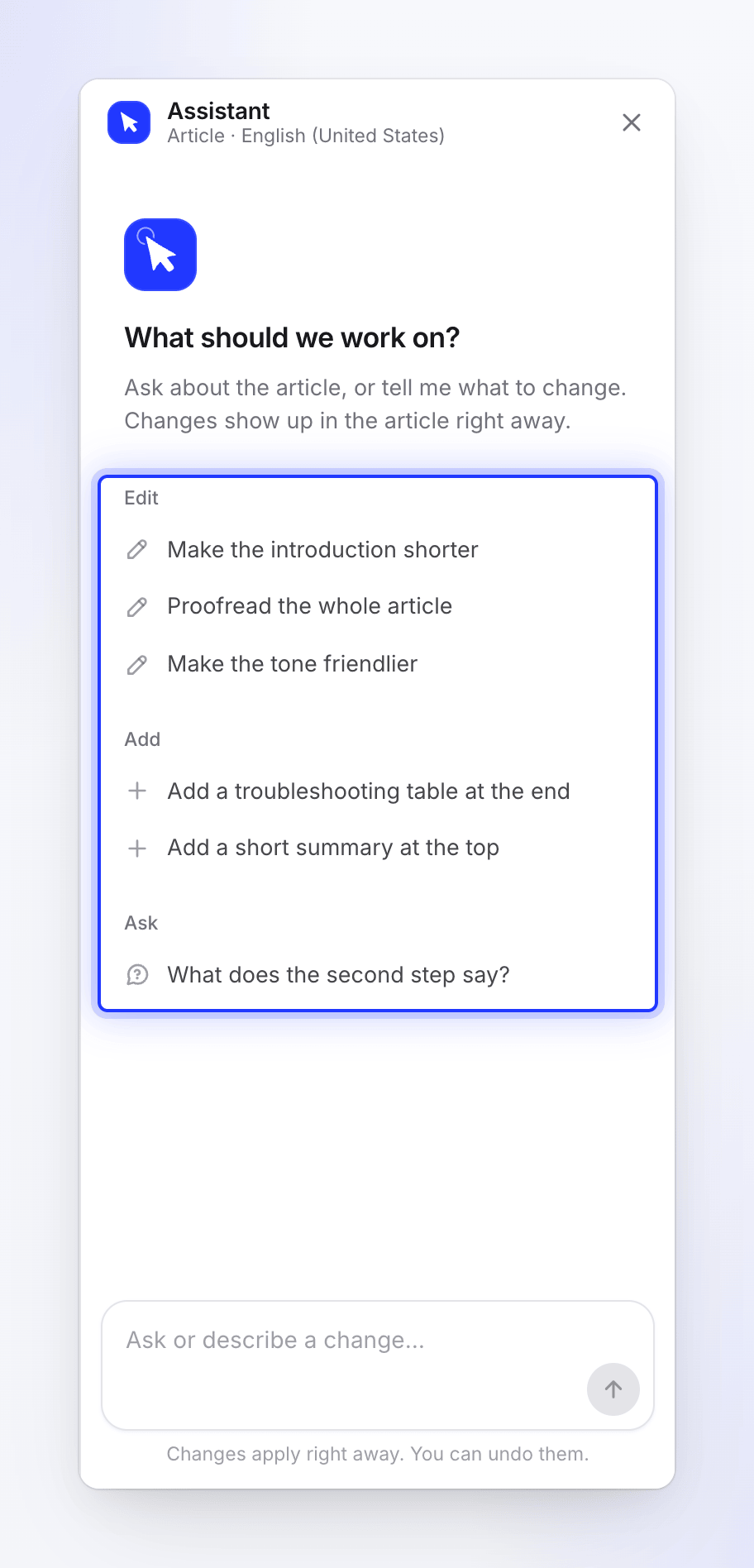
エディター上部のバーにある アシスタント をクリックします(ツールチップは「アシスタントを表示」)。右側にパネルが開き、タイトルとして アシスタント と、その下に記事の言語(例:「記事 · 英語(米国)」)が表示されます。
リクエストを入力する
ボックス(「質問や変更内容を入力…」)に入力するか、スターターを選択します。初回は「何に取り組みますか?」というメッセージとともに、以下の3つのグループが表示されます。
グループ スターター 編集 「導入部を短くして」、「記事全体を校正して」、「トーンをより親しみやすくして」 追加 「最後にトラブルシューティングの表を追加して」、「冒頭に短い要約を追加して」 質問 「2番目のステップには何と書いてありますか?」 メッセージは最大4,000文字まで入力可能です。Enterキーを押して送信してください。
処理の様子を確認する
パネルには、現在実行中の処理(思考中、記事を読み込み中、記事を編集中、または 回答を作成中)が表示されます。30秒経過すると「通常より時間がかかっています…」と表示されます。キャンセルするには 停止 をクリックしてください。記事の内容は変更されません。
結果を確認する
記事の一部に対する変更はすぐに適用されます。「変更はすぐに適用されます。元に戻すことも可能です。」変更された箇所は記事内でハイライト表示され、返信には変更内容(例:「完了しました。変更箇所が記事内でハイライトされています。」)が記載されます。返信の下には最大3つの次のリクエスト候補が表示されることがあり、クリックすると送信せずにボックスへ入力されます。
大幅な変更は、まず計画として提示されます。大幅な変更は計画として提示されますを参照してください。
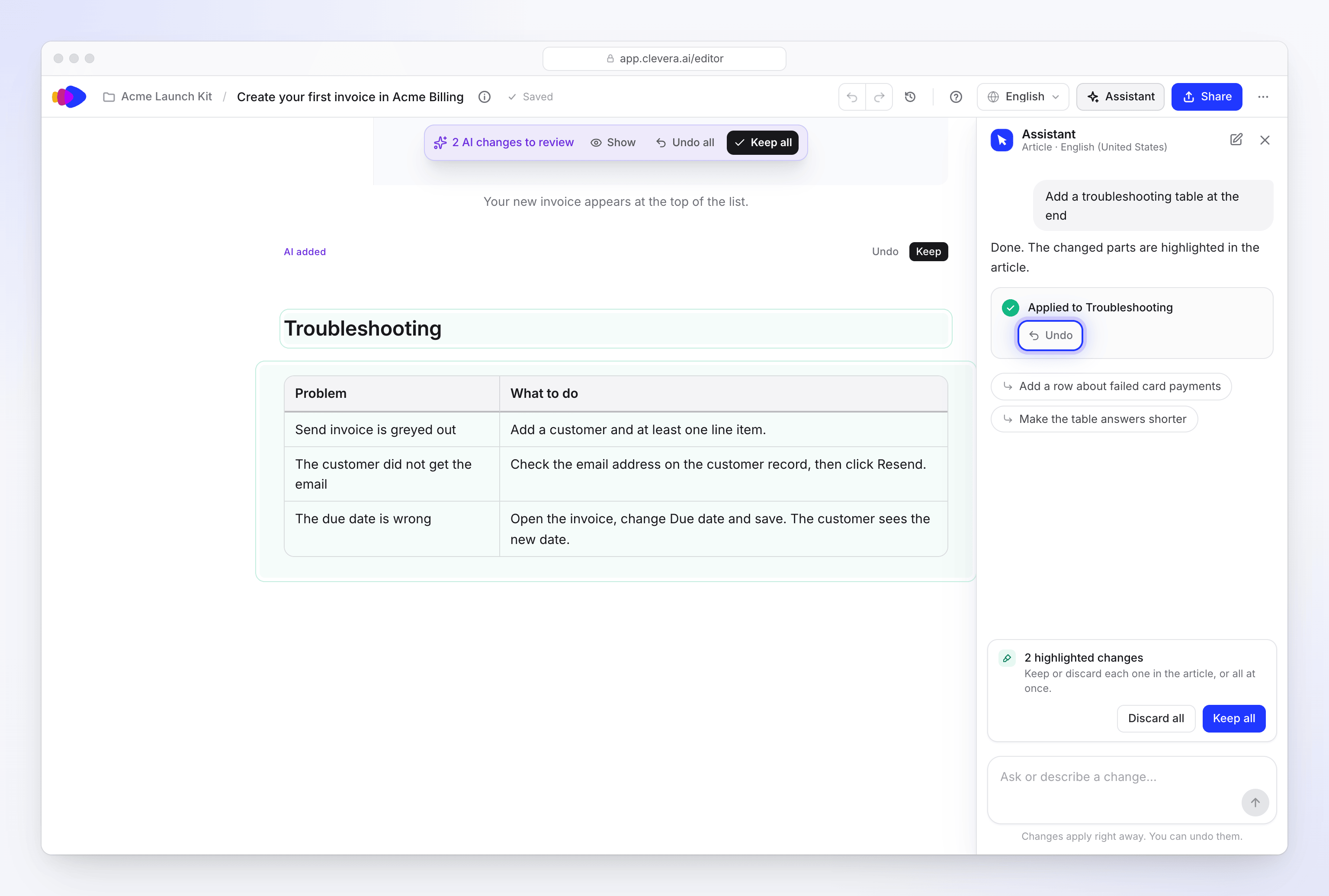
変更はすぐに適用されます。元に戻す操作は次のメッセージを送信するまで有効です。
できること・できないこと
| できること | できないこと |
|---|---|
| 記事のあらゆる部分の変更:書き直し、短縮、拡張、セクション・ステップ・表・コールアウト・コードブロックの追加や削除 | 公開やエクスポート。共有 を使用してください。 |
| 記事全体の変更:トーン、読解レベル、校正 | 同じ録画から作成された動画の変更 |
| 録画から取得したスクリーンショットの追加、キャプションの編集、スクリーンショットの移動 | スクリーンショットへの独自マーカーの描画。動画からキャプチャを使用してください。 |
| 記事名の変更、検索タイトル・説明・アドレスの変更。元に戻すことも可能です。 | 請求やプランの変更 |
| ワークスペース内の他の記事へのリンク、記事への動画プレイヤーの埋め込み | 同じ記事に対して同時に2つのリクエストを処理すること |
| 記事や、記事の元となった録画(録画中に話した内容を含む)に関する質問への回答 | |
| 記事の翻訳、または変更後の翻訳の更新(コスト表示後) |
このアシスタントは「Cleveraのアシスタント」です。どの技術が使用されているかは公開していません。
大幅な変更は計画として提示されます
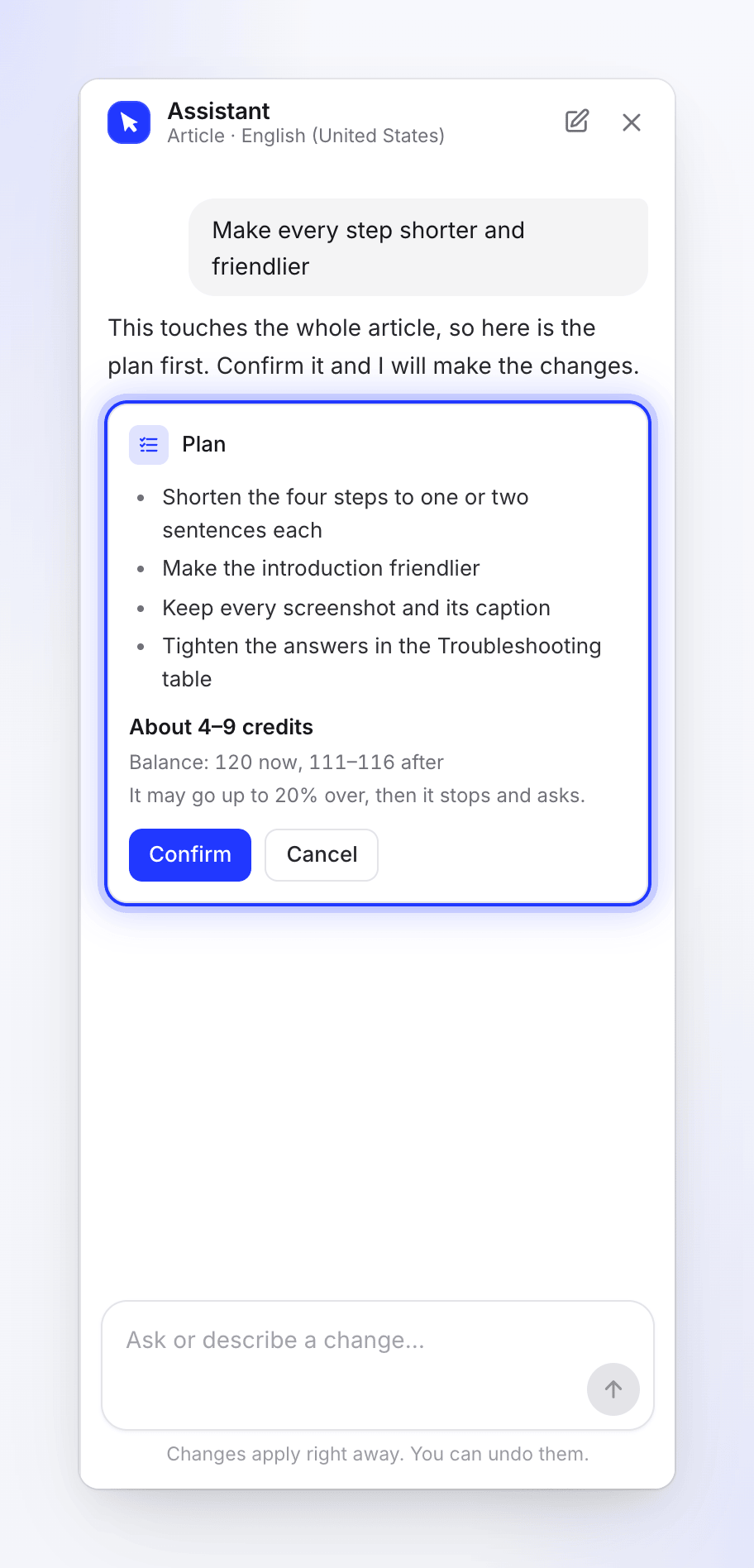
リクエストが記事の多くの部分(12ブロック以上、または「これを改善して」「すべてのステップを短くして」といったリクエスト)に及ぶ場合、アシスタントはまだ変更を行いません。代わりに プラン カードで回答します。
- 実行される各変更内容(平易な言葉で説明)
- コスト(例:「約4〜9クレジット」、「現在の残高:120、実行後:111〜116」)
- 「最大20%超過する可能性がある場合は、停止して確認を求めます。」
- 確認 および キャンセル
確認 をクリックして実行するか、チャットで返信(「はい」「最後のセクションはスキップして」など)してください。「次のメッセージで回答が反映されます。」回答しなかったプランは24時間で期限切れになります:「このプランは期限切れです。再度依頼して新しいプランを作成してください。」
カードの詳細については、アシスタントのプランを確認して承認するをご覧ください。
変更の取り消しとレビュー
| 目的 | 方法 |
|---|---|
| 直前の変更を取り消す | チャット内の変更に対して 元に戻す をクリックします。次のメッセージを送信するまで有効です。「取り消しました。記事は変更前の状態に戻りました。」 |
| 他のユーザーが記事を編集した後に取り消す | チャットで確認を求められます。とにかく元に戻す または 保持する を選択してください。 |
| 古い変更を取り消す | チャットに「この変更はチャットから取り消すことができません。以前のバージョンについてはエディターの履歴を使用してください」と表示されます。変更履歴を開いてください。 |
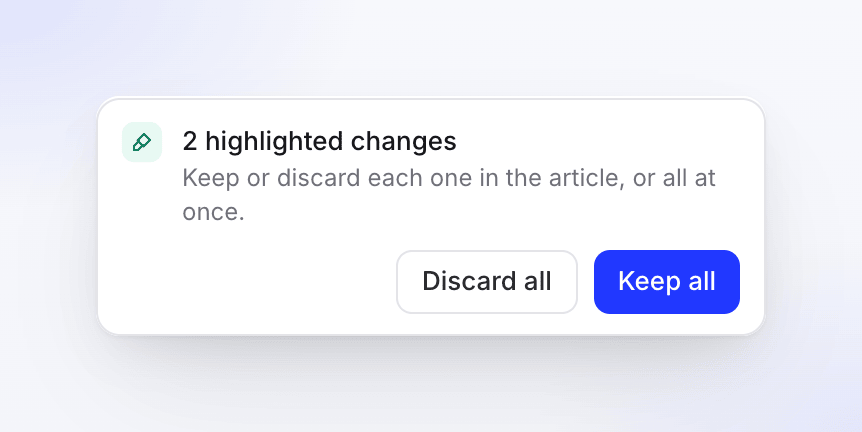
| ハイライトされた変更をレビューする | レビュー対象の変更がある場合、「3件のハイライトされた変更」のように表示され、「記事内の各変更を保持または破棄、あるいはすべて一括で操作できます」と案内されます。すべて保持、すべて破棄 を使用するか、記事内の各ブロックを個別に保持・破棄してください。 |
アシスタントによるすべての変更は変更履歴にも保存され、「アシスタントが記事を編集しました」または「アシスタントが“セクション名”を編集しました」とラベル付けされるため、いつでも元に戻すことができます。
アシスタントで翻訳する
「これをドイツ語とフランス語に翻訳して」と依頼してください。アシスタントが言語と推定クレジットを記載した 翻訳 カードで回答し、翻訳 と 今はしない の選択肢を提示します。
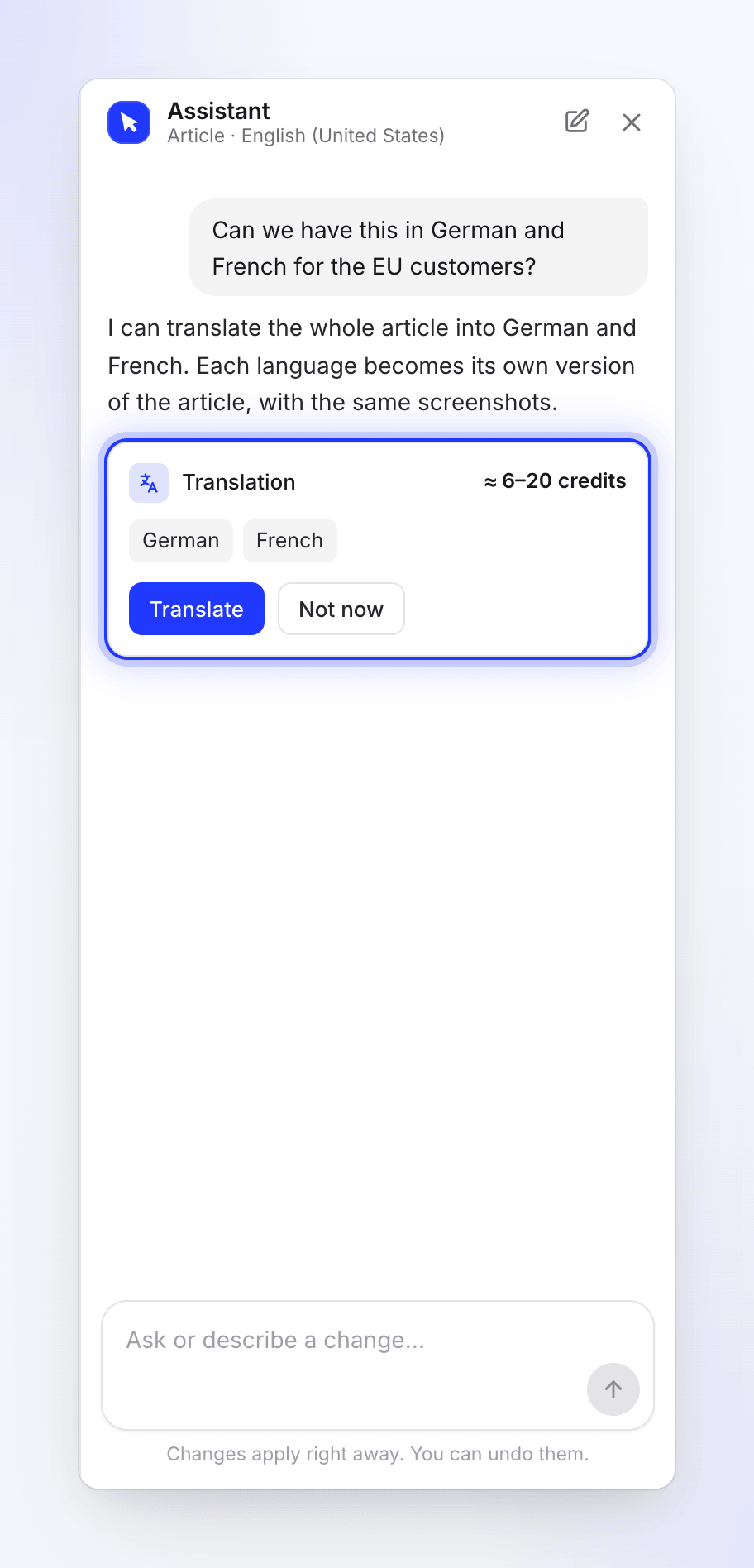
確認後、「記事をドイツ語とフランス語に翻訳しています。準備ができ次第、言語メニューに表示されます。」と表示されます。その言語への翻訳が既に進行中の場合は「この言語への翻訳は既に進行中です」と表示されます。上部バーの言語メニューから 翻訳… を使用して翻訳することも可能です。
会話と言語
- 記事の各言語には個別の会話が割り当てられます。上部バーで言語を切り替えると、チャットも切り替わります。
- 新しいチャット は会話をクリアします:「新しいチャットを開始しますか?」/「アシスタントはこの会話の内容を忘れます。既に行われた変更は保持されます。」
- パネルを閉じても、実行中のリクエストは停止しません。
制限
| 制限 | 表示されるメッセージ |
|---|---|
| 記事ごとに一度に1つのリクエスト | 「アシスタントは現在、前のリクエストを処理中です。」 |
| ワークスペース全体での自分の未完了リクエスト | 「アシスタントは現在、他のリクエストを処理中です。完了してから再度送信してください。」 |
| ワークスペース全体の未完了リクエスト | 「ワークスペースのアシスタントは現在、他のリクエストを処理中です。完了してから再度送信してください。」 |
| リクエストごとの時間制限:5分 | 「リクエストが時間制限を超過しました。」 |
| 容量を超過したリクエスト | 「リクエストの制限に達したため、一部のみ変更しました。残りは再度依頼してください。」 |
| ワークスペースの請求問題 | 「現在、ワークスペースでアシスタントを使用できません。」 |
利用料金
回答、単純な編集、プランの最初のプレビュー実行などの小規模なリクエストは、ワークスペースの1日の無料枠内であれば無料です。枠を超えると、チャットに「本日の無料アシスタント編集枠を使い切りました。以降の編集にはクレジット(1回あたり約1)が消費されます」と表示されます。無料枠は翌日にリセットされます。
大幅な変更は、実行前に見積もりが提示される プラン として提供されます。料金は 利用状況ページ に AIアシスタント編集 として表示されます。翻訳は確認前に見積もりが表示され、通常1言語あたり3〜10クレジットかかります。
記事エディター内のAIメニューは別物であり、リクエストごとにクレジットが消費され、記事AI として表示されます。無料枠は適用されません。記事エディターでAIを使用するをご覧ください。
トラブルシューティング
| 表示内容 | 対処法 |
|---|---|
| 「Nothing to work on yet(まだ作業対象がありません)」 / 「この記事にコンテンツが含まれるとアシスタントが起動します。」 | コンテンツを追加するか、記事を再生成してください。 |
| 「The assistant is off(アシスタントはオフです)」 / 「現在、この記事では利用できません。エディタの他の機能は通常通り動作します。」 | 現時点では手動で編集してください。オフの状態が続く場合はサポートまでご連絡ください。 |
| 「Couldn't reach the assistant(アシスタントに接続できませんでした)」 / 「接続を確認してから、再試行してください。」 | 接続を確認し、再試行をクリックしてください。 |
| 「The assistant could not take that request. Try again.(アシスタントはそのリクエストを受け付けられませんでした。再試行してください。)」 | メッセージを再度送信してください。 |
| 「I could not find that in this article.(この記事の中にそれを見つけることができませんでした。)」 | 言い換えるか、対象のセクション名を指定してください。 |
| 再試行がグレーアウトしている:「Your role can edit existing content but cannot create new content.(あなたのロールでは既存コンテンツの編集は可能ですが、新規コンテンツの作成はできません。)」 | 失敗した記事の改善を再試行するには、オーナー、管理者、またはコンテンツ作成者の権限が必要です。 |