

デスクトップアイコンとメニューバーを録画に含めないようにする
フルスクリーン録画からデスクトップアイコン、macOSのメニューバー、Windowsのタスクバーを除外する方法や、通知、プライベートウィンドウ、不要な要素を動画に映さないためのその他のヒントを紹介します。
フルスクリーン録画では、デスクトップ上のファイルやメニューバー、タスクバーを含め、画面上のすべてがキャプチャされます。Macの場合、Cleveraデスクトップアプリの2つの設定を使用することで、これらを録画から除外しながら、通常通り操作を続けることができます。Windowsの場合は、Windows自体のオプションを使用して画面を整理します。
デスクトップアイコンとメニューバーまたはタスクバーを除外する
録画ウィンドウから設定を開きます。録画の下を確認してください。
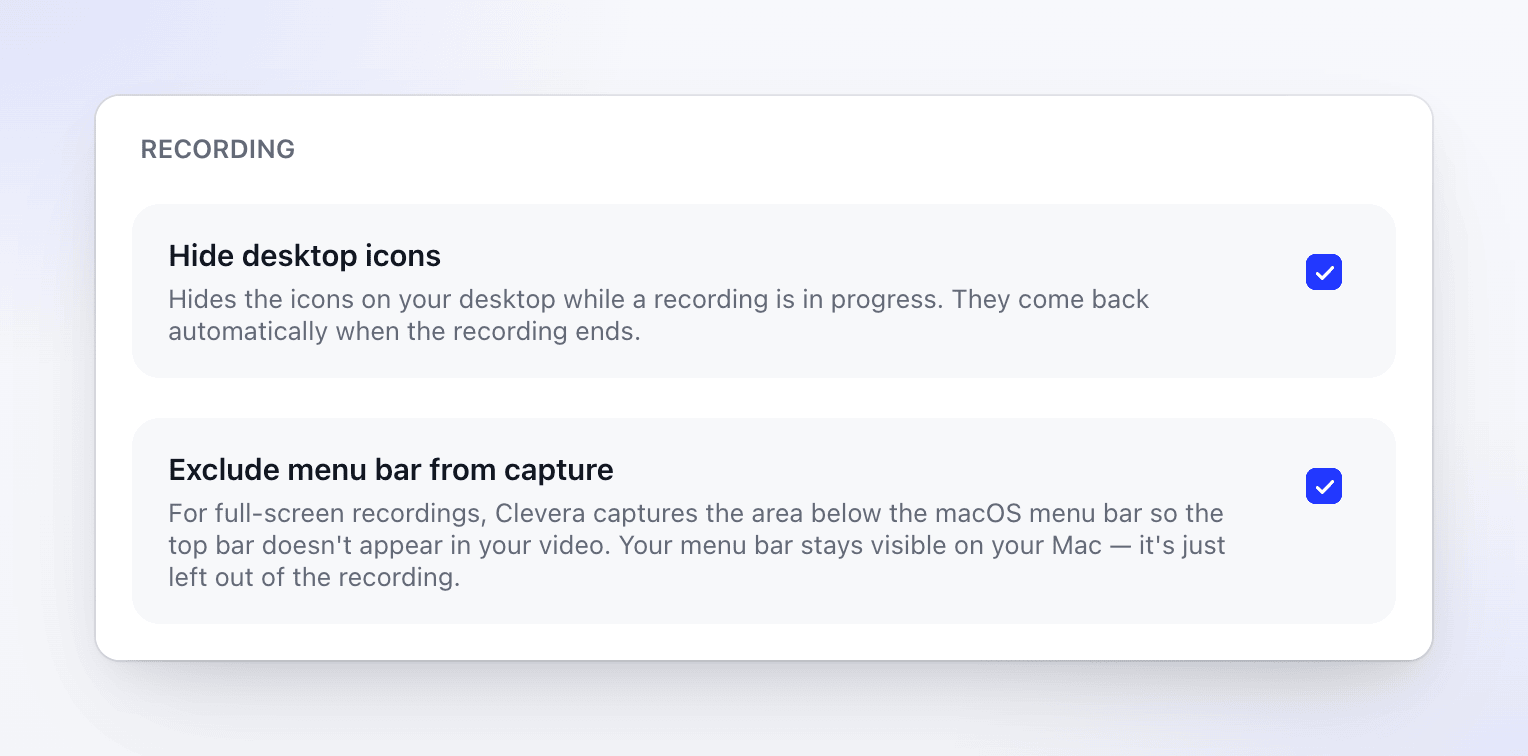
| 設定 | デフォルト | 説明 |
|---|---|---|
| デスクトップアイコンを隠す | オフ | デスクトップ上のアイコンを録画から除外します。 |
| キャプチャからメニューバーを除外 | オフ | 画面上部のメニューバーをフルスクリーン録画から除外します。 |
設定を選択してオンにし、完了をクリックします。この設定は次回の録画から適用されます。
デスクトップアイコンを隠す
デスクトップアイコンを隠すをオンにすると、デスクトップ上のファイルやフォルダは録画に映らず、代わりに壁紙が表示されます。録画中も自分の画面上ではアイコンはそのまま表示されるため、通常通り使用できます。
この設定は、フルスクリーン、ディスプレイ、または範囲を指定して録画する場合に有効です。ウィンドウ録画では、デスクトップはそもそも含まれません。
キャプチャからメニューバーを除外
キャプチャからメニューバーを除外をオンにすると、フルスクリーン録画からメニューバー(時計、ステータスアイコン、通知など)が除外されます。メニューバーは、自分の画面上では引き続き表示され、操作可能です。
Windowsアプリには、デスクトップアイコンやタスクバーを自動的に隠す機能はありません。フルスクリーン録画では画面上のすべてがキャプチャされるため、開始前に以下の手順で画面を整理してください。
- デスクトップアイコン: デスクトップを右クリック → 表示 → デスクトップアイコンの表示のチェックを外します。録画終了後に元に戻してください。
- タスクバー: 設定 → 個人用設定 → タスクバー → タスクバーの動作を開き、タスクバーを自動的に隠すをオンにします。
- または、ウィンドウや範囲を録画する: フルスクリーンではなく、ウィンドウや範囲を指定して録画します。その範囲外にあるデスクトップやタスクバーは録画されません。ウィンドウやカスタム範囲を録画するを参照してください。
常に除外されるもの
これらについては設定は不要です。Cleveraは以下のウィンドウを録画から自動的に除外します。
- 録画ウィンドウおよびコントロールバー
- スピーカーノート
- カメラプレビューのバブル(カメラ映像は個別のトラックとして録画されます)
- カウントダウンおよびターゲットのオーバーレイ
Windowsの場合、Windows 10 バージョン 2004 (ビルド 19041) 以降が必要です。一部のWindows 10バージョンでは、スピーカーノートウィンドウが表示されることがあります。
録画をすっきりと見せるためのその他の方法
- フルスクリーンではなく、ウィンドウや範囲を録画する: 範囲外のものはすべて動画に含まれません。ウィンドウやカスタム範囲を録画するを参照してください。
- 通知をオフにする: 開始前に「おやすみモード」(Macの場合は「集中モード」、Windowsの場合は「通知の集中モード」)をオンにして、録画中にバナーが表示されないようにします。
- プライベートな情報を閉じる: 録画する画面上のチャットアプリ、メール、その他のブラウザタブ、パスワードマネージャーなどを閉じます。
- サンプルデータを使用する: 架空の名前や
example.comアドレスを使用することで、実際の顧客情報を動画に含めないようにします。 - 一時停止する: プライベートな情報を開く前に一時停止し、不要になったら再開します。一時停止中の時間は録画されません。