

動画、クリップ、Autopilotでブランドを使用する
ブランドの適用場所:ハウツー動画やデモ動画の「テンプレート」ウィンドウ、ソーシャルクリップの「外観」にある「対象」ピッカー、およびAutopilotタスクでブランドを適用できます。ブランドによって変更される内容、変更されない内容、およびデフォルトブランドの選択方法について説明します。
ブランドを追加したら、作成時にそのブランドを選択します。Cleveraはロゴ、色、フォント、音声を結果に反映させます。この記事では、各適用場所とブランドによって変更される内容を一覧で紹介します。
| 場所 | ブランドの選択方法 | ブランドによる変更内容 |
|---|---|---|
| ハウツー動画および製品デモ | テンプレートウィンドウの ブランドを適用、またはテンプレートスタジオの ブランド | すべてのテンプレートのロゴとフォント。ブランドカラーに設定されたテンプレートの配色 |
| ソーシャルクリップ | 外観ウィンドウ上部の 対象 | ロゴ、配色、フォント(選択した場合)、音声、および行動喚起ボタン |
| Autopilot | アプリからヘルプセンターを作成のセットアップフォームにある ブランド。その他のタスクはAutopilotの デフォルトのブランド を使用 | 動画、記事、サイトの作成元となるブランド |
新しい動画やクリップは、ワークスペースの「デフォルト」ブランドで開始されます。デフォルトを変更するには、ブランドのページ(「⋯」→「デフォルトとして設定」)で行います。
ハウツー動画および製品デモ
作成ページの「テンプレート」セクションを開き、「テンプレートを探索」をクリックします。「テンプレート」ウィンドウ上部の「私のブランドを適用」を選択すると、選択したブランド用に作成されたすべてのテンプレートが表示されます。「ここにあるすべてのテンプレートと動画には、このブランドのロゴとフォントが適用されます。ブランドカラーに設定されたテンプレートはブランドの色も反映され、それ以外のテンプレートは独自の色を保持します。」「テンプレートを使用」をクリックすると、そのテンプレートとブランドが動画に適用されます。次回からは、その種類の動画で最後に使用したテンプレートとブランドが自動的に選択されます。
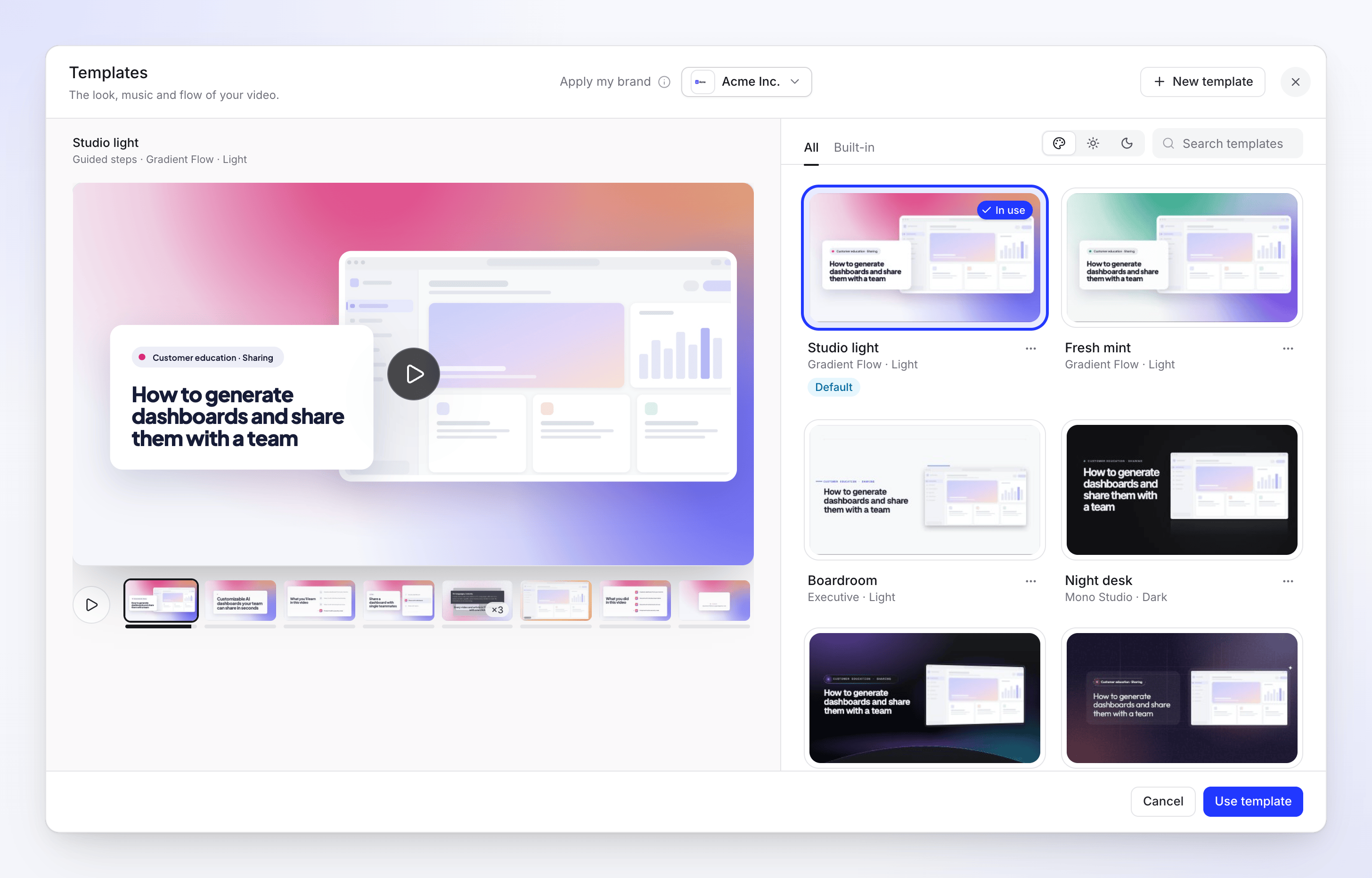
独自のテンプレートでは、ブランドをどの程度使用するかを決定できます。
| スタジオ内 | ブランドオプション |
|---|---|
| 「色」 | 「あなたのブランド」:スタイルに合わせて調整されたブランドカラー。テキストが読みづらくなる場合は調整されます。 |
| 「スタイル」→「フォント」 | 「ブランドのフォント」:ブランドの見出しフォントと本文フォント。読み込めないフォントは、最も近いフォントに置き換えられます。 |
| 「ロゴ」 | 「ブランドロゴ」:明るい背景用または暗い背景用のバージョンで描画されます。不足している場合は、そこからブランドにアップロードしてください。 |
ハウツー動画やデモ動画でテンプレートを使用するを参照してください。
ソーシャルクリップ
ソーシャルクリップの作成ページで、「外観」ピルを開きます。上部の「対象」でブランドを選択すると(「ブランドを選択して、そのロゴ、色、音声、ボタンを使用します」)、チップに「ロゴ」、「色」、「音声」、「ボタン」が表示されます。「ブランドを編集」からブランドページを開くことができます。
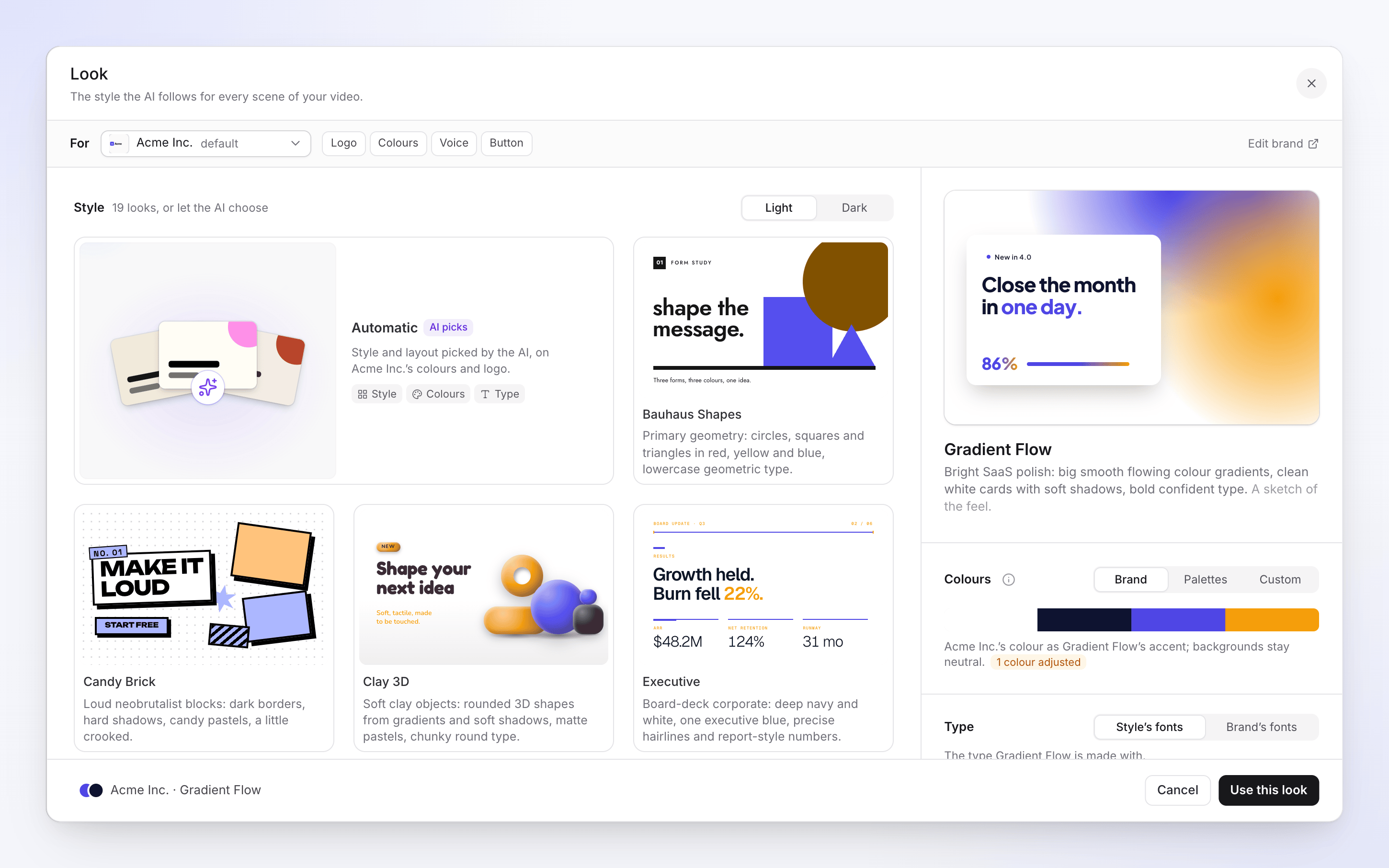
ブランドを選択すると:
- 「色」→「ブランド」は、ブランドの色をスタイルのアクセントとして使用します。「背景はニュートラルなままになります」。必要に応じて「パレット」や「カスタム」で置き換えることも可能です。
- 「タイプ」は「スタイルのフォント」と「ブランドのフォント」を切り替えます。
- 「自動」では、AIが「{brand}の色とロゴに基づいて」スタイルとレイアウトを選択します。
- クリップの行動喚起には、ブランド独自のボタンの文言が使用されます。
外観を選択するを参照してください。
Autopilot
動画、記事、またはヘルプセンターを作成するAutopilotのタスクは、いずれかのブランド向けに作成されます。
- アプリからヘルプセンターを作成では、ヘルプセンターの下にあるセットアップフォームにブランドが表示されます。複数のブランドがある場合は、ブランドの下で選択します(「サイトの配色、ロゴ、フォントはここから適用されます。選択するまではウェブサイトから取得されます」)。選択するまでは、入力したウェブサイトと一致するブランドが適用されます。まだブランドがない場合、フォームには「まだブランドがありません。Cleveraが最初にウェブサイトから学習します」と表示され、タスクの最初のステップとして学習が行われます。
- その他のすべてのタスクでは、Autopilot設定の デフォルトのブランド(「タスクでブランドが指定されていない場合に、タスクが使用する外観、音声、ウェブサイト」)、または設定されていない場合はワークスペースのデフォルトのブランドが使用されます。Autopilotの設定を変更できるのは、ワークスペースの所有者または管理者のみです。
AutopilotについておよびAutopilotでヘルプセンターを作成するを参照してください。
ブランドによって変更されないもの
- 作成済みの動画。 ブランドを変更または削除しても、すでに作成された動画には影響しません。
- 画面上のテキスト。 Cleveraはブランド設定(ロゴ、色、フォント、ボタン)を表示します。Webサイトから読み取った数値や顧客名などの事実はAIの判断材料になりますが、素材として提供しない限り画面には表示されません。
- 動画を洗練(クリーンアップ、共有用スタイル)。 これらは以前の動画テンプレートを使用するため、独自のロゴと色が適用されます。