

OneDriveに動画を保存する
個人用または仕事用のOneDriveを接続し、完成したClevera動画をMP4としてCleveraフォルダーに保存します。動画名がファイル名となり、コレクション名のサブフォルダーが作成されます。投稿や共有は行われません。
完成したClevera動画をMP4ファイルとしてOneDriveに保存します。個人用のMicrosoftアカウント、および職場や学校のアカウントで利用可能です。Cleveraは動画のタイトルをファイル名とし、動画のコレクション名のサブフォルダーに保存します。投稿や共有は行われません。
各プラットフォームでの公開方法については、プラットフォームへの動画公開をご覧ください。
保存先について
| 保存先 | デフォルトではOneDriveの Clevera / <collection name> / <video title>.mp4 に保存されます。別のフォルダーを選択することも可能です。 |
| 共有 | なし。フォルダーが共有されていない限り、ファイルは非公開です。 |
| Cleveraが入力する項目 | ファイル名(動画タイトル)および サブフォルダー(コレクション)。AIによる書き込みは行われません。 |
| 料金 | 送信ごとの料金は発生しません。 |
| 送信後 | ステータスはすぐに Saved to OneDrive になります。Open in OneDrive をクリックするとファイルが開きます。 |
始める前に
- プラン: 公開機能は プロ プラン以上で利用可能です。
- 役割: アカウントの接続や接続解除ができるのは、ワークスペースの オーナー と 管理者 のみです。動画の編集権限を持つユーザーであれば、すでに接続されているアカウントへの保存は可能です。
- アカウント: 個人用のMicrosoftアカウント、またはOneDriveを利用可能な職場や学校のアカウント。Cleveraは ユーザー自身のOneDrive に保存します。SharePointサイトや共有ライブラリはサポートされていません。
- 職場のアカウント: 組織によっては、ユーザー自身によるアプリの承認が制限されている場合があります。Microsoftの画面に 管理者の承認が必要 と表示された場合は、IT管理者にCleveraの承認を依頼してから、再度接続してください。
OneDriveを接続する
連携を開く
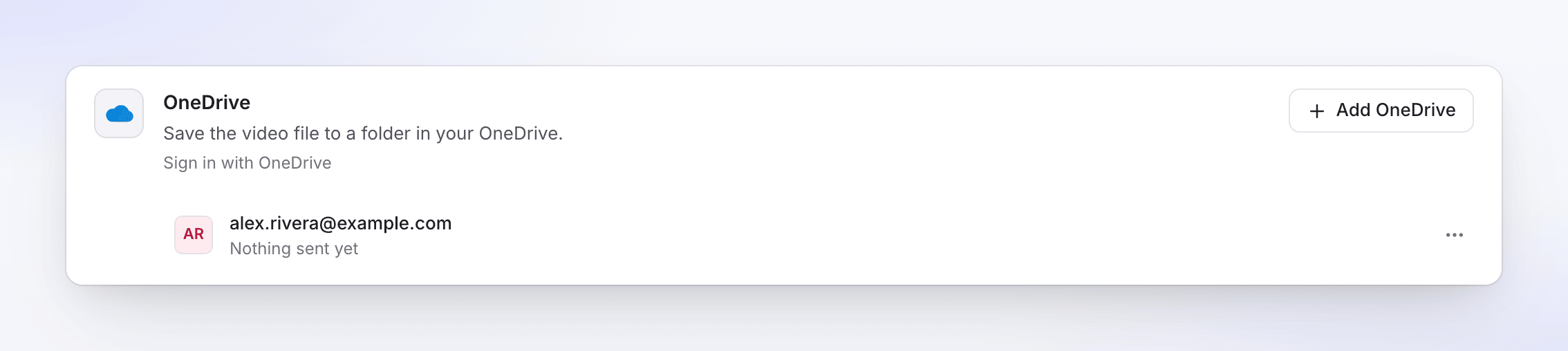
サイドバーから 連携 を開きます。OneDriveは ストレージ の下にあり、その行に Sign in with Microsoft と表示されています。

Microsoftでサインインする
接続 をクリックします。Microsoftの画面でアカウントを選択するよう求められるため、個人用または職場用のアカウントを選択します。その後、Cleveraが要求する権限が表示されます。
- ファイルへのフルアクセス: ユーザー自身のOneDrive内に限定されます。Cleveraフォルダーの作成、フォルダー選択時のリスト表示、動画のアップロードに必要です。
- サインインとプロファイルの読み取り: Clevera上でアカウントを表示するために使用します。
- アクセス権の維持: 1時間ごとにサインインし直す必要がないようにするために使用します。
Cleveraは、他のユーザーのファイルやSharePointへのアクセスを要求することはありません。
承諾する
承諾する をクリックします。連携ページに戻り、OneDriveカードにアカウントが表示されます。
OneDriveを一度も使用したことがないアカウントの場合、接続時に「このMicrosoftアカウントにはOneDriveがありません。一度OneDriveを開いてセットアップしてから、再度接続してください。」というエラーが表示されます。
OneDriveに動画を保存する
公開タブを開く
動画を開き、 共有 をクリックしてから 公開 を選択します。 公開… (または 再公開 )をクリックします。
OneDriveアカウントにチェックを入れる
送信先 → ストレージ の下で、OneDriveアカウントにチェックを入れます。
ファイル名とフォルダーを確認する
詳細は自動的に入力されます。必要に応じて変更してください。変更内容は入力するたびに保存されます。プレビューには完全なパスが表示されます。
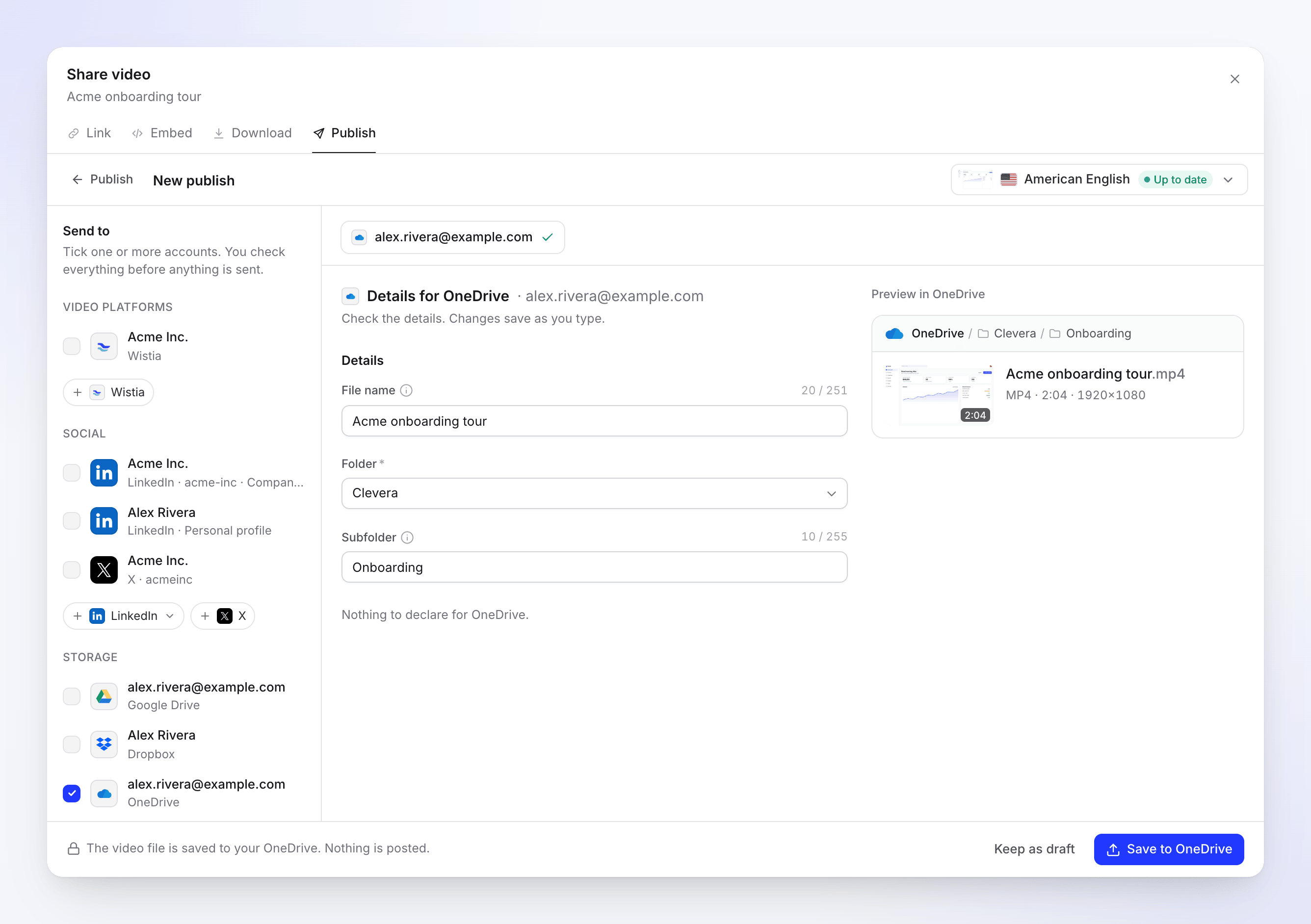
プレビューにはパスが表示されます:OneDrive / Clevera / Onboarding / Acme onboarding tour.mp4 保存する
OneDriveに保存 をクリックします。「動画ファイルがOneDriveに保存されました。投稿は行われません。」という通知が表示されます。後で完了させる場合は、 下書きとして保存 をクリックしてください。
ファイル名とフォルダー
ファイル名 は、選択したレンダリング言語での動画タイトルが初期値となります。空欄にするとタイトルが使用されます。Cleveraは常に .mp4 を追加します。
フォルダー はファイルの保存先を決定します。
| 選択肢 | ファイルの保存先 |
|---|---|
| Clevera (デフォルト) | OneDriveの最上位にあるCleveraという名前のフォルダー。存在する場合は使用し、ない場合は作成されます。 |
| OneDrive | OneDriveの最上位。 |
| その他のフォルダー | 最上位フォルダーおよびClevera内のフォルダー(名前順)。 |
サブフォルダー は動画のコレクション名が初期値となり、選択したフォルダー内に存在しない場合は作成されます。空欄にすると、フォルダー直下に保存されます。コレクションに含まれていない動画にはサブフォルダーはありません。
フォルダーリストは約1時間に1回更新されるため、作成したばかりのフォルダーが表示されるまで時間がかかる場合があります。
フィールドと制限
| フィールド | 上限 | 備考 |
|---|---|---|
| ファイル名 | 251文字(.mp4 を含めると255文字) |
任意。カウンターには「20 / 251」のように文字数が表示されます。絵文字は2文字としてカウントされるため、上限に近づくと「絵文字は2文字としてカウントされます」という注釈が表示されます。 |
| フォルダー | リスト内のフォルダーから選択(必須) | 次回のためにアカウントごとに記憶されます。 |
| サブフォルダー | 255文字 | 任意。存在しない場合は作成されます。カウント方法は同様です。 |
名前が長すぎる場合は、「Too long: the limit is 251 characters (an emoji counts as 2).」(サブフォルダーの場合は255文字)と表示されます。
OneDriveでは名前に " * : < > ? / \ | を使用できません。Cleveraは保存時にこれらを置換します: " は ' になり、その他は - になります。また、OneDriveの予約名も処理されます。 CON や desktop.ini などの名前にはアンダースコアが追加され、先頭の ~$ は削除されます。
OneDriveではパス全体(フォルダー名とファイル名の合計)が400文字に制限されています。深くネストする場合はフォルダー名を短くしてください。
同じ名前が重複した場合 Cleveraはファイルを上書きしません。名前が重複している場合、OneDriveは両方のファイルを保持し、新しい方に番号を付与します。
動画の要件
| 制限 | |
|---|---|
| ファイルサイズ | 最大250 GB |
| 形式 | MP4 |
ステータスについて
| ステータス | 意味 |
|---|---|
| Waiting for render | レンダリング完了後に保存されます。Sends after the render の下、送信済み の上に表示されます。 |
| キュー済み / Uploading N% | ファイルをOneDriveへ送信中です。 |
| Saving to OneDrive | ファイルが到着し、保存処理中です。一時的に表示されることがありますが、個別の処理ステップではありません。 |
| Saved to OneDrive | 「OneDriveに保存されました。」Open in OneDrive をクリックするとファイルが開きます。 |
| 失敗 | 保存されなかったか、保存が完了しませんでした。理由はメッセージに記載されます。 |
| 削除済み | OneDrive上でファイルが削除されました。 |
保存後のOneDriveでの操作
ファイルはOneDrive上の通常のMP4ファイルとして扱われます。OneDrive上で共有、移動、名前の変更が可能です。Cleveraは共有リンクを作成せず、保存後にファイルを変更することはありません。
トラブルシューティング
| メッセージ | 対処法 |
|---|---|
| Need admin approval (Microsoftのページ) | 組織の設定により、アプリの承認には管理者の許可が必要です。IT管理者にCleveraの承認を依頼してから、再度接続してください。管理者が直接承認するためのリンクが必要な場合は、サポートまでお問い合わせください。 |
| "This Microsoft account has no OneDrive. Open OneDrive once to set it up, then connect again." | そのアカウントで onedrive.com を一度開き、セットアップしてから再度接続してください。 |
| "Too long: the limit is 251 characters (an emoji counts as 2)." | ファイル名(またはサブフォルダー、上限255文字)を短くしてください。 |
| "There isn't enough free space in your OneDrive. Free some up, then retry." | 空き容量を確保するか、ストレージを追加してから 再試行 をクリックしてください。 |
| "OneDrive didn't accept some of the details. Check them and send again." | フォルダーが削除されたかアクセス権を失った、サブフォルダー名が既に使用されている、またはパスが長すぎます。別のフォルダーを選択するか名前を短くしてから、再度保存してください。 |
| "Reconnect your OneDrive account to send this." | 接続が切断されました(MicrosoftアカウントからCleveraを削除した場合など)。再接続 をクリックしてから 再試行 してください。 |
| "OneDrive rejected the video: the file is larger than allowed." | より低い解像度でレンダリングしてください。 |
| "The upload was interrupted. Retry to carry on from where it stopped." | 再試行 をクリックしてください。 |
| "Something went wrong while sending this to OneDrive. Please try again. Reference: …" | 再試行 をクリックしてください。それでも失敗する場合は、参照番号を添えてサポートまでお問い合わせください。 |
OneDriveの接続解除
- 連携 を開き、OneDriveカード上のアカウントを見つけて ⋯ → 接続解除 をクリックします。
- 確認します。進行中の保存は停止しますが、すでに保存済みのファイルはOneDriveに残ります。
- Microsoft側でもCleveraを削除してください。 アプリ側からアクセス権を完全に取り消す仕組みがないため、Clevera側ではサインイン情報を忘れるだけとなります。確認画面で「OneDrive設定の接続済みアプリからもCleveraを削除してください」と案内されます。
- 個人用アカウント:
account.live.com/consent/ManageにアクセスしてCleveraを削除します。 - 職場または学校のアカウント:
myapps.microsoft.comにアクセスしてCleveraを見つけて削除するか、IT管理者に依頼してください。
- 個人用アカウント:
よくある質問
SharePointサイトや共有ライブラリに保存できますか? いいえ。Cleveraはユーザー自身のOneDriveにのみ保存します。
職場用アカウントと個人用アカウントの両方を接続できますか? はい。 アカウントを追加 をクリックし、Microsoftのページで別のアカウントを選択してください。それぞれが個別の行として表示されます。
Cleveraはファイルを共有しますか? いいえ。共有はOneDrive上で行ってください。
保存にクレジットを使用しますか? いいえ。ストレージへの送信に料金はかかりません。
なぜファイルがサブフォルダーに入るのですか? サブフォルダーは動画のコレクション名です。フォルダー直下に保存したい場合は、保存前に サブフォルダー を空欄にしてください。