

AIエージェント用のAPIトークンを作成する
4ステップのウィザード(目的、権限、制限、確認)でAPIトークンを作成します。プリセット、権限、有効期限、ドキュメントサイト、消費上限、IP許可リストを設定できます。トークンは一度だけ表示されます。
APIトークンを使用すると、Claude Code、Codex、Cursor、または独自のスクリプトが、選択したアクセス権限のみを持って、あなたとしてワークスペースで動作できるようになります。トークンは4ステップのウィザード(目的、権限、制限、確認)で作成し、Cleveraはトークンを一度だけ表示します。
開始する前に
- AIエージェントとAPIは、Pro、Business、およびCustomプランで利用できます。その他のプランでは、新しいトークンをクリックすると「APIおよびエージェントへのアクセスはProプラン以上で利用可能です。」と表示されます。
- ワークスペースのメンバーは誰でも自分用のトークンを作成できます。トークンには、自分のロールで許可されている権限のみを付与できます。エージェントの権限を参照してください。
- 1つのワークスペースで有効にできるトークンは50個までです。上限に達すると、新しいトークンは無効になり、「ワークスペースの有効なトークン数が上限の50個に達しました。先にいずれかのトークンを取り消してください。」と表示されます。
- エージェントやスクリプトごとに1つのトークンを使用してください。これにより、それぞれの動作を確認でき、他のトークンを停止させることなく個別に無効化できます。
トークンを作成する
トークンタブを開く
ワークスペースメニューを開き、AIエージェントとAPIを選択します。トークンタブで、新しいトークンをクリックします。
目的:名前を付け、用途を選択する
トークンリストやアクティビティログで識別しやすい名前(「Docs writer (Claude Code)」など、最大100文字)を付けます。**用途は何ですか?**でプリセットを選択します。これによりその作業に必要な権限が選択されます。次のステップで詳細を調整できます。
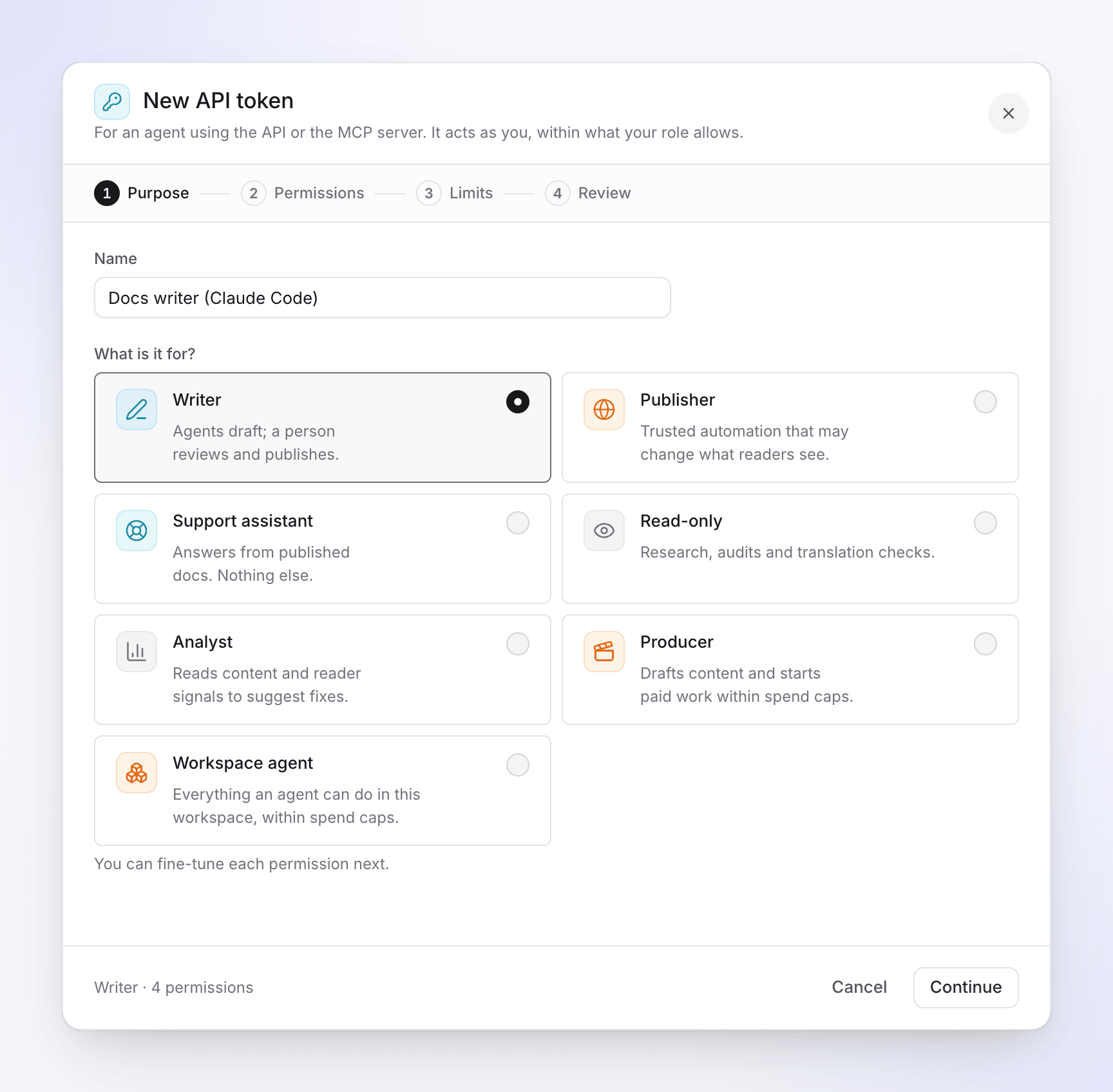
エージェントの作業に最も近いプリセットを選択してください。 プリセット 用途 ライター 「エージェントが下書きを作成し、人が確認して公開する」ドキュメントサイトの下書き。 パブリッシャー 「読者に表示される内容を変更する可能性がある信頼された自動化」公開を含むドキュメントサイト。 サポートアシスタント 「公開されたドキュメントからの回答。それ以外は行わない」ヘルプボット。 読み取り専用 「調査、監査、翻訳チェック」。 アナリスト 「コンテンツと読者のシグナルを読み取り、修正を提案する」。 プロデューサー 「コンテンツの下書きを作成し、消費上限内で有料作業を開始する」動画、クリップ、記事の作成依頼。 ワークスペースエージェント 「消費上限内で、このワークスペースでエージェントができるすべてのこと」。 グレーアウトされているプリセットには、あなたのロールでは付与できない権限が含まれています。「あなたのロールでは、このプリセットのすべての機能は付与できません。」
権限:各権限を確認する
このステップでは、ドキュメント、動画、ワークスペースごとにグループ化されたすべての権限がリストされ、それぞれに許可される内容とバッジ(読み取り、編集、公開、管理、またはクレジットを消費します)が表示されます。必要に応じてチェックを付けたり外したりしてください。プリセットの設定を変更すると、見出しにカスタマイズ済みと表示され、プリセットにリセットすることで変更を取り消せます。
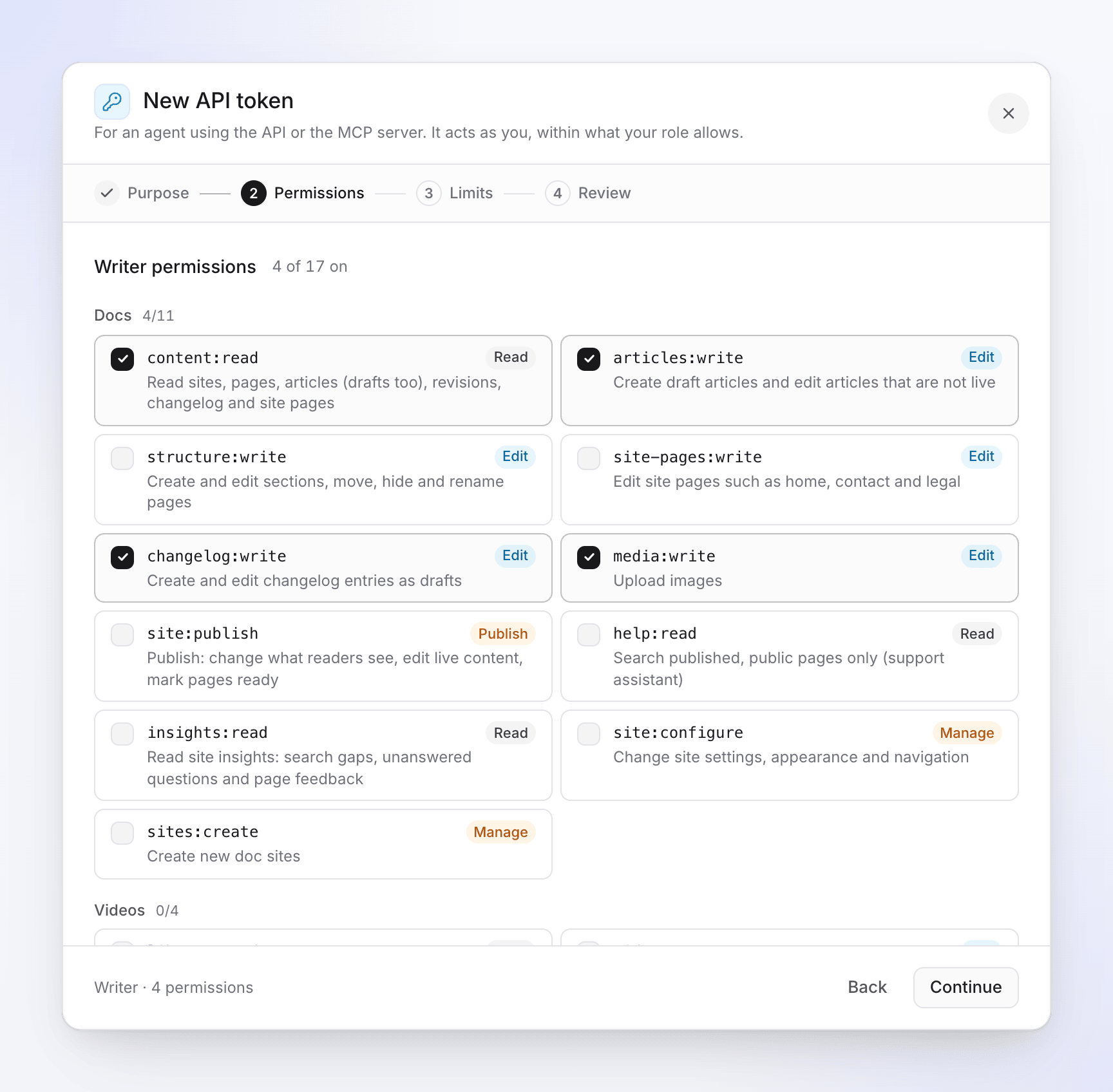
各権限で、どのような操作が許可されるかがわかります。 各権限で許可される内容:エージェントの権限。
制限:有効期限、サイト、消費量、アドレスを設定する
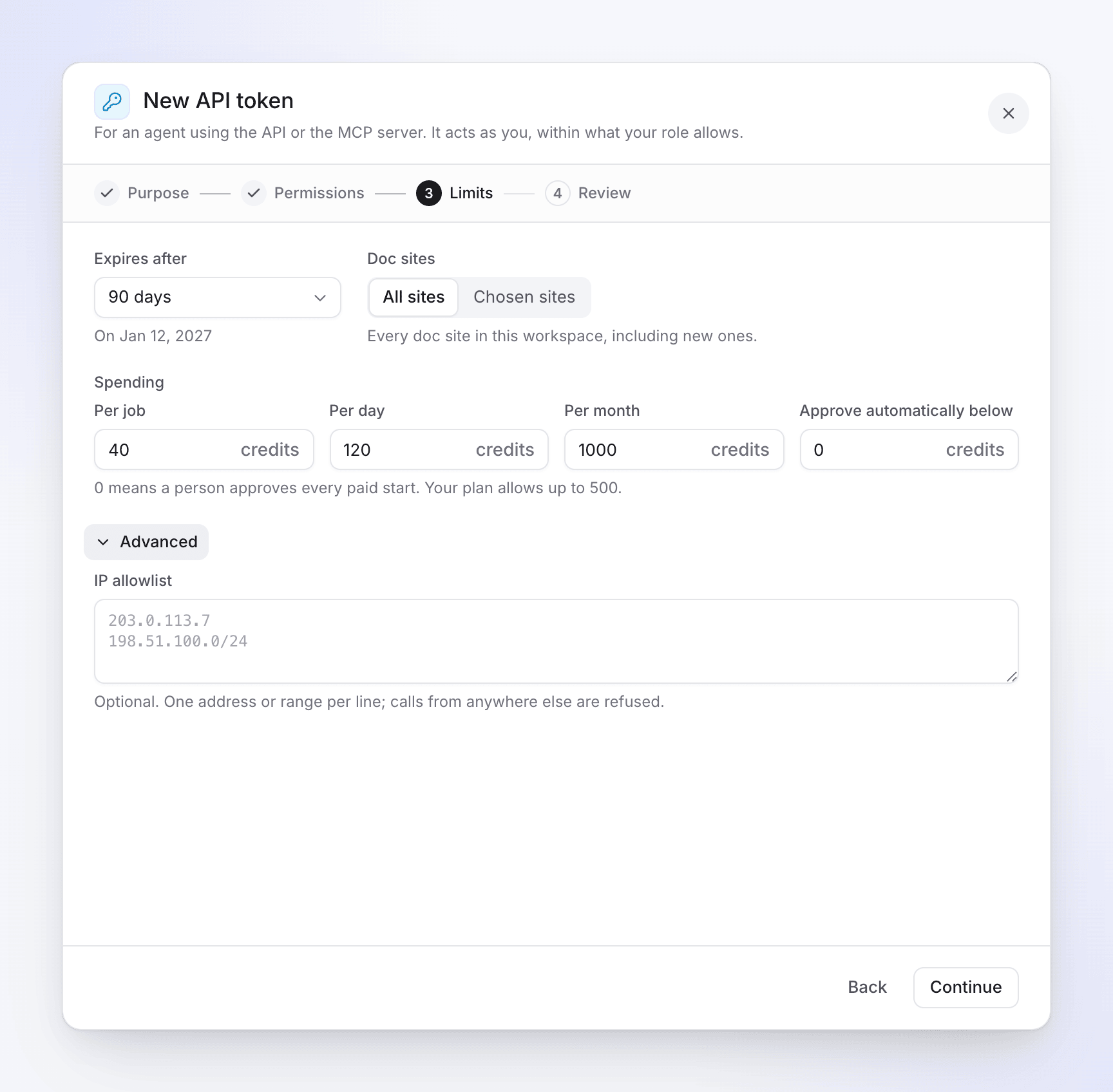
消費量は、トークンがクレジットを消費する可能性がある場合にのみ表示されます。 以下の制限オプションを参照してください。
確認して作成する
確認画面では、トークンができること(読み取りが可能、作成および編集が可能、公開が可能、サイトの管理が可能、クレジットの消費が可能)とその制限が平易な言葉で表示されます。「あなたのロールで許可されている範囲内で、あなたとして動作します。」トークンを作成をクリックします。
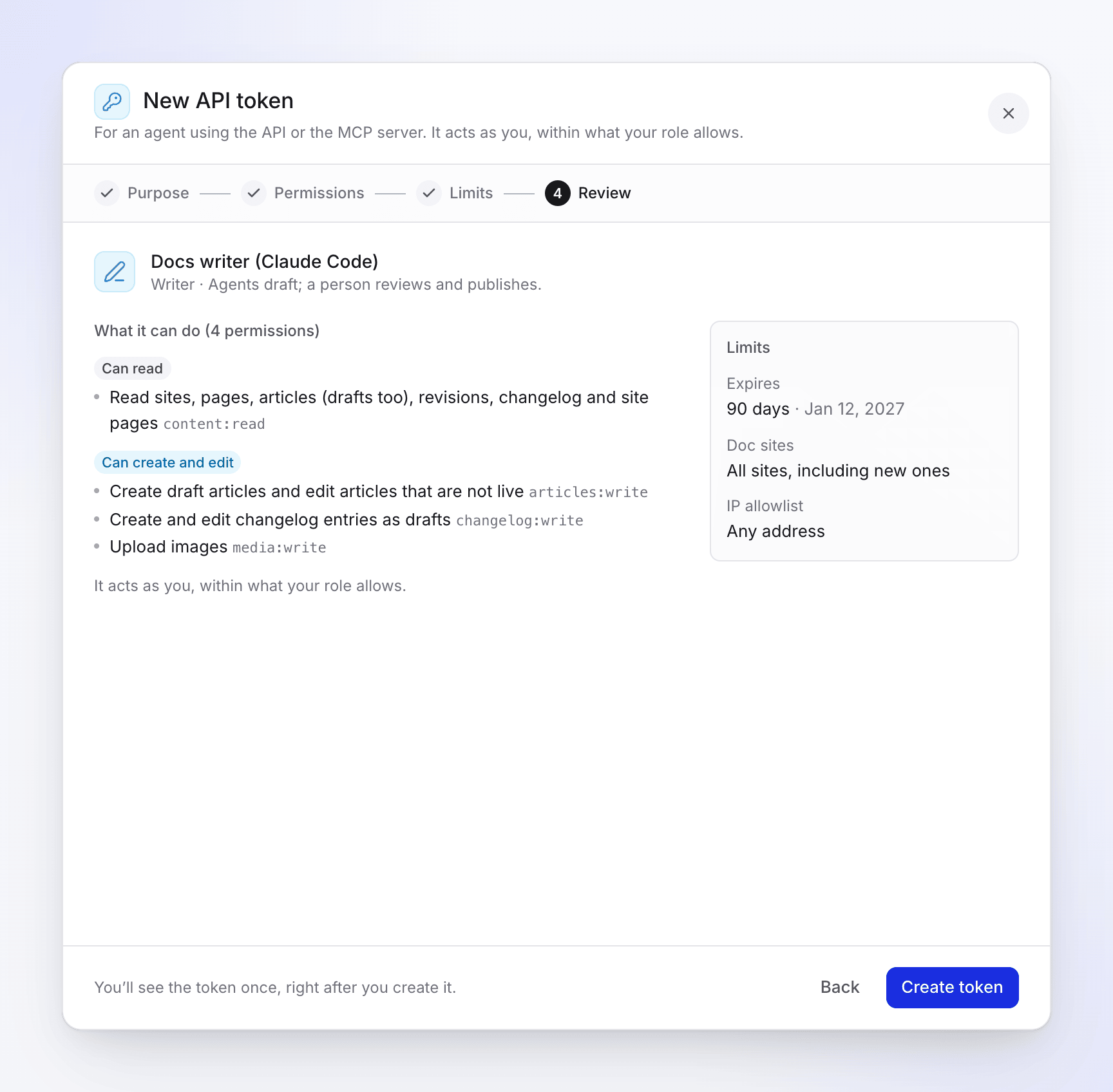
概要を確認し、トークンを作成をクリックしてください。 トークンをコピーする
トークンを作成しましたに、
clv_agent_で始まるトークンが表示されます。「今すぐコピーしてください。二度と表示されません。」シークレットストアや環境変数にコピーしてください。その下のエージェントを接続には、Claude Code、Codex CLI、.mcp.json、curl、およびClaude.ai、ChatGPT用のセットアップが用意されています。完了したら保存しましたをクリックします。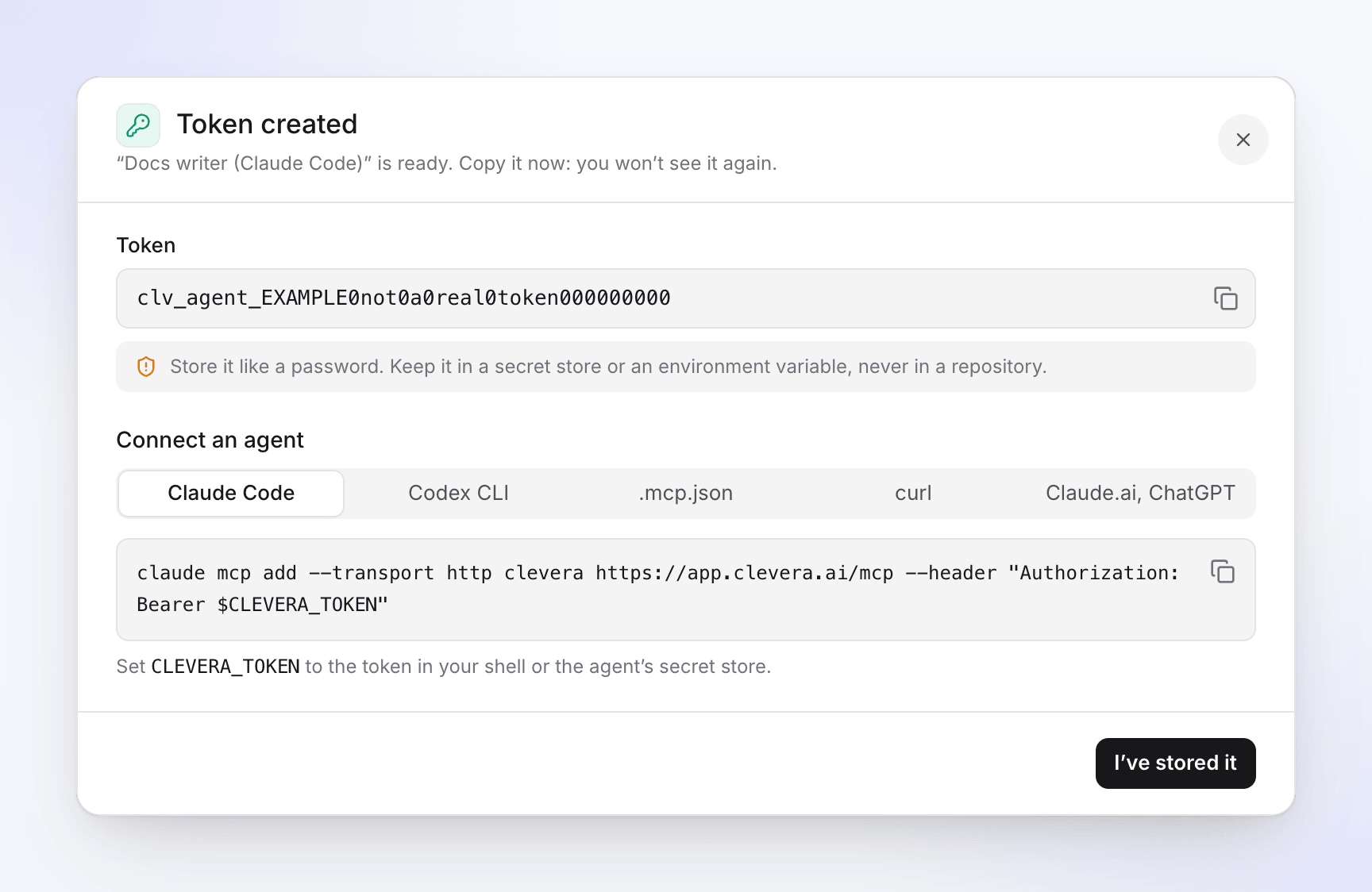
トークンは一度だけ表示されます。
戻るをクリックすると、入力した内容が保持されます。変更を加えた後にウィザードを閉じると、「このトークンを破棄しますか?」と表示されます。「開始したセットアップは失われます。トークンは作成されません。」
制限オプション
| オプション | 内容 | デフォルト |
|---|---|---|
| 有効期限 | 7日、30日、90日、または1年。日付が下に表示されます(「dateまで」)。トークンには必ず有効期限があります。 | 90日 |
| ドキュメントサイト | トークンにドキュメントサイトの権限がある場合に表示されます。すべてのサイト(「新しいサイトを含む、このワークスペース内のすべてのドキュメントサイト」)または選択されたサイト。 | ワークスペースに複数のドキュメントサイトがある場合は選択されたサイト、それ以外はすべてのサイト |
| 消費量 → ジョブごと | 1回の開始で引用される最大クレジット数。空欄:上限なし。 | 上限なし |
| 消費量 → 1日あたり / 1ヶ月あたり | トークンが1暦日または1ヶ月に消費(および実行中のジョブのために確保)できる最大量。 | 上限なし |
| 消費量 → 自動承認のしきい値 | このクレジット数以下の見積もりで開始される作業は、人の承認なしで実行されます。「0は、すべての有料開始を人が承認することを意味します。プランでは最大500まで許可されています。」(Customプランでは1,000。) | 0 |
| 詳細設定 → IP許可リスト | 「オプション。1行に1つのアドレスまたは範囲。それ以外の場所からの呼び出しは拒否されます。」最大20個のIPv4/IPv6アドレスまたはCIDR範囲(203.0.113.7や198.51.100.0/24など)。 |
空欄:すべてのアドレス |
消費量は、トークンにcredits:spend(プロデューサーおよびワークスペースエージェントプリセット)がある場合にのみ表示されます。上限と承認の仕組み:エージェントの消費量と承認を管理する。
次のステップ
- トークンは、MCP(
https://app.clevera.ai/mcp)およびREST API経由ですぐに使用できます。 - ワークスペースのオーナーと管理者に通知が届きます。「新しいAPIトークン name が workspace 用に作成されました」と、設定者とアクセス権限が記載されます。
- トークンはトークンタブに下4桁(
clv_agent_…k7Qeなど)で表示され、使用されるたびに最終使用日が更新されます。 - 作成後、権限と制限は変更できません。変更するには、新しいトークンを作成して古いトークンを取り消してください。APIトークンを管理するを参照してください。
トラブルシューティング
| メッセージ | 原因 | 解決策 |
|---|---|---|
| 「トークンに名前を付けてください。」 | 名前が空です。 | 名前を入力してください。 |
| 「少なくとも1つの機能を選択してください。」 | 権限が選択されていません。 | 少なくとも1つ選択してください。 |
| 「少なくとも1つのサイトを選択してください。」 | 選択されたサイトで何も選ばれていません。 | サイトを選択するか、すべてのサイトを選んでください。 |
| 「クレジット数は整数で入力してください。」 | 消費量フィールドに小数やテキストがある、または上限が0です。 | 整数を入力するか、上限を空欄にしてください。 |
| 「プランでは、エージェントの作業は最大500クレジットまで自動承認されます。」 | 自動承認のしきい値がプランの最大値を超えています。 | 値を下げてください。 |
| 「value はIPアドレスまたは範囲ではありません。」 | IP許可リストの行が無効です。 | その行を修正または削除してください。 |
| 「あなたのロールでは、これらの機能の一部は付与できません。」 | 権限がロールの範囲を超えています。 | チェックを外すか、オーナーまたは管理者に作成を依頼してください。 |
| 「ワークスペースの有効なトークン数が上限の50個に達しました。先にいずれかのトークンを取り消してください。」 | 有効なトークンが50個あります。 | 使用していないトークンを取り消してください。 |
| 「APIおよびエージェントへのアクセスは、現在のプランでは利用できません。」 | ワークスペースがPro、Business、Customプランではありません。 | Proにアップグレードしてください。 |
| 「トークンを作成できませんでした。もう一度試してください。」 | 何らかのエラーが発生しました。 | もう一度試してください。解決しない場合はサポートに連絡してください。 |