

ウェブサイトリサーチの仕組みを理解する
**リサーチを開始**を押した後に何が起こるのか(クラウドブラウザ、5ページ分の訪問、スクリーンショットや画像の取得、AIがクリップのために情報を読み取る仕組み、所要時間、できないこと、結果の再利用方法)を解説します。
ウェブサイトをリサーチする際、Cleveraは独自のクラウド上のブラウザでそのサイトを開きます。AIがクリップに必要なページへ移動し、表示されるすべての情報を読み取り、撮影します。その後、2回目のAI処理によって、ソーシャルクリップで使用できる事実、画像、動画に変換されます。この記事では各段階を説明し、何が期待できるか、どのように操作を指示できるかを解説します。
リサーチを開始するには、ソーシャルクリップ用にウェブサイトをリサーチするをご覧ください。
概要
| 段階 | 動作 | ライブページでの表示 |
|---|---|---|
| 1. 開く | Cleveraのクラウド上で新しいブラウザが指定のアドレスを開きます。 | 「acme.comを開いています…」 |
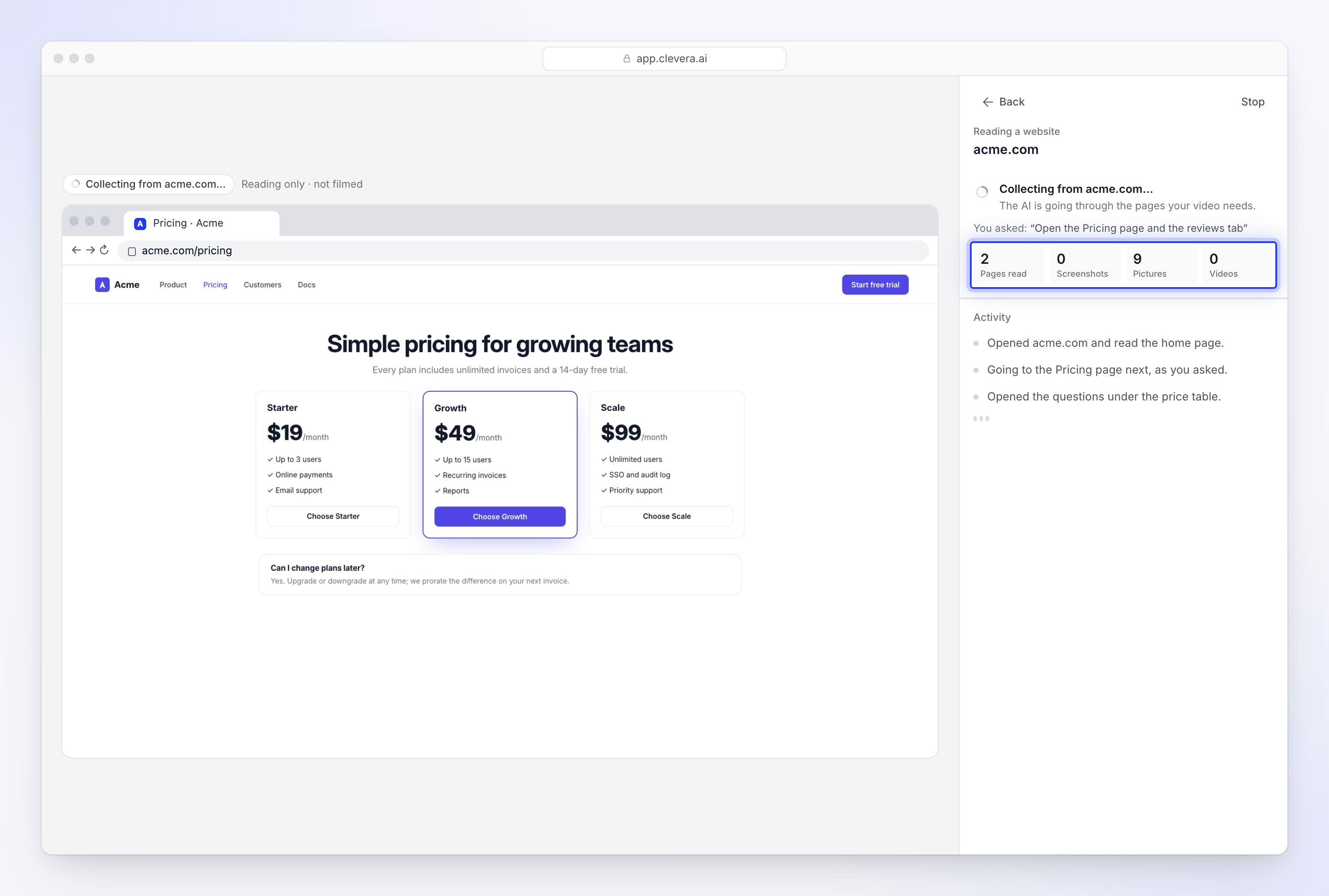
| 2. ブラウズ | AIがメモの内容に従って移動し、クリップに必要なページへ進み、タブやアコーディオンを開きます。Cleveraは各ページを読み取ります。 | 「acme.comから収集しています…」およびライブブラウザ |
| 3. 撮影 | Cleveraが各ページを再訪問してスクリーンショットを撮り、ロゴを見つけ、画像や動画を保存します。 | 「ページの画像を撮影中…」 |
| 4. 読み取り | AIが収集したすべての情報を、メモとクリップの内容を考慮しながら読み取り、事実を書き出します。 | 「収集した内容を読み取り中…」 |
| 5. 完了 | 結果がワークスペースに保存され、リンクのタイルに収集済みと表示されます。 | 結果ページ |
ステップバイステップ
Cleveraによるアドレスの確認
サイトを開く前に、Cleveraはそのアドレスが公開されている
https://ページかどうかを確認します。ローカルアドレス、社内イントラネット、および単純なhttp://ページは拒否されます。また、以下も拒否されます。- YouTubeアドレス(常に): 「YouTubeリンクは使用できません。動画がご自身のものである場合は、ファイルをアップロードしてください。」
- Cleveraがサポートしていないサイト: アダルトコンテンツ、ギャンブル、パーキングドメイン、販売中のドメイン、および利用規約を満たさないサイト(理由とともに「このサイトを開くことができません」と表示されます)。
- 公開されているフィッシングリストに載っているアドレス。
- 公開されていない、または存在しないページ: 「401 Unauthorized」、「404 Not Found」、「410 Gone」が返されるページ。
- 応答がないアドレス(「このアドレスに到達できませんでした」)。サイトの読み込みが遅いだけの場合は拒否されません。
アドレスがリダイレクトされる場合、遷移先のページも確認されます。この確認は有料の作業前に行われるため、拒否されたアドレスに対して料金は発生しません。サイトの種類による拒否の場合、「間違いだと思われる場合は、[email protected]までお問い合わせください。」というメッセージが表示されます。Cleveraがリンクを開けない理由も参照してください。
新しいブラウザでサイトを開く
サイトはユーザー自身のブラウザではなく、Cleveraのクラウド上の新しいブラウザで開かれます。履歴、Cookie、ログイン情報は一切ないため、初めて訪れるユーザーと同じ状態でサイトが表示されます。
最初のページでセキュリティチェック(「ブラウザを確認中…」)が表示されたり、サイトがアクセスを拒否したりした場合、Cleveraは可能な限りサイトの国に合わせて選択された別の接続を使用して一度だけやり直します。ほとんどのサイトは最初の試行で開きます。
AIがクリップに必要なページをブラウズする
AIは作成しようとしているクリップの種類と言語を把握しています。以下の順序でサイトを処理します。
- まずメモの内容。 **何を確認すべきですか?**にページ、タブ、製品、セクションが指定されている場合、AIは他の何よりも先にそこへ移動します。
- 次にクリップに必要な情報。 サイトの種類に応じて判断します。製品やソフトウェアのサイトなら機能や使い方、価格、顧客の声やレビュー。ショップならリクエストされた製品のギャラリー、バリエーション、レビュー。レストランやサービスなら提供内容、メニューや価格、レビューなどです。
- 最大5ページまで。 最初のページを含みます。すべてを網羅するよりも、リクエストされた内容を深掘りすることを優先します。
各ページで上から下までスクロールし、折りたたまれている要素(タブ、アコーディオン、FAQ、月額/年額の切り替え、バリエーション選択、ギャラリー、「もっと見る」や「すべてのレビューを見る」ボタン)を開きます。Cookieバナー、ニュースレターのポップアップ、チャットバブルは閉じ、「拒否」または「必要なもののみ」を選択します。
AI自身は何も書き留めません。AIの役割は、適切な情報を画面上に表示させることです。
Cleveraがページを読み取る
AIがブラウズしている間、Cleveraはブラウザから直接各ページを読み取ります。タブやアコーディオンを開いて表示されたテキストを含むすべてのテキストと、ページ上の画像が対象です。ライブページ上のカウンター(閲覧されたページ、スクリーンショット、画像、動画)が増えていくのが確認できます。
Cleveraがページを撮影する
AIの作業が完了すると、Cleveraは訪問した各ページを同じブラウザで再度開きます。
- 各ページの上部と主要セクションのスクリーンショットを撮影します。
- 最初のページでロゴを探します。
- スクロールして遅延読み込みされる画像を読み込み、製品画像、写真、イラストを保存します。アイコン、小さな画像、アバター、ヘッダー、ナビゲーション、フッターのグラフィックは除外されます。
- サイト自体でホストされている動画をダウンロードします。YouTubeやVimeoから埋め込まれた動画はダウンロードされません。
各ページに対して、それが本物のサイトか、セキュリティチェックか、拒否画面か、ログインページか、あるいは空のページかを確認します。本物のページのみがカウントされます。セキュリティチェック画面の文言がクリップに使用されることはありません。
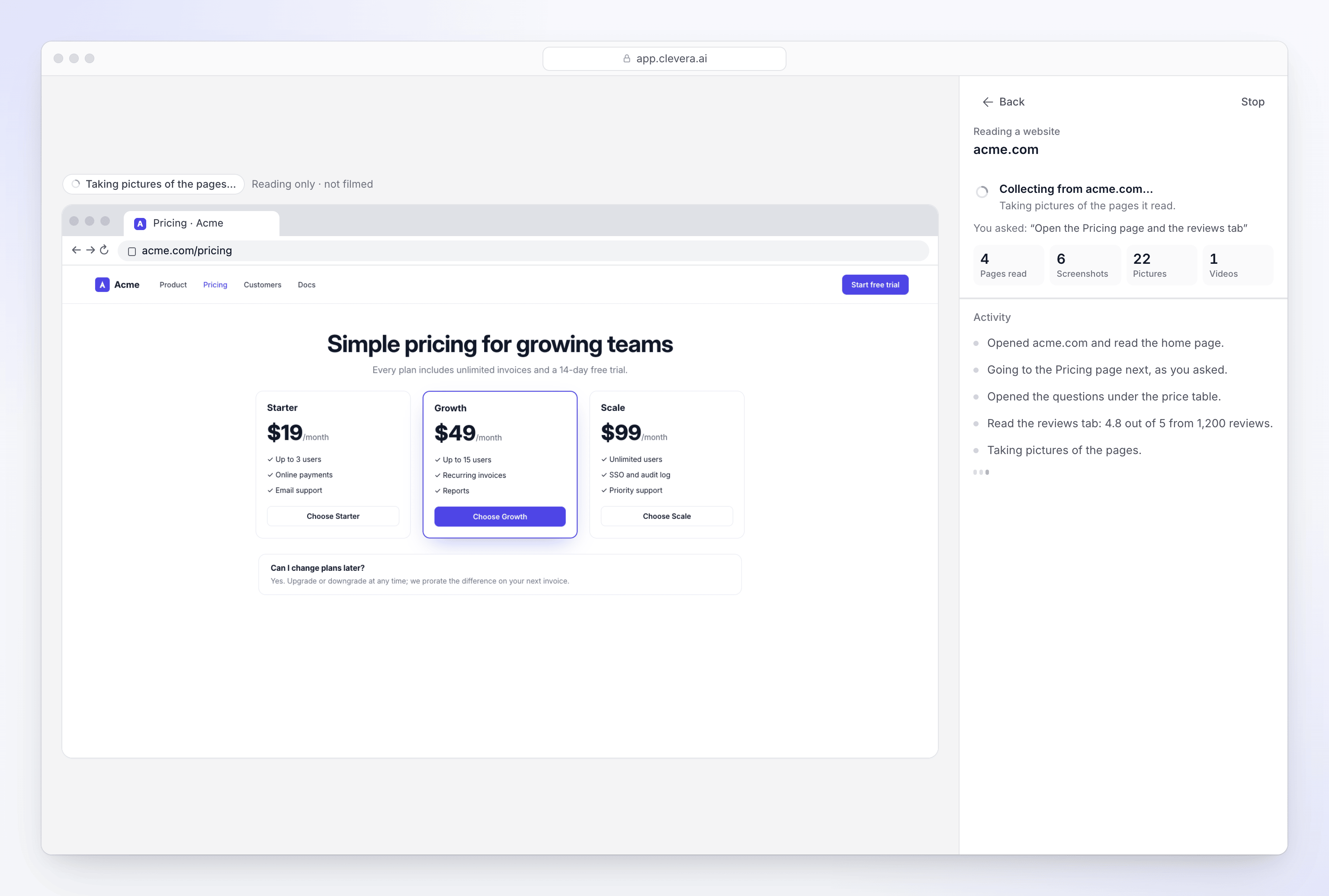
ブラウズ後、Cleveraはスクリーンショットと画像のために各ページを再訪問します。 AIが収集した情報を読み取る
訪問が終了すると、タイルに**読み込み中…**と表示されます。ここでAIは、メモと作成中のクリップを念頭に置きながら、ページ、スクリーンショット、画像をまとめて読み取り、以下を書き出します。
- サイトの記載内容: サイトの目的、対象者、機能、レビューや顧客数などの根拠、オファーや価格、行動喚起(CTA)。
- トーンと外観: サイトの雰囲気(例付き)と視覚的なスタイル。
- リクエスト内容: メモにある各項目について、見つかったかどうか、どのページにあったか。
- 各画像の内容: AIディレクターが各シーンに最適な画像を選択できるようにします。
結果が保存される
保存する価値のある画像や動画はワークスペースのメディアに保存され、結果はリンクとともに保存されます。タイルには収集済みと表示されます。生成を実行すると、AIディレクターがこれらの事実と画像からクリップを作成します。この際、再度サイトを訪問することはありません。
所要時間
リサーチは通常、全体で数分かかります。ダイアログには「数分かかります」と表示され、実行中もブリーフの編集を続けることができます。
| 工程 | 標準的な時間 |
|---|---|
| ブラウズ | 最大約4分。必要な情報が揃えばAIは早期に終了します。指定した1ページあたり約1分の作業です。 |
| 撮影 | 通常2分以内。 |
| 読み取り | 通常1〜2分。 |
このページに留まる必要はありません。ドラフトは保持され、動画を生成はリンクの準備ができるまで待機します。
ライブページでの表示内容
リンクのタイルにある見るをクリックしてライブページを開きます。バナーには「ウェブサイトを読み取っています」と表示されます。
- ブラウズ中: ライブブラウザ、「acme.comから収集しています…」といったステータス行、リクエスト内容の下のメモ、カウンターが表示されます。
- 完了時: ブラウザが結果(事実、リクエスト内容、スクリーンショット、画像、ロゴ、動画、閲覧されたページ)に置き換わります。作成に戻るをクリックして戻ります。
- サイトを読み取れなかった場合: 理由、再試行ボタン、「作成画面に戻って、このリンクを再度収集するか、変更するか、削除することができます」というメッセージが表示されます。
リサーチ中は閲覧のみ可能で、ブラウザを操作したりメモを送信したりすることはできません。これは読み取り作業であり、録画ではありません。途中で停止するには、停止をクリックしてからはいを選択します。
リサーチでできること・できないこと
| できること | できないこと |
|---|---|
| 1つのサイトとそのサブドメインの最大5ページを読み取る | 他のサイトへのリンクをたどる |
| タブ、アコーディオン、FAQ、価格切り替え、ギャラリーを開く | ログイン、アカウント作成、保存済みログイン情報の使用 |
| Cookieバナーやポップアップを閉じる | フォームへの入力・送信、カートへの追加、決済 |
| 大半の自動セキュリティチェックの解除を待つ | すべてのセキュリティチェックの突破(一部のサイトは自動アクセスをブロックします) |
| サイトホスト型のMP4およびWebM動画を保存する | YouTubeやVimeoの動画をダウンロードする |
| ウェブページを読み取る | PDFファイルを読み取る(PDFを直接クリップにアップロードしてください) |
| 自身の公開サイトをリサーチする | YouTubeリンクを読み取る |
サイトを読み取れない場合は、AIが読み取れなかったウェブサイトを修正するをご覧ください。
ブラウズ中の安全性
- ページがAIに命令を出すことはありません。 ポップアップ、チャットメッセージ、隠しテキストなど、ページ上のすべては読み取るべきコンテンツとして扱われ、指示として扱われることは決してありません。
- プライベートな情報を入力することはありません。 リサーチ機能はパスワード、コード、個人情報を入力することはなく、ページから求められた場合でもサインインは行いません。
- 実行のためにファイルをダウンロードすることはありません。 ファイルを開いたり実行したり、何かをインストールしたり、ページから求められたブラウザの権限を許可したりすることはありません。
- お客様のアカウントが関与することはありません。 リサーチ機能はサインイン状態のない新しいブラウザを使用します。お客様のブラウザや保存されたサインイン情報が使用されることはありません。
結果の再利用方法
| 状況 | 動作 |
|---|---|
| リサーチを開始 を押す | 毎回、新しい訪問が行われます。 |
| 前のリサーチ からサイトを選択する | 結果が再利用されます。新しい訪問や追加コストは発生しません。 |
| ブリーフにリンクを貼り付けて生成する | Cleveraは、ワークスペースで過去7日間に同じメモを使用して読み取ったサイトの結果を再利用します。それ以外の場合は、その時点でサイトをリサーチします。 |
| 収集済みのリンクのメモを変更する | 収集済みの内容はそのまま保持されます。新しいメモでリサーチするには 再収集 をクリックしてください。 |
コストについて
リサーチ機能に固定料金はありません。AIが読み取るページや画像、およびサイトに費やす時間に応じてクレジットを消費するため、大規模なサイトほど多くのクレジットを使用します。このコストは、クリップの推定コストに加算されます。ウェブサイトのリサーチと「AIで録画」のコストについてをご覧ください。