

Chromeでタブ、ウィンドウ、または画面を録画する
Clevera Chrome拡張機能を使用して、現在のタブ、ウィンドウ、または画面を録画する方法を解説します。ポップアップの選択肢、マイクとカメラへのアクセス、タブとコンピュータの音声、カウントダウン、および録画停止後の動作について説明します。
ChromeのツールバーにあるCleveraアイコンをクリックし、録画対象を選択して、録画開始をクリックします。録画を停止すると、録画データはCleveraワークスペースにアップロードされ、自動的に開きます。そこから動画、ガイド、または記事を作成できます。この記事では、ポップアップ内のすべての選択肢、カウントダウン、および録画停止後の動作について説明します。
まだ拡張機能を追加していない場合は、Clevera Chrome拡張機能をインストールするをご覧ください。
録画する
ポップアップを開く
ChromeのツールバーにあるCleveraアイコンをクリックするか、Macでは**⌥⇧C**、Windows、Linux、ChromeOSではAlt+Shift+Cを押します。タブを録画するには、そのタブでポップアップを開いてください。
録画対象を選択する
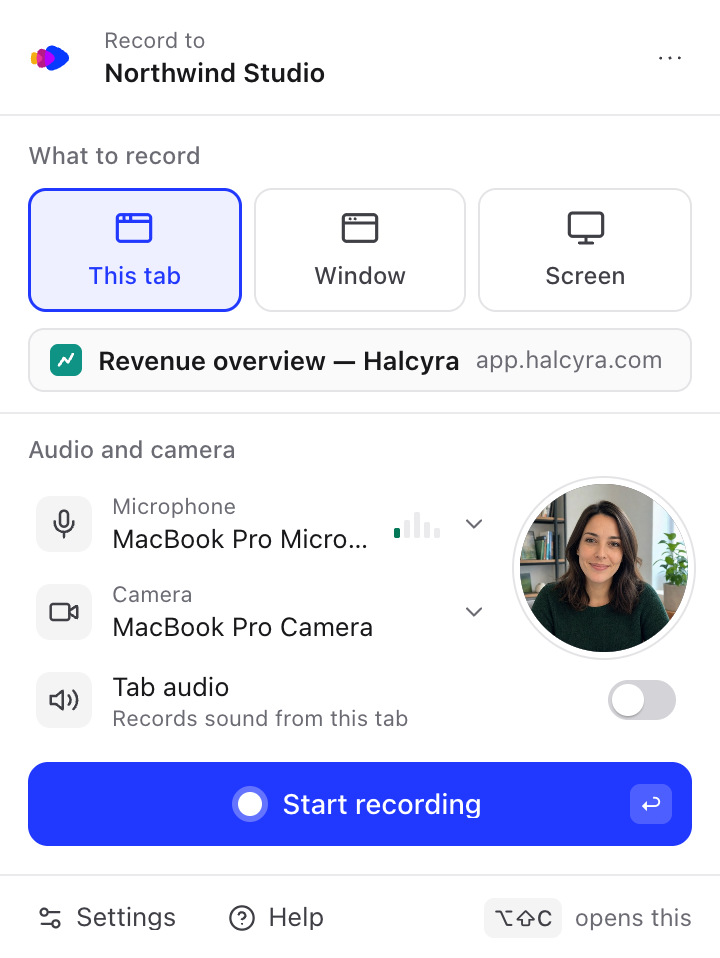
録画対象の下で、現在のタブ、ウィンドウ、または画面を選択します。録画対象を選択するを参照してください。
マイク、カメラ、音声を選択する
録画を開始する
録画開始をクリックするか、Enterキーを押します。ウィンドウまたは画面を選択した場合、Chromeが共有する対象を尋ねてきます。その後、短いカウントダウンが始まり、ポップアップが閉じ、Cleveraアイコンに録画中と表示されます。
停止
Cleveraアイコンをクリックして停止をクリックするか、⌥⇧X(Alt+Shift+X)を押します。録画データは自動的にアップロードされます。Chrome録画の停止、一時停止、再開、削除を参照してください。
録画対象を選択する
| 選択肢 | 録画内容 | 選択方法 |
|---|---|---|
| 現在のタブ | ポップアップを開いたタブのみを録画します。他のタブ、ウィンドウ、通知は動画に含まれません。 | 選択不要。ポップアップにタブのタイトルとサイト名が表示されます。 |
| ウィンドウ | 任意のアプリのウィンドウを1つ録画します。 | 録画開始をクリックした後、Chromeが共有するウィンドウを尋ねてきます。 |
| 画面 | ディスプレイ全体を録画します。 | 録画開始をクリックした後、Chromeが共有する画面を尋ねてきます。 |
ポップアップが開いている間、Macでは**⌘1**、⌘2、⌘3(その他のOSではCtrl+1、Ctrl+2、Ctrl+3)を使用して切り替えることもできます。Cleveraは最後に選択した設定を記憶します。
現在のタブを選択すると、そのタブに追従して録画されます。タブ内で他のページやサイトに移動しても録画は継続されます。タブを閉じると録画が停止し、アップロードされます。
Macでウィンドウまたは画面を録画するには、Chromeに対する画面収録の権限が必要です。Chrome拡張機能の問題を修正するを参照してください。
録画データの保存先
ポップアップの上部に録画先とワークスペースが表示されます。すべての録画データはそこにアップロードされます。別のワークスペースに録画したい場合は、Clevera Chrome拡張機能をインストールするを参照してください。
録画データにはタブのタイトル(タイトルがない場合はアドレス)が名前として付けられます。ウィンドウまたは画面の場合は「ウィンドウ」または「画面」という名前になります。ページタイトルがブラウザ外に出ることはありません。Clevera上で名前を変更できます。
マイクとカメラ
どちらも任意です。Chromeがそれぞれについて一度だけ許可を求めます。
アクセスを許可する
マイクまたはカメラの横にある許可をクリックします。小さなCleveraウィンドウが開き、マイクを許可(またはカメラを許可)が表示されます。それをクリックし、Chromeのプロンプトで許可を選択してください。ウィンドウに「マイクが許可されました。このウィンドウを閉じることができます。」と表示されます。
デバイスを選択する
ポップアップに戻り、マイクまたはカメラの名前をクリックして別のデバイスを選択するか、マイクなしまたはカメラなしを選択して録画します。話している間、マイクの横でレベルメーターが動きます。
カメラはポップアップ内でのみ円形のカメラプレビューとして表示されるため、開始前に自分の映り方を確認できます。録画中、画面上に何も浮かぶことはありません。カメラは個別の動画として録画され、Cleveraがエディタ内に配置します。エディタ上で、カメラ映像を表示するかどうか、またどこに配置するかを選択できます。
最後に使用したマイクやカメラが接続されていない場合、ポップアップに「最後に使用したマイクが接続されていません。MacBook Proのマイクを使用します。」のように表示され、そのデバイスで録画されます。
Chromeがマイクやカメラをブロックしている場合
以前にブロック(または許可しない)を選択した場合、ポップアップにChromeでマイクがブロックされていますまたはChromeでカメラがブロックされていますと表示され、修正ボタンが表示されます。
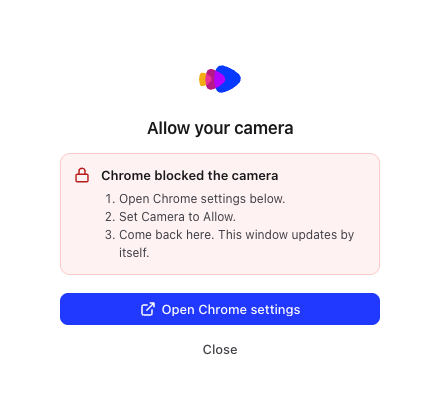
- 修正をクリックし、Chrome設定を開くをクリックします。ChromeでCleveraのサイト設定が開きます。
- マイクまたはカメラを許可に設定します。
- Cleveraウィンドウに戻ります。再読み込みなしで自動的に更新されます。
Macでは、システム側でChromeによるマイクやカメラの使用がブロックされている場合もあります。Chrome拡張機能の問題を修正するを参照してください。
音声
| 録画対象 | 音声オプション | 録画内容 |
|---|---|---|
| 現在のタブ | タブの音声(「このタブの音声を録画」) | 動画や通知音など、タブから再生される音声。 |
| 画面(WindowsまたはChromeOS) | コンピュータの音声(「コンピュータの音声を録画」) | コンピュータから出力される音声。 |
| ウィンドウ、または画面(MacまたはLinux) | なし | Cleveraは音声を録画しません。ナレーションにはマイクを使用してください。 |
タブの音声とコンピュータの音声は、オンにするまでオフになっています。選択内容は記憶され、設定 → 録画から設定することもできます。
Cleveraが録画から取得する情報
この拡張機能は映像と音声を記録し、選択した場合はマイクとカメラの入力も記録します。クリック、スクロール、タイピングの操作はキャプチャされないため、Cleveraは録画をアップロードされた動画として扱います。つまり、AIは画面に映るものと聞こえる音声に基づいて処理を行います。クリック操作に追従するズームやステップが必要な場合は、デスクトップアプリで録画してください。詳しくはデスクトップアプリとChrome拡張機能の使い分けをご覧ください。
カウントダウン
録画開始をクリックすると、ポップアップに録画開始までとカウントダウンが表示され、準備を整えることができます。また、「停止するには、ツールバーのCleveraアイコンをクリックするか、⌥⇧Xを押してください」といった停止方法も表示されます。
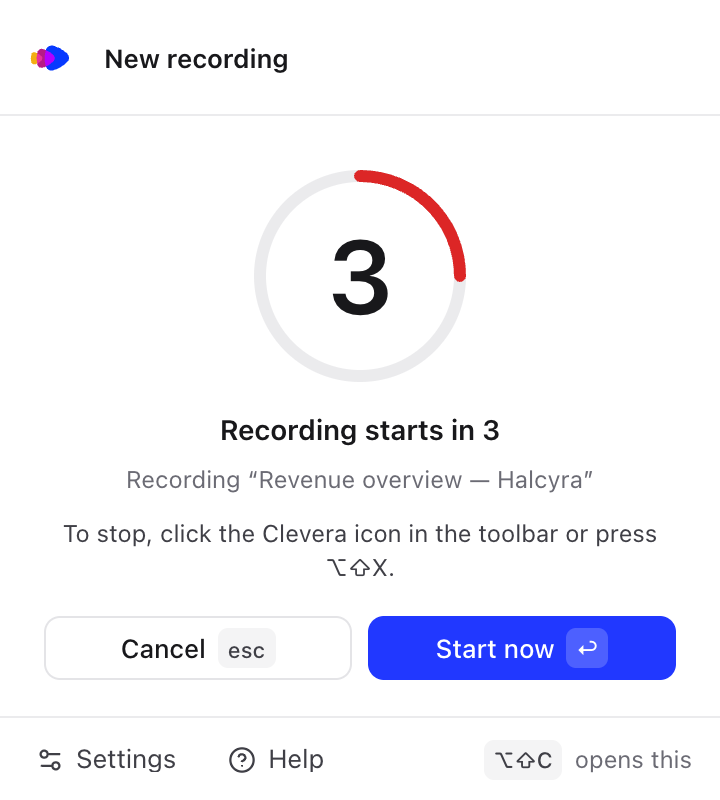
- 今すぐ開始(またはEnter)で、すぐに録画を開始します。
- キャンセル(またはEsc)でカウントダウンを停止します。何も録画されません。
- カウントダウンは変更しない限り3秒です。設定 → 録画 → カウントダウンで、オフ、3秒、5秒、10秒から選択できます。
ウィンドウまたは画面の場合、まずChromeの共有ダイアログが表示されます。共有対象を選択すると、ポップアップに戻ってカウントダウンが始まり(Chrome 127以降)、録画開始直前に自動的に閉じられるため、動画には映り込みません。オフに設定すると、選択した瞬間に録画が開始されます。
カウントダウンが終了するとポップアップが閉じます。録画中はCleveraアイコンに録画中と表示されます。
録画停止後
- ポップアップに録画を保存中…(「まもなくアップロードが始まります。このウィンドウは閉じても構いません。」)と表示されます。
- 録画データがアップロードされます。長い録画は録画中に分割してアップロードされるため、停止後すぐにアップロードが完了することがよくあります。Cleveraアイコンに42%のような進捗が表示され、ポップアップにはアップロード中と録画名が表示されます。
- アップロードが完了すると、Cleveraの作成ページが新しいタブで開き、録画データから何を作成するかを選択できます。ポップアップにはしばらくの間、アップロード済みと開くが表示されます。
初回アップロード後、ポップアップに「録画はCleveraワークスペースに保存されました」というヒントとCleveraを開くが表示されます。すべての録画はワークスペースから確認できます。詳しくは録画の検索と再利用をご覧ください。

以前の録画がアップロード中でも、新しい録画を開始できます。
録画は60分で自動的に停止し、通常通りアップロードされます。Chrome録画の停止、一時停止、再開、削除を参照してください。