

デスクトップアプリへのサインイン
ブラウザ経由でCleveraデスクトップアプリにサインインし、録画の保存先ワークスペースを選択する方法や、サインインが完了しない場合の対処法を説明します。
デスクトップアプリはWebブラウザ経由でサインインするため、アプリ上でCleveraのパスワードを入力する必要はありません。サインインが完了すると、作成したすべての録画は、現在Clevera Webアプリで選択されているワークスペースにアップロードされます。
始める前に
- デスクトップアプリをインストールします。
- デフォルトのブラウザで
app.clevera.aiにサインインできることを確認してください。Web上でGoogleサインイン、シングルサインオン、または二要素認証を使用している場合は、ここでも同様にブラウザ上で操作を完了させる必要があります。
サインイン
「サインイン」をクリック
アプリを開いたときにサインインしていない場合は、Let's get you signed in(サインインしましょう)というウィンドウが表示されます。サインインをクリックしてください。
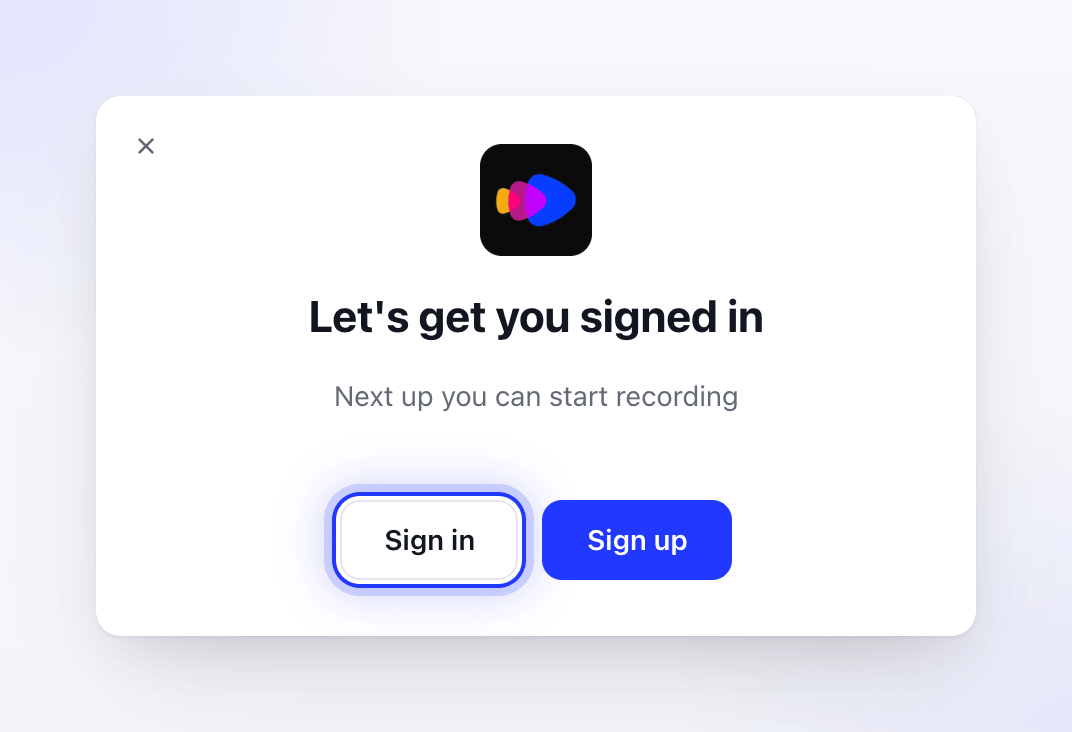
「サインイン」をクリックするとブラウザでCleveraが開きます。 まだアカウントをお持ちでない場合は、先に作成してください。Macの場合、サインアップをクリックするとブラウザでCleveraのサインアップページが開きます。Windowsの場合は、ブラウザで
app.clevera.aiにアクセスしてアカウントを作成してください。その後、アプリに戻ってサインインをクリックします。ブラウザで完了させる
デフォルトのブラウザでCleveraが開きます。Web上でサインインしていない場合は、先にサインインしてください。その後、CleveraにCleveraアプリを開くページが表示されます。
ブラウザからCleveraを開く
ブラウザからCleveraを開くかどうかの確認を求められます。開くを選択してください(正確な表記はブラウザによって異なります)。常に許可するチェックボックスをオンにすると、次回以降は確認されません。
アプリに戻る
ページがYou're signed in(サインイン完了)に切り替わり、デスクトップアプリで録画ウィンドウが開きます。ブラウザのタブはこのタブを閉じるで閉じることができます。
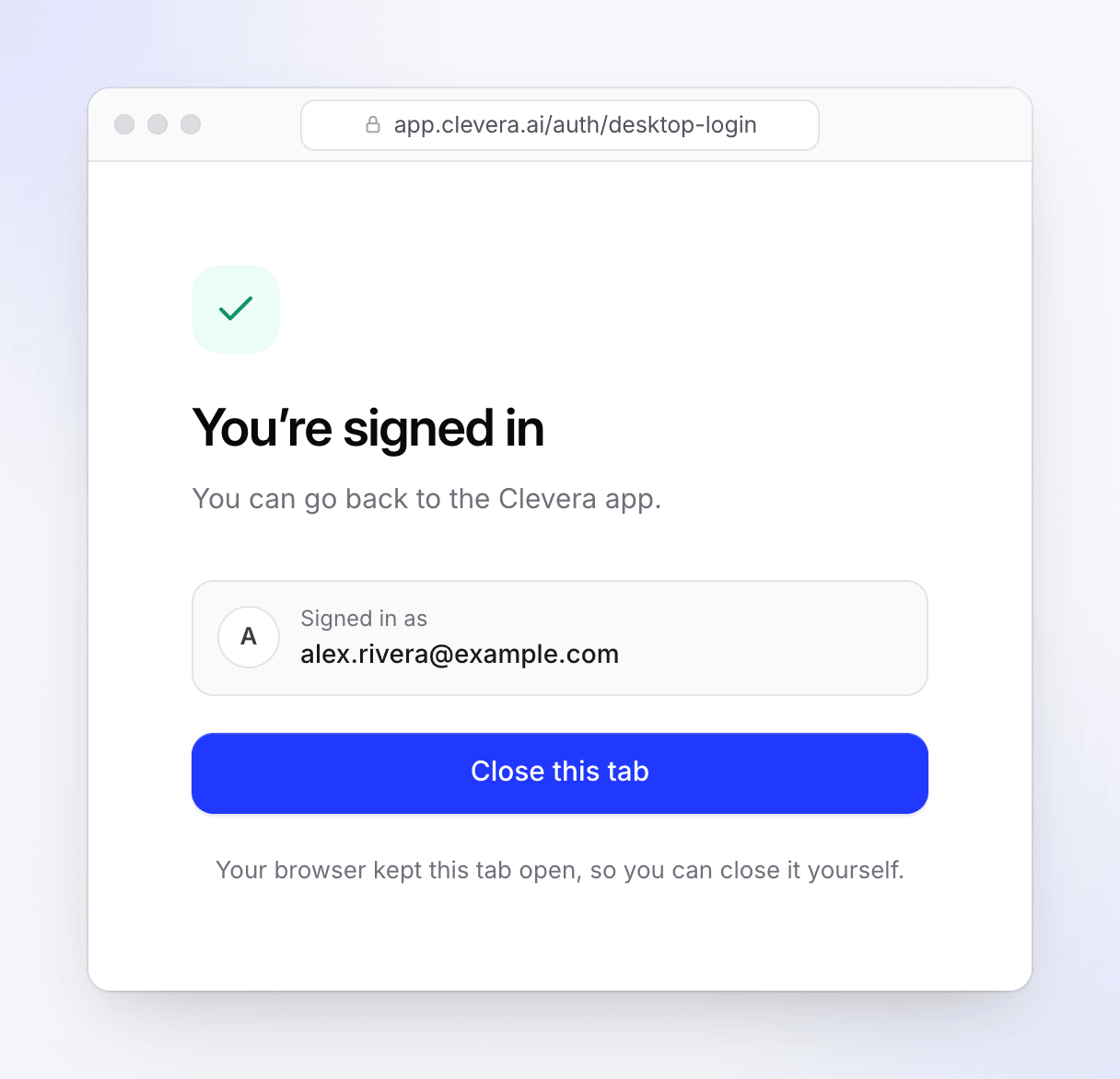
アプリがサインイン情報を取得したら、タブを閉じることができます。
サインイン情報の保存場所
サインイン情報は、このMacのmacOSキーチェーンに保存されます。
サインイン情報は、Windowsの資格情報マネージャー内の Clevera.Credentials に、お使いのWindowsアカウント専用として保存されます。
録画の保存先ワークスペースを選択する
アプリにはワークスペース選択機能はありません。録画を開始すると、Cleveraは現在Web上で選択されているワークスペースを確認し、そこに録画をアップロードします。
別のワークスペースに録画するには:
- Clevera Webアプリで、目的のワークスペースに切り替えます。
- デスクトップアプリで録画を開始します。
Web上のコレクション内から(画面を録画を使用して)録画を開始した場合、そのコレクションが該当するワークスペースに属していれば、録画はそのコレクションにも保存されます。
アプリとブラウザの情報が一致しない場合(例:アプリが別のCleveraアカウントでサインインしている、そのワークスペースに既にいない、またはそのワークスペースで録画権限がない場合など)、録画が失われることはありません。録画は録画可能なワークスペースに保存され、Cleveraがその場所を通知します。録画が別のアカウントでサインインされたブラウザで開いた場合は、誰が録画したか、および切り替え方法がページに表示されます。
サインアウト
- 録画ウィンドウで、表示を増やす → サインアウトをクリックします。
- または、Cleveraがアクティブな状態で、メニューバーの Clevera メニュー → サインアウトを選択します。
- または、メニューバーのCleveraアイコンをクリック → ログアウトを選択します。
サインアウトすると、すべてのCleveraウィンドウが閉じられ、このMacからサインイン情報が削除されます。設定、ショートカット、録画の同意状況は保持されます。
- 録画ウィンドウで、表示を増やす → サインアウトをクリックし、「サインアウトしてもよろしいですか?」という確認メッセージにはいで答えます。
- または、通知領域(システムトレイ)のCleveraアイコンを右クリック → ログアウトを選択し、確認します。

サインアウトすると、このPCからサインイン情報が削除されます。設定とショートカットは保持されます。サインアウト中は、トレイメニューにサインインと表示されます。
別のアカウントでサインインするには、サインアウトしてからブラウザで app.clevera.ai のアカウントを切り替え、アプリで再度サインインをクリックしてください。
トラブルシューティング
| 表示内容 | 対処法 |
|---|---|
| Didn't open?(開けませんでしたか?) — 「何も起こらない場合は、アプリを再度開くか、インストールされていない場合はダウンロードしてください。」 | Cleveraを再度開くをクリックします。ブラウザでCleveraを開くかどうかの確認が表示されない場合は、アプリがインストールされ、一度でも起動されていることを確認してから再試行してください。 |
| 「We couldn't open the Clevera app. Try again.」(Cleveraアプリを開けませんでした。再試行してください。) | 再試行をクリックします。それでも失敗する場合は、タブを閉じてからアプリで再度サインインをクリックしてください。 |
| 「This sign-in has expired. Start again from the Clevera app.」(このサインインは期限切れです。Cleveraアプリからやり直してください。) | ページは約3分間アプリからの応答を待機します。アプリで再度サインインをクリックして新しいリンクを取得してください。 |
| 「This sign-in belongs to another account. Start again from the Clevera app.」(このサインインは別のアカウントのものです。Cleveraアプリからやり直してください。) | サインインを開始したユーザーとは別のアカウントでWebにサインインしています。アプリで再度サインインをクリックしてください。 |
| 「You seem to be offline. Still trying…」(オフラインのようです。接続を試みています…) | インターネットに再接続してください。ページが自動的に確認を続けます。 |
| アプリが勝手にサインアウトした | サインインの有効期限が切れたか、取り消されました。Let's get you signed inウィンドウが表示されるので、再度サインインしてください。 |
| 録画開始時に「Authentication error: Please log in again」(認証エラー:再度ログインしてください)と表示される | サインアウトしてから、再度サインインしてください。 |
| 録画開始時に「Team ID is missing」(チームIDが見つかりません)と表示される | app.clevera.ai にサインインし、少なくとも1つのワークスペースに所属していることを確認してから再試行してください。 |
| Windows: 録画時に「Screen recording or audio permission is required」(画面録画または音声の権限が必要です)と表示される | サインインしていない場合にWindowsアプリでこのメッセージが表示されます。トレイアイコンからサインインし、再度録画してください。 |