

音声、音楽、サウンドを変更する
「オーディオ」タブを使用して、ナレーションを読み上げるAI音声の切り替え、BGMの選択・調整・オフ、および動画の音声におけるマイクとシステムオーディオの設定を行います。各変更にかかるコストについて説明します。
動画エディターのオーディオタブでは、ボイスオーバーを読み上げるAI音声の変更、背景音楽の選択やオフ、さらに「洗練(Polish)」動画の場合は、自身のマイクやコンピューターのサウンド音量を設定できます。
始める前に
- オーディオタブは、ハウツー動画、製品デモ、および「洗練(Polish)」動画の動画エディター内にあります。ソーシャルクリップはサウンドの扱いが異なります。ソーシャルクリップを編集するを参照してください。
- 編集権限が必要です。権限がない場合、タブはグレーアウトされ「編集権限がありません」と表示されます。
- タブには、動画に含まれるセクションのみが表示されます。
| セクション | 表示対象 |
|---|---|
| 音声 | AIボイスオーバーを含む動画:ハウツー動画および製品デモ |
| 音楽 | ハウツー動画、製品デモ、および「洗練(Polish)」動画 |
| 音声を録音中 | マイクまたはシステムオーディオをキャプチャした、Cleveraデスクトップアプリで録画された「洗練(Polish)」動画 |
各セクションは折りたたむことができ、ヘッダーには「Calm piano · 50%」のように短い概要が表示されます。
音声を変更する
音声を変更すると、ボイスオーバー全体が新しい音声で再録音されます。スクリプトの内容は変わりません。
音声選択画面を開く
音声セクションで、音声の行をクリックします。現在の音声名が表示されています。音声を選択リストが開きます。
音声を探す
名前、スタイル、性別で検索するか、フィルター(すべておよび性別などの一般的なラベル)を使用します。最近適用した音声は、最近の下にリストの先頭として表示されます。上部のタブで組み込み音声とElevenLabs音声を切り替えられます(下記参照)。
プレビューする
音声の横にある再生ボタンをクリックしてサンプルを聴きます。サンプル再生中は動画が一時停止します。
適用する
音声をクリックします。「{voice}に切り替えますか?」というカードが表示され、「すべてのナレーションを再録音します」という注意書きが表示されます。音声を適用をクリックするか、キャンセルをクリックします。
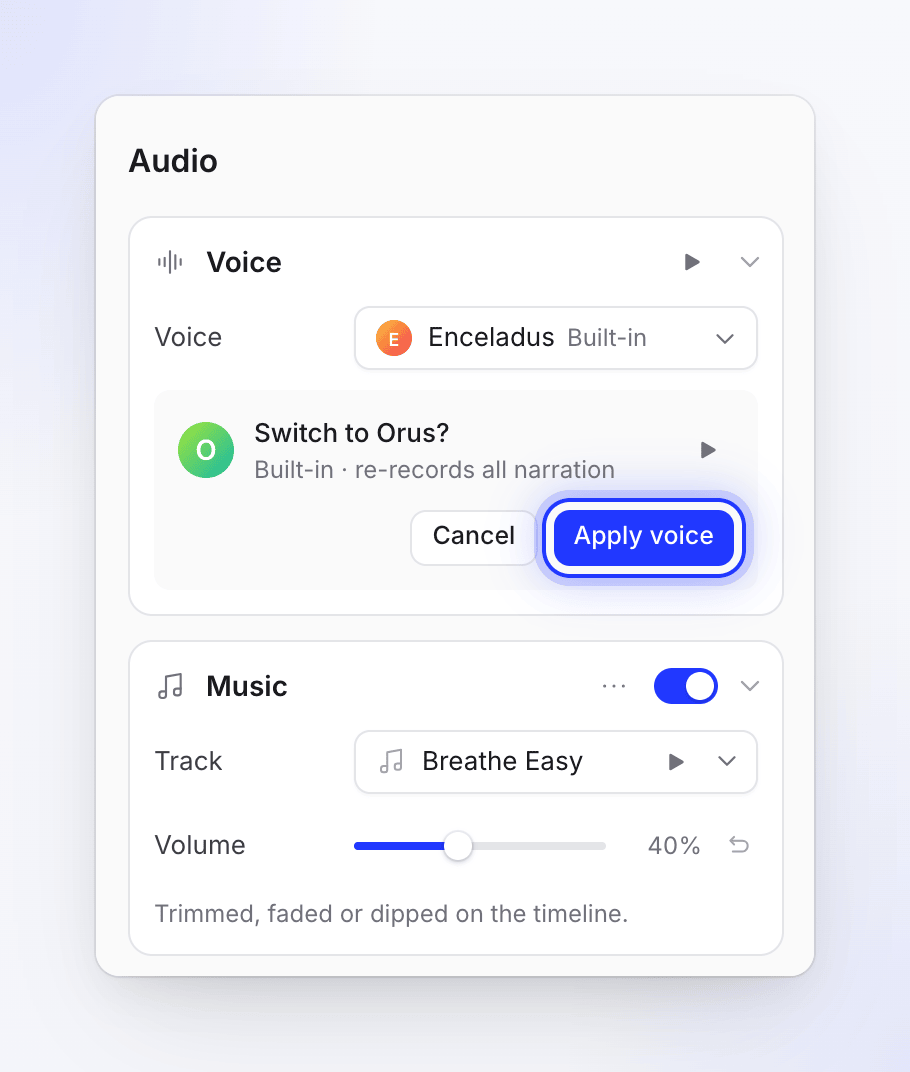
すべての行が新しい音声で再録音されます。 作業を続ける
セクションには「{voice}に切り替え中」とパーセンテージが表示されます:「すべてのナレーション行を再録音しています。編集を続けることができます。」完了すると「音声が正常に更新されました!」というメッセージが表示され、新しいボイスオーバーが読み込まれます。
各ステップの映像は新しい録音の長さに合わせて調整され、タイムライン上の要素もそれに追従します。手動で同期やペースを編集したステップは、その編集内容が保持されます。現在の音声変更が完了するまで、別の音声変更を開始することはできません。
また、アシスタントに音声や音楽の変更を依頼することもできます。動画全体の新しい音声は、まずプランとして提案されます。これは元に戻すでは取り消せません。「この音声変更は『元に戻す』では取り消せません。元に戻すには、新しいリクエストで以前の音声を指定してください。」
音声ソース
| タブ | 内容 | コスト |
|---|---|---|
| 組み込み | Clevera独自の音声 | クレジット(ボイスオーバーとして) |
| ElevenLabs | クローンまたは作成した音声を含む、自身のElevenLabsアカウントの音声 | Cleveraクレジットは不要。ElevenLabsアカウントの文字数クレジットを使用。 |
リストされる音声は、編集中の言語によって異なります。AIアバターが話すアバター音声は、AIアバターを使用するソーシャルクリップ専用であるため、このエディターには表示されません。音声を選択してプレビューするを参照してください。
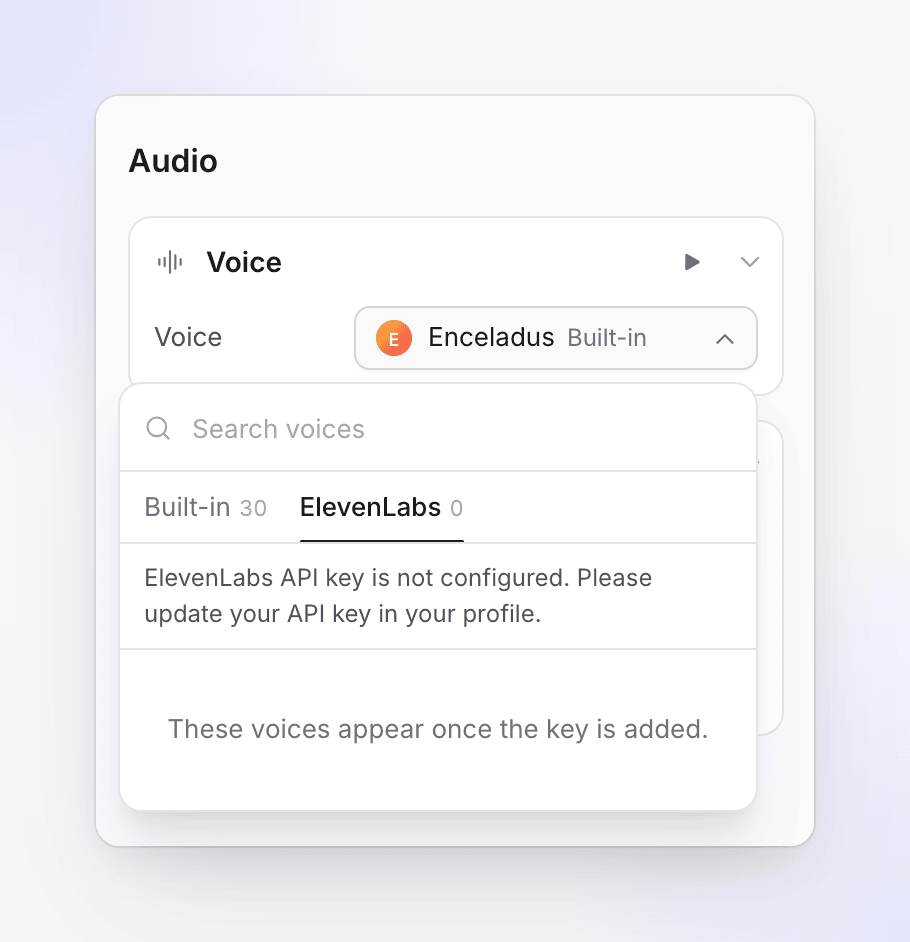
ElevenLabsの音声を使用する
ElevenLabsタブの音声を表示するには、プロフィール → 接続 → ElevenLabsの音声からElevenLabs APIキーを追加してください。それまでは「キーが追加されると、これらの音声が表示されます」と表示されます。キーには3,000文字以上のクレジット残高と、そのカードに記載されている権限が必要です。独自のElevenLabs音声を使用するを参照してください。
音声と言語
動画の各言語にはそれぞれ独自の音声があります。音声を変更しても、編集中の言語のみが変更されます。別の言語を変更するには、上部バーで言語を切り替えてください。オーディオタブから動画の言語を変更することはできません。代わりに翻訳を使用してください。
エディター内に速度や話し方のスタイルを調整するコントロールはありません。行の聞こえ方を変更するには、スクリプトタブで単語を変更してください。
音楽を変更する
音楽はCleveraの音楽ライブラリから提供され、動画全体を通して再生されます。すべてのトラックはロイヤリティフリーまたはAI生成されたものであり、動画での商用利用が許可されています。
トラック選択画面を開く
音楽セクションで、トラックの行をクリックします。音楽を選択リストが開きます。
ムードで絞り込む
ムードフィルターを使用します:すべてのムード、Calm & Focused、Cinematic & Inspiring、Upbeat & Motivational、Warm & Human、またはModern & Techy。または名前で検索してください。
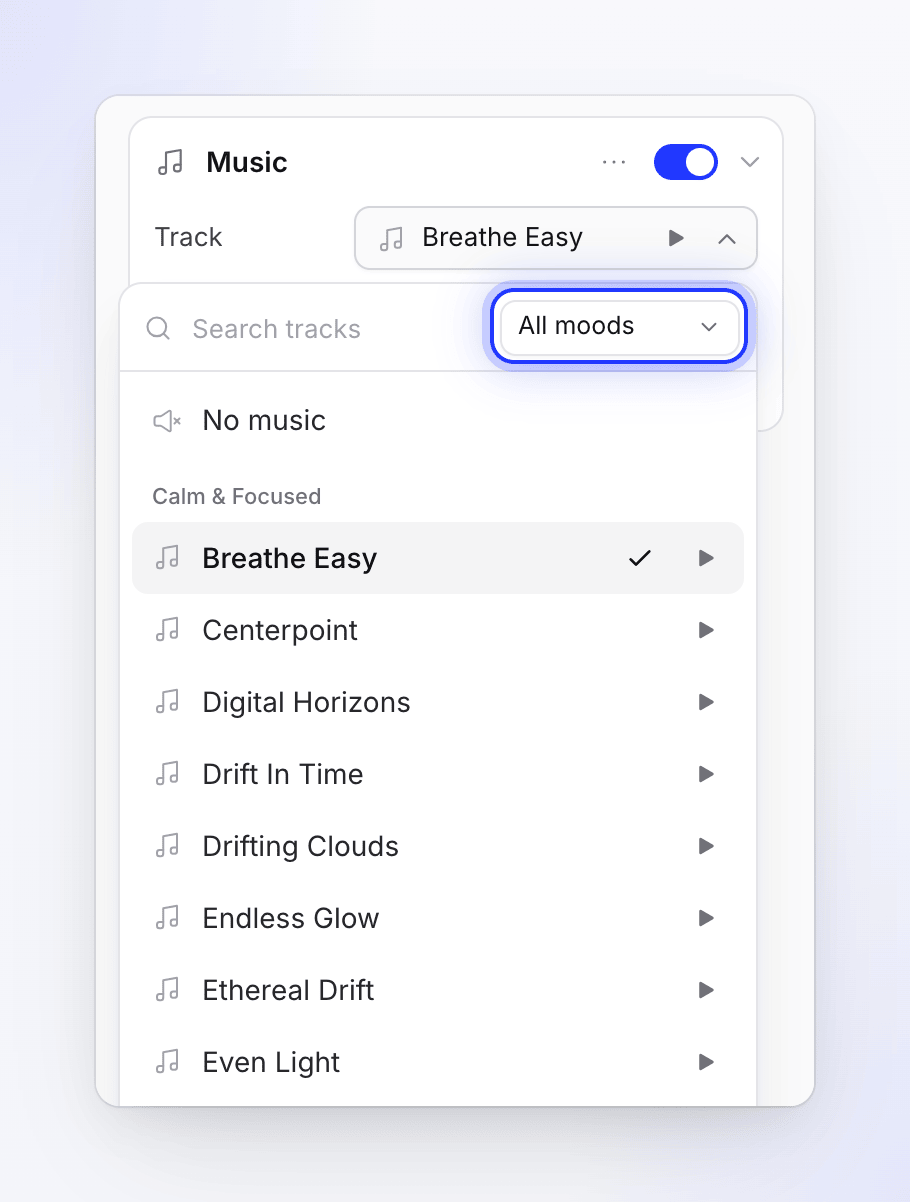
プレビューして選択する
再生をクリックしてトラックを聴き(動画は一時停止します)、トラックをクリックして使用します。無音にするにはリスト上部の音楽なしを選択します。
音量を設定する
音量をドラッグします。デフォルトは50%です。
音楽ヘッダーのスイッチで音楽のオン/オフを切り替えられます。再度オンにすると、最後に使用したトラックが再生されます。
フェード、トリミング、音量ディップ
音楽の調整はパネルではなく、タイムライン上のレーンで行います。音楽レーンを選択して展開し、以下を行います:
| 操作 | 手順 |
|---|---|
| 音楽の開始を遅らせる | レーン上で音楽の開始位置をドラッグする |
| フェードを変更する | 両端のフェードハンドルをドラッグする。デフォルトはフェードイン1秒、フェードアウト2秒。 |
| 特定箇所で音楽を下げる | レーン上をドラッグして音量ディップを追加する。ドラッグで移動、ダブルクリックで削除。 |

音楽はボイスオーバーに合わせて自動的に小さくなることはありません。小さくしたい場所に音量ディップを追加してください。追加すると、音楽セクションに「タイムライン上でトリミング、フェード、またはディップ済み」と表示されます。
これらをすべて元に戻すには、⋯ (音楽オプション) → **タイムラインの編集をリセット…**を開きます。「トラックは動画全体で再生される状態に戻り、トリミング、フェード、音量ディップが削除されます。トラックと音量は維持されます。」
音楽プリセット
トラックと音量を保存して他の動画で再利用するには、⋯ → プリセットとして保存…を選択し、名前を入力してプリセットを保存をクリックします。適用するには**⋯** → **プリセットを適用…**を使用します。プリセットはワークスペース全体で共有され、削除すると「このワークスペースの全員」から削除されます。プリセットにはトラックと音量のみが保存され、フェードやディップは含まれません。
独自の音楽を使用する
音楽セクションはライブラリのみを使用します。独自のトラックを再生するには、要素タブでオーディオ要素を追加し、ファイルをアップロードしてください(MP3、WAV、OGG、またはM4A、最大20 MB)。タイムライン上の配置した場所で再生され、オプションで音量とループを設定できます。要素を追加・編集するを参照してください。
音声を録音中(「洗練(Polish)」動画)
「洗練(Polish)」動画は、録画時の自身の声とコンピューターのサウンドを保持します。AI音声はありません。
| 設定 | 内容 | デフォルト |
|---|---|---|
| マイク | 「録画時のあなたのナレーション。」 | オン、100% |
| システムオーディオ | 「録画中のコンピューターからのサウンド。」 | オン、100% |
それぞれに0〜100%の音量スライダーがあり、スイッチがオンの時に機能します。録画時にキャプチャされなかったチャンネルには「このキャプチャにはマイクがありません」または「このキャプチャにはシステムオーディオがありません」と表示され、オンにすることはできません。
コストについて
| 変更 | クレジット |
|---|---|
| 組み込み音声への変更 | ボイスオーバーの再録音としてクレジットを消費。使用状況ページにボイスオーバーとして表示。 |
| ElevenLabs音声への変更 | Cleveraクレジットは不要。ElevenLabsアカウントに課金 |
| 音楽、音量、フェード、ディップ、プリセット、録音オーディオ | 無料 |
音声選択画面には見積もりは表示されません。ボイスオーバーが長いほど、再録音のコストが高くなります。クレジットについてを参照してください。
トラブルシューティング
| メッセージ | 対処法 |
|---|---|
| 「音声の更新に失敗しました。再試行してください。」 | 音声を選択し、再度音声を適用をクリックしてください。 |
| 「このスクリーンキャストでは、すでに音声変更プロセスが実行中です。」 | 現在の変更が完了するまでお待ちください。 |
| 「ElevenLabs APIキーが設定されていません。プロフィールでAPIキーを更新してください。」 | プロフィール → 接続からキーを追加してください。 |
| 「ElevenLabsエラー: …」 | ElevenLabsからのメッセージです。キー、権限、文字数クレジットを確認してください。 |
| 「音声設定の読み込みに失敗しました。」または「音楽を読み込めませんでした。」 | 再試行をクリックしてください。 |
| 「このスクリーンキャストの音声を変更する権限がありません。」 | 編集権限を持つチームメンバーに依頼してください。 |