

音声を選択してプレビューする
動画のスクリプトを読み上げる音声を選びましょう。74言語すべてに対応した30種類の組み込み音声、ご自身のElevenLabsアカウントの音声、またはAIアバターの音声から選択できます。生成前に各音声を無料でプレビュー可能です。
音声は動画のスクリプトを読み上げます。「Compose(作成)」ページで音声ピルから選択でき、選択前にすべての音声を試聴できます。プレビューは無料です。
音声のソース
| ソース | タブ | 内容 |
|---|---|---|
| 組み込み | 組み込み (デフォルト) | Clevera専用に作成された30種類の音声。それぞれ名前、性別、「明るい」「温かい」「しっかりした」などのスタイルがあります。すべての組み込み音声が74言語すべてに対応しています。クレジットに含まれます。 |
| ElevenLabsアカウント | ElevenLabs | ElevenLabsライブラリ内の音声(クローンした音声を含む)。ElevenLabsキーが必要です。独自のElevenLabs音声を使用するを参照してください。 |
| AIアバターの音声 | タブなし:アバターを追加するとリストが切り替わります | AIアバターで利用可能な音声。有料プランでAIアバターを使用するソーシャルクリップ専用です。ハウツー動画、製品デモ、ポーランド語の動画では、組み込み音声またはElevenLabs音声を使用します。 |
音声を選ぶ
音声ピルを開く
ブリーフの下にある音声ピルをクリックします。メニューには「スクリプトを読み上げる人。再生ボタンを押して試聴してください。」と表示されます。ピルには音声の名前、または音声なしが表示されます。
ソースを選択する
メニュー上部の組み込みタブとElevenLabsタブを使用します。タブを切り替えると、自分で選択するまで、その言語に最適な音声が自動的に選ばれます。
音声を探す
リストは音声なしから始まり、次に最近使用した音声(直近3つ)、その後にすべての音声が続きます。各行には名前と「女性 · 温かい」などの短い説明が表示されます。ボイスを検索に入力して名前、スタイル、言語で絞り込んだり、性別フィルターを使用して検索範囲を狭めたりできます。
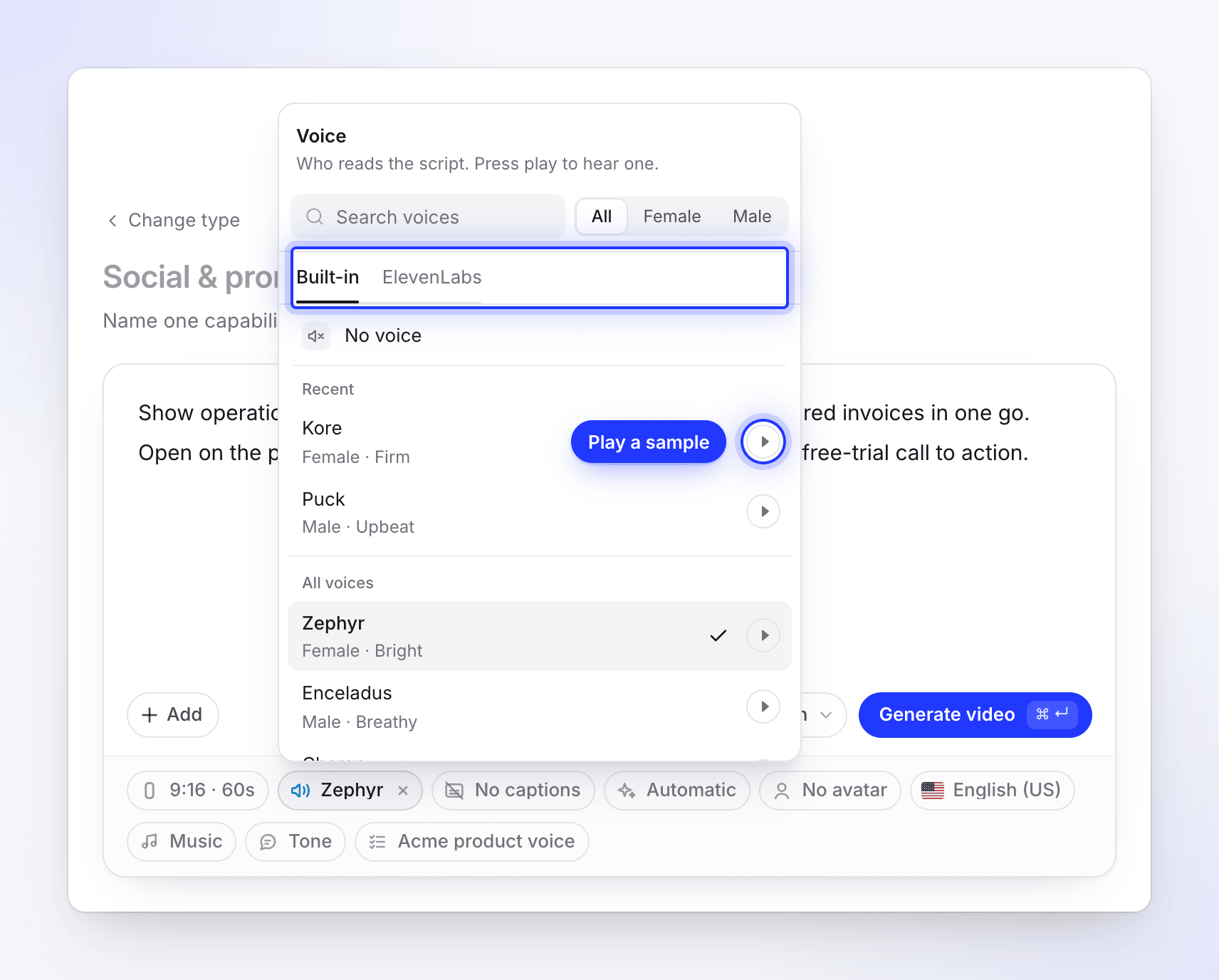
サンプルを再生する
行の再生ボタンをクリックすると、その音声を試聴できます。一度に再生できるサンプルは1つだけです。別のサンプルを開始すると、前の再生は停止します。サンプルがない音声には再生ボタンが表示されません。
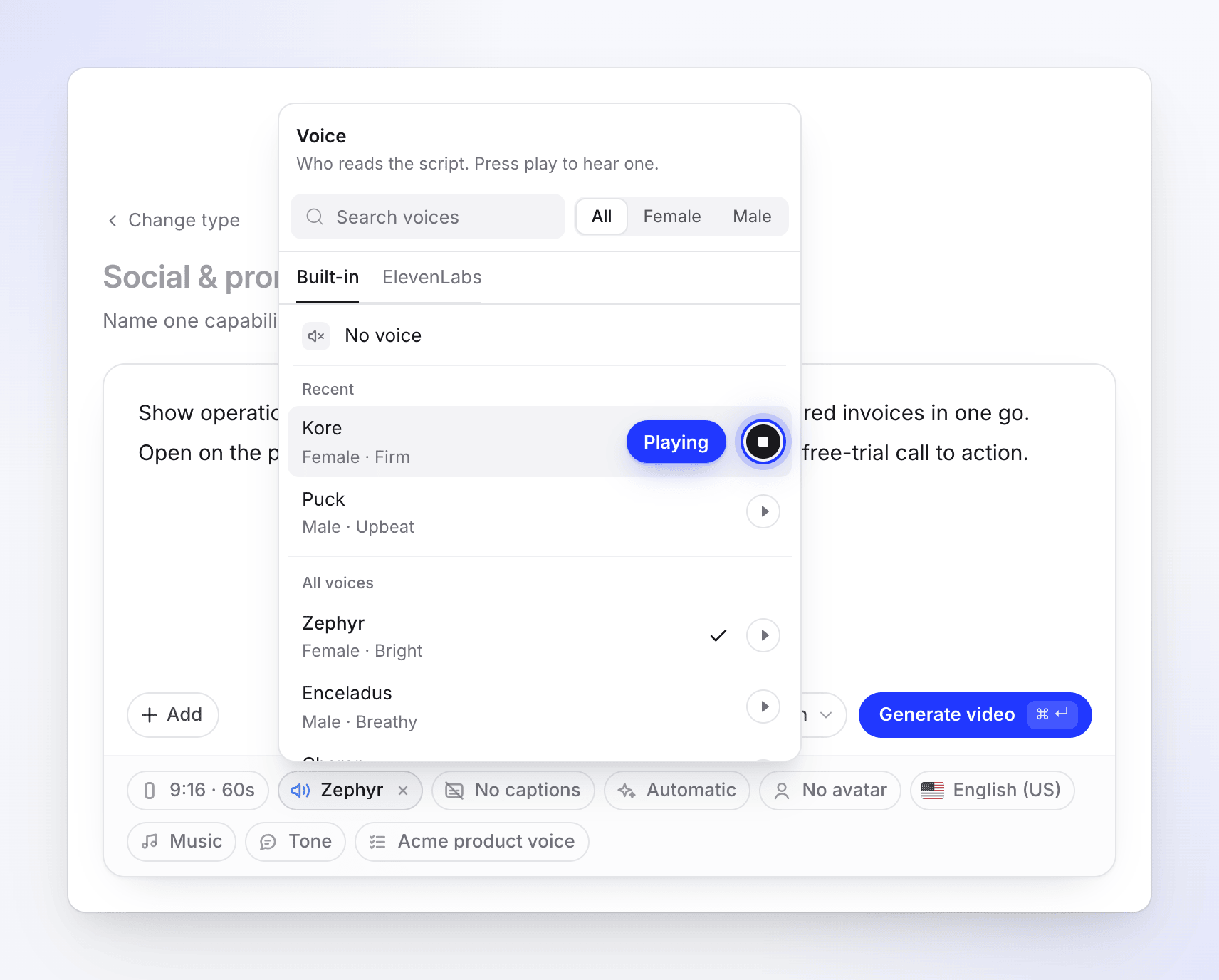
音声をクリックする
メニューが閉じ、ピルに音声の名前が表示されます。ピルはあなたによる設定に変わります。**✕**をクリックすると、自動音声に戻ります。
自動音声
音声を選択しない場合、Cleveraは動画の言語に最も適した音声を選択します。言語を変更すると、その言語に適した音声がリストの上位に来るように並び替えられます。現在の音声が新しい言語に適していない場合は、適切な音声が自動的に選ばれます。
Cleveraはワークスペースごとに、このブラウザで最後に選択した音声を記憶し、次の動画作成時にその音声から開始します。
音声のオン/オフ
| 動画タイプ | デフォルト | オフにできますか? |
|---|---|---|
| ストーリー性のあるソーシャルクリップ(機能紹介、機能発表、製品ツアー、顧客事例、ブランドフィルム、ゼロから作成) | 音声オン | はい、音声なしを選択してください。画面上のテキストと音楽のみになります。 |
| 音楽主導のソーシャルクリップ(フックリール、音楽とモーション、ローンチティーザー、ミステリーティーザー、オファープロモ、イベントプロモ) | 音声なし | はい、任意の音声を選択してナレーションを追加できます。 |
| AIアバタータイプ、またはアバターを含むクリップ | アバターの音声 | いいえ、アバターは常に話します。アバターを削除すると別の音声を選択できます。 |
| ハウツーおよび製品デモ | 音声オン | いいえ。これらの動画には常にナレーションが含まれるため、最適な音声を選択してください。 |
| クリーンアップ | 録音済みの自分の音声 | 音声ピルなし:録音済みの音声が保持されます。 |
キャプションは読み上げられた言葉であるため、キャプションピルは音声がある場合にのみ表示されます。
AIアバターの音声
アバター音声は、AIアバターを含むソーシャルクリップ専用です。ソーシャルクリップにAIアバターを追加すると、音声メニューにはアバター音声のみが表示され、タブや音声なしの行はなくなります。最初からアバターのデフォルト音声が選択されています。アバター音声の料金はアバターの料金に含まれます。AIアバターを追加して表示時間を設定するを参照してください。
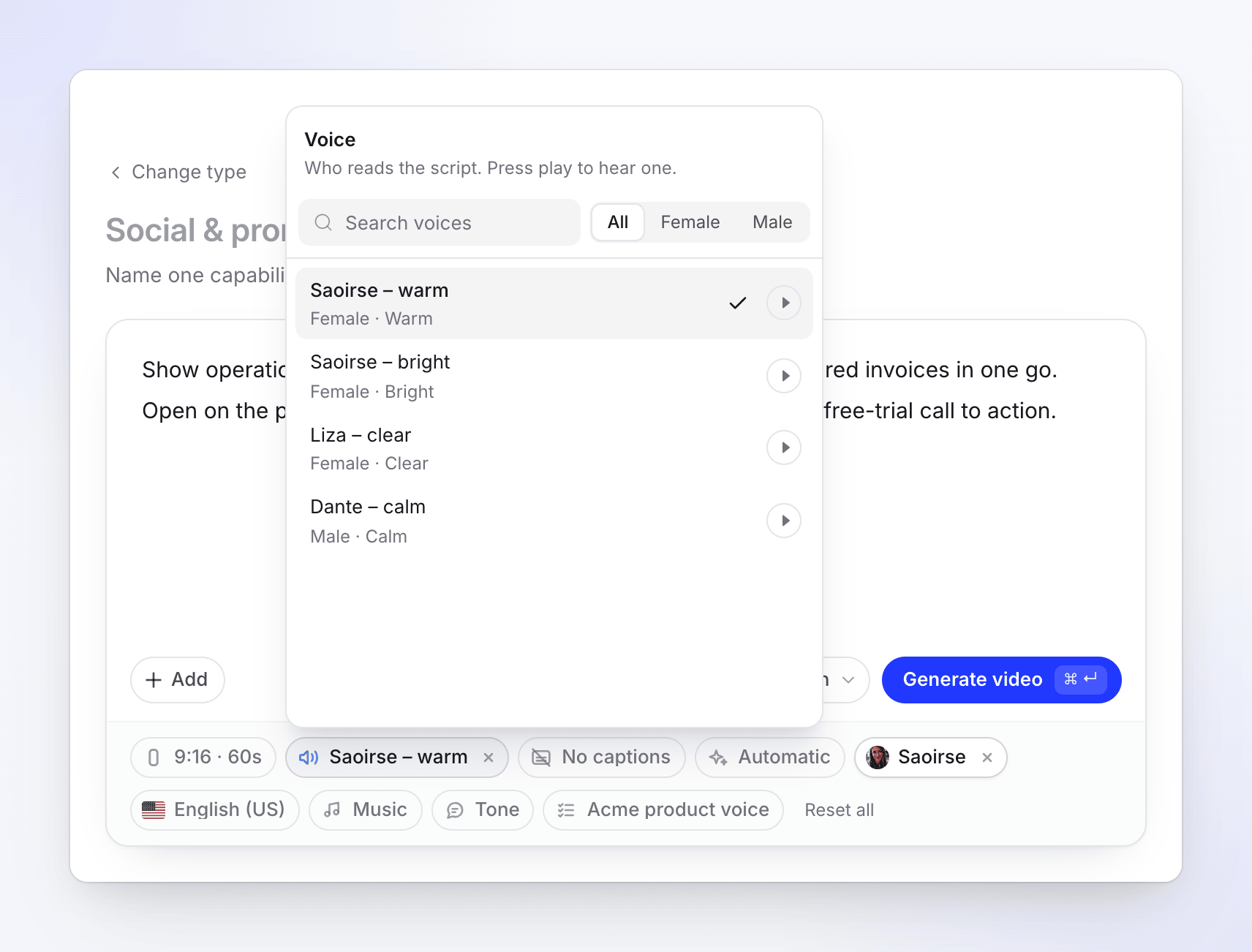
アバター音声は、ハウツー動画、製品デモ、ポーランド語の動画では、ここでもエディター内でも提供されません。
音声の料金
- 組み込み音声およびアバター音声: ナレーションは動画のクレジット消費に含まれます。アバターの表示時間は、見積もりに示されている通り追加で加算されます。
- ElevenLabs: 音声生成はCleveraのクレジットではなく、ElevenLabsアカウントに課金されます。動画のその他の部分は通常通りクレジットを消費します。
- サンプル: サンプルの再生は常に無料です。
問題が発生した場合
| 表示内容 | 意味 |
|---|---|
| 「Loading voices…(音声を読み込み中…)」 | リストを読み込んでいます。メニューを最初に開いた時のみ発生します。 |
| 「No voices match.(一致する音声がありません。)」 | 検索や性別フィルターに一致するものがありません。フィルターを解除してください。 |
| 「No ElevenLabs voices yet — add your key in Account settings →(ElevenLabsの音声がまだありません — アカウント設定でキーを追加してください →)」 | ElevenLabsキーが接続されていません。行をクリックして追加してください。 |
| 再試行を伴う読み込みエラー | リストを読み込めませんでした。再試行をクリックしてください。 |
| 「Heads-up: the voice did not come out at all, so this one is silent.(注意:音声が出力されなかったため、この動画は無音です。)」(生成ページ) | ナレーションを録音できませんでした。動画は音声なしで完了しました。エディターで音声を変更してください。 |
| 「Heads-up: the avatar's voice did not work, so this one is narrated by a built-in voice, without the avatar.(注意:アバターの音声が機能しなかったため、アバターなしの組み込み音声でナレーションされています。)」 | アバターの音声が失敗したため、組み込み音声が使用され、アバターは除外されました。 |
完成した動画の音声はエディターで変更できます。音声、音楽、サウンドを変更するを参照してください。