

ワークスペースの分析を読む
「分析」ページを使用して、チームが何を作成し、誰にリーチし、どのようなコストがかかったかを確認します。概要、コンテンツ、リーチ、オートパイロット、クレジットの各タブ、期間、全員または自分、検索(⌘K)、ドロワー、テーブル、CSVエクスポートなどの機能があります。
分析では、ワークスペース全体でチームが何を作成し、誰にリーチし、どのようなコストがかかっているかを表示します。各タブにはいくつかの回答が先頭に表示されます。数字をクリックすると、その内訳を確認できます。動画の視聴者については、動画の分析を読むを参照してください。
始める前に
- ワークスペースのすべてのメンバーは、どのプランでも分析を開くことができます。サイドバーにあります。
- メンバーは、自分が開くことができるアイテムのみを表示します。あなたが参加していないコレクション内のピースは除外されるか、「その他のコレクション」としてグループ化されます。
- 一部のタブは、表示するものがある場合にのみ表示されます。ヘルプセンターにはドキュメントサイトが必要であり、AutopilotにはワークスペースでAutopilotが有効になっている必要があります。「Autopilotを理解する」を参照してください。
画面の見方
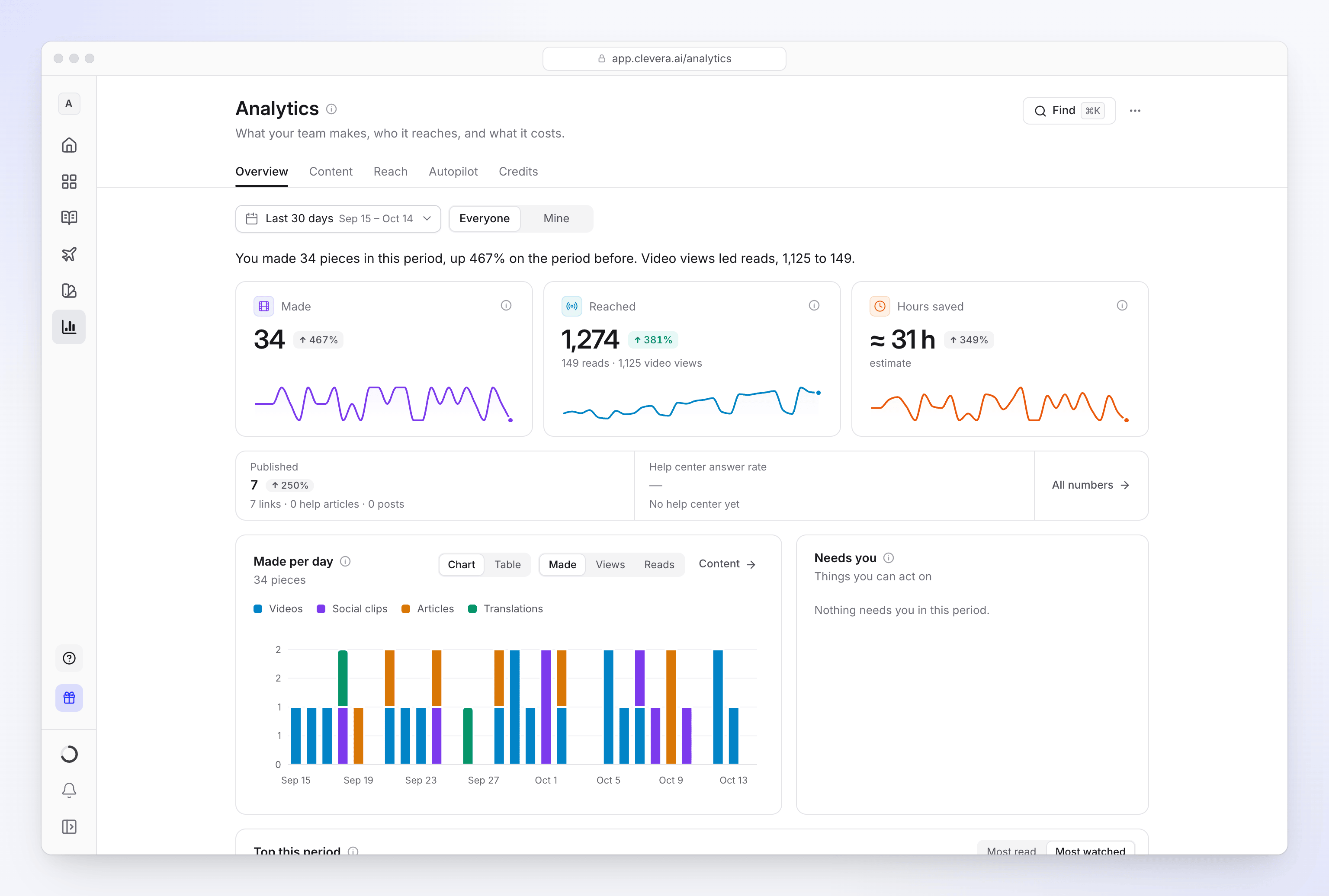
| パート | 機能 |
|---|---|
| タブ | 概要、コンテンツ、リーチ、オートパイロット、クレジット |
| 期間 | 今日、昨日、過去7日間、過去30日間、過去90日間、今月、先月、今サイクル、前回のサイクル、今年、過去12ヶ月、またはカスタム範囲。今サイクルと前回のサイクルは請求サイクルに従い、設定されている場合に表示されます。変更は直前の期間と比較されます。 |
| 全員 / 自分 | ワークスペース全体(開く権限があるもの)、または自分が作成したもののみ。概要、コンテンツ、リーチ、オートパイロットで使用可能。 |
| タブフィルター | コンテンツ:種類。リーチ:場所(ページを共有、埋め込み、ヘルプセンター、プラットフォーム)。ヘルプセンター:サイト(複数ある場合)。オートパイロット:タスク。 |
| 検索 (⌘K または Ctrl K) | ページ上のすべての数字とレポートを検索します。 |
| ⋯ | 期間とフィルターを適用したタブのCSVをエクスポート、およびこのビューへのリンクをコピー(タブ、期間、フィルターを含む)。 |
| 集計方法 (タイトルの横のⓘ) | 4行の集計ルールと、タイムゾーンの日付の扱い。 |
数字を読む
各タブはレイヤー構造になっているため、ページが長くなりすぎず、クリックするだけで必要な情報にアクセスできます。
| レイヤー | 表示内容 | クリックすると |
|---|---|---|
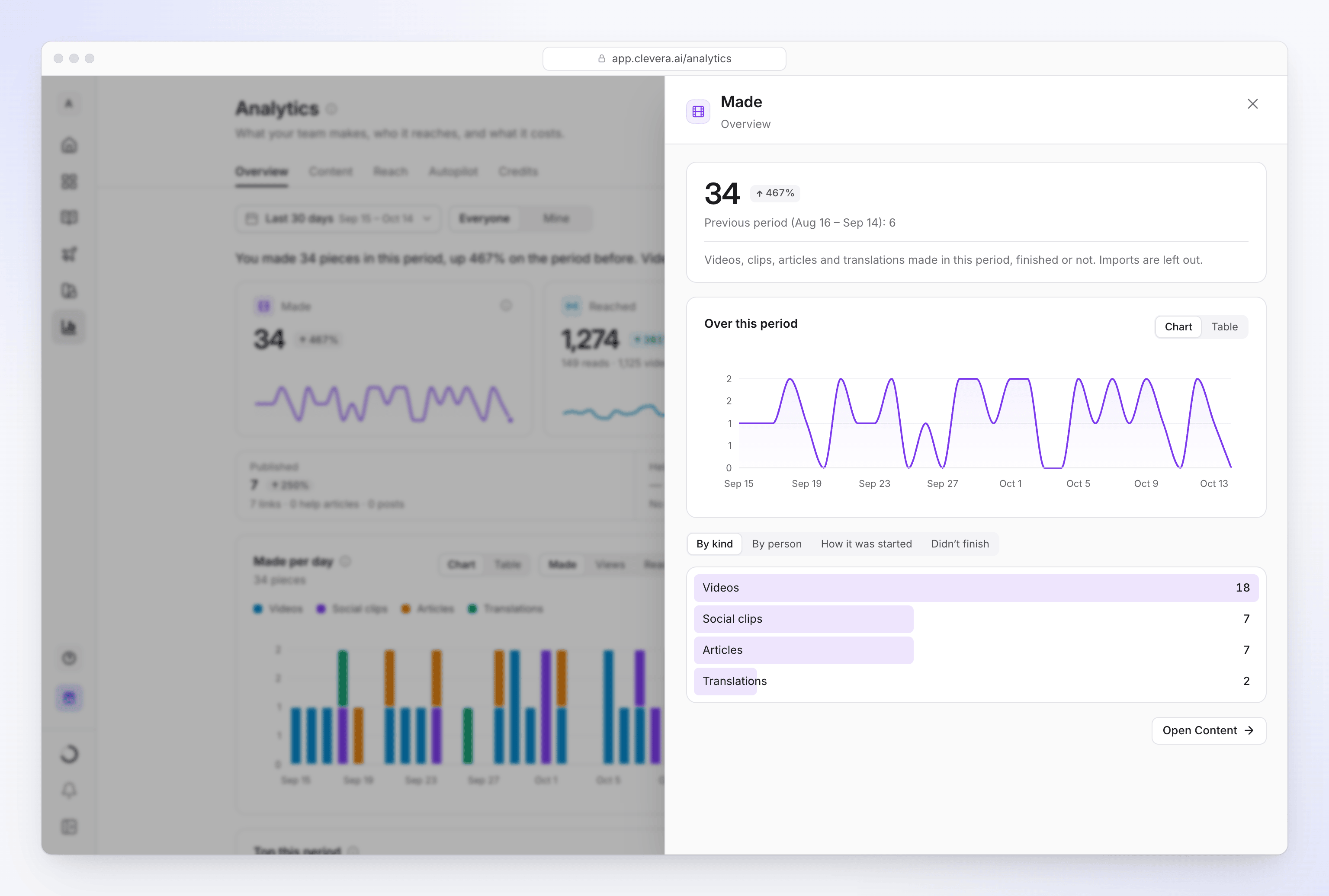
| 大きなタイル | 最大3つの主要な数字。前の期間との変化と小さなトレンドを表示 | 数字のドロワーを開く |
| ストリップ | 1行に並んだ小さな数字。最後にすべてを表示 | 数字のドロワーを開く |
| チャートとリスト | 上位5行(サイドカードは上位3行) | すべて表示で、すべての行と列、フィルターボックス、CSVをダウンロードを備えたテーブルを開く |
| 折りたたみ行 | あまり必要とされないレポート。閉じた状態で1行のプレビューを表示 | レポートをその場で開く |
数字のドロワーには、その値、変化量、前の期間の値、期間中のチャート(テーブル切り替え付き)、および種類別や担当者別などの内訳が表示されます。数字が別のタブに属している場合は、コンテンツを開くなどのボタンでそのタブに移動できます。
リスト内の行をクリックすると、動画や記事、担当者、コレクション、ヘルプセンターのページ、タスクなどの詳細が開きます。
数字を探す
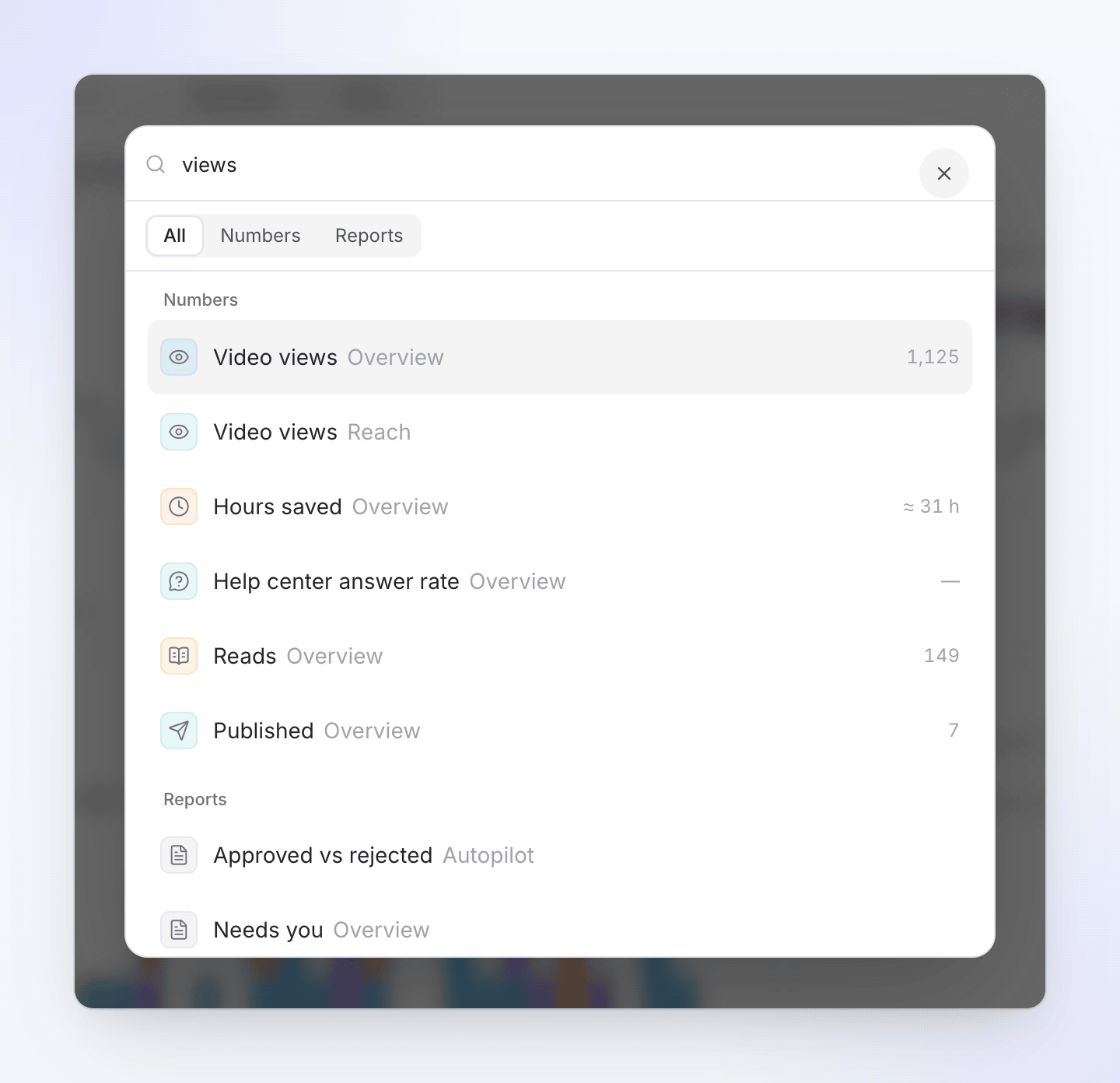
検索をクリック(または ⌘K / Ctrl K を押す)して、「視聴回数」のように入力します。数字を選択してドロワーを開くか、レポートを選択して該当箇所にジャンプします。すべて、数字、レポートを切り替えてリストを絞り込みます。
各タブ
概要
上部の文章で期間を要約します。例:「この期間に16個のアイテムを作成しました。前の期間より167%増加しています。」
| 数字 | 集計対象 |
|---|---|
| 作成済み | 「この期間に作成された動画、クリップ、記事、翻訳。完了の有無を問わず。インポートは除外されます。」 |
| 到達 | 動画の視聴回数と記事の閲覧数。下の行で内訳を表示。 |
| 節約時間 | 完成したアイテムによって削減された手作業の推定値(節約時間の推定方法を参照)。 |
| 公開済み | 「初めて公開されたもの:共有リンク、ヘルプセンターのページ、プラットフォームへの投稿。」 |
| ヘルプセンター回答率 | 「回答が見つかった読者の検索とアシスタントへの質問の割合。」ドキュメントサイトがない場合は「ヘルプセンターはまだありません」と表示されます。 |
その下には、作成済み、視聴回数、閲覧数のチャート、あなたの対応が必要です(最大4つまで。今はしない、役に立たない、完了済みで非表示に可能)、およびよく読まれている記事と最も視聴された動画を含むこの期間のトップが表示されます。
コンテンツ
何が作成され、どのような結果になったかを表示します。
| 数字 | 集計対象 |
|---|---|
| 作成済み | 期間中に作成されたアイテム。完了の有無を問わず、それぞれ1回ずつカウント。インポートは表示されますがカウントされません。 |
| 成功 | 完了または失敗した実行のうち、完了したもの |
| 準備完了までの時間 | 開始からアイテム完成までの標準的な(中央値)時間 |
| 動画の分数 | 完成した動画とクリップの分数 |
| エクスポート | デバイス上およびサーバー上で完了したエクスポート |
| 高評価 | 期間中に作成されたアイテムに対する評価のうち、高評価の割合(5件以上の評価から算出) |
次に、1日あたりの作成数(作成、オートパイロット、アシスタント、インポート別)、種類別(テーブル全体を表示可能)、担当者別またはタスク別、および完了していません(理由別の失敗した実行と、最も一般的な理由)が表示されます。
リーチ
リーチには、動画、記事、およびドキュメントサイトがある場合のヘルプセンターの切り替えスイッチがあります。
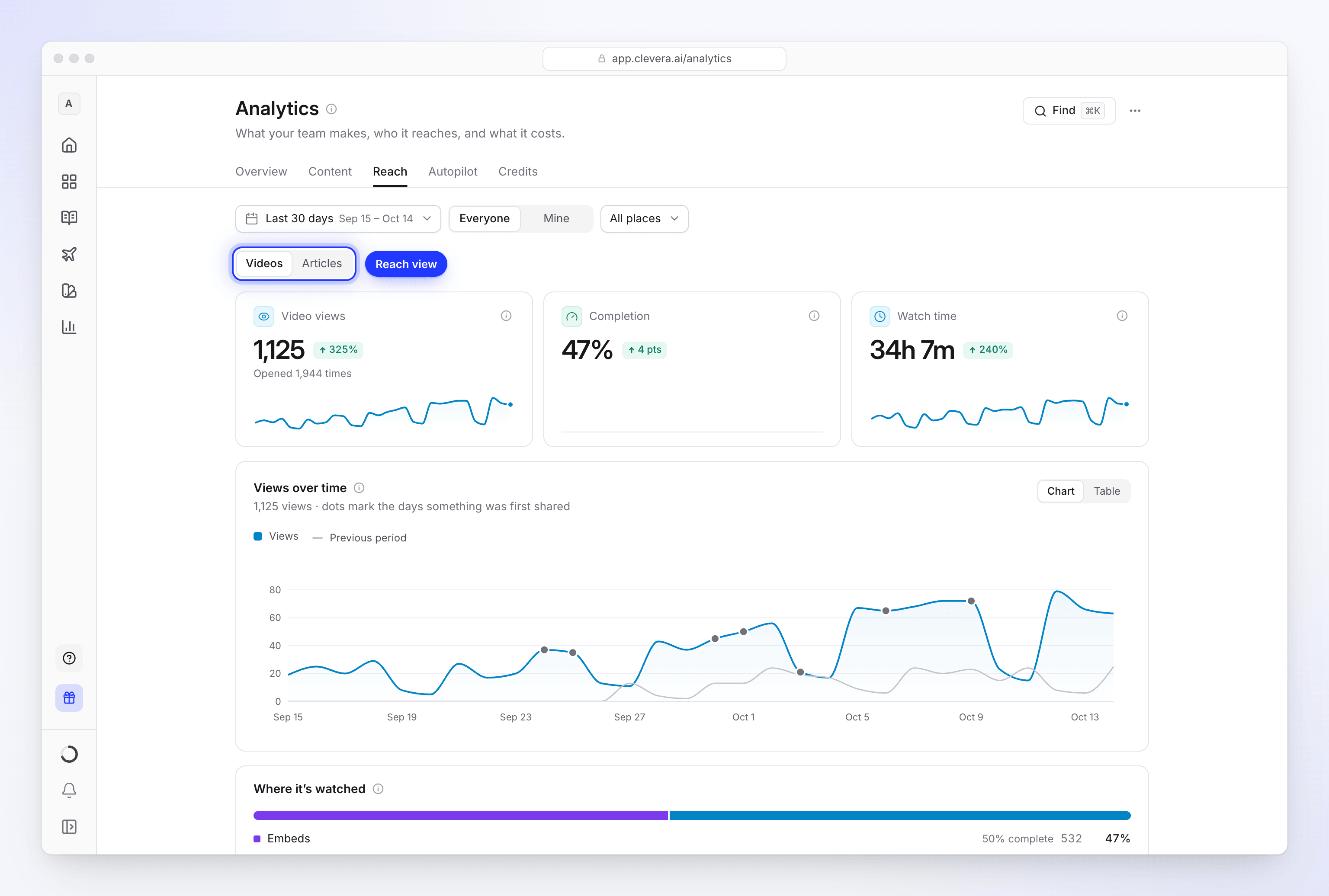
| ビュー | 数字 | その下 |
|---|---|---|
| 動画 | 動画の視聴回数、完了率(最後まで視聴された回数)、視聴時間 | 時間経過による視聴回数(初めて共有された日にドットを表示)、視聴場所(ページを共有、埋め込み、ヘルプセンター)、最も視聴された動画、および折りたたまれた視聴者について(国別、および20回以上の視聴がある場合の曜日・時間帯別の視聴回数)とプラットフォームへの公開 |
| 記事 | 閲覧数(ヘルプセンターのページビューと、共有ページや埋め込みでの記事の開き数)、最後まで読まれた数 | 時間経過による閲覧数、よく読まれている記事 |
| ヘルプセンター | ページビュー、回答率、役に立った、検索数、問い合わせメッセージ | 時間経過による読者数、回答が見つかりませんでした(回答のない検索や質問、不足している記事を作成する方法)、トップページ、および折りたたまれた読者の流入元とサイト |
動画の視聴回数のカウント方法は動画の分析を読むで説明されています。各ドキュメントサイトにも独自のインサイトがあります。ドキュメントサイトのインサイトを読むを参照してください。
オートパイロット
ワークスペースでオートパイロットを使用している場合に表示されます。
| 数字 | 集計対象 |
|---|---|
| 実行されたタスク | 期間中に実行が開始されたタスク |
| 配信されたアイテム | 期間中に完了したプランの行。後で取り消されたものは除外されます。 |
| 消費クレジット | タスクのアイテムが使用したクレジット |
| 承認済み | すべてのレビュー決定のうち、承認された行と出力 |
| 節約時間 | タスクが作成したものに対する推定値 |
| アクティブな繰り返し | 期間に関係なく、現在実行中の繰り返しおよび最新状態の維持スケジュール |
その下には、1日あたりの配信数、タスク(クリックするとレシートが表示されます。「Autopilotタスクのレシートを読む」を参照)、繰り返しとウォッチ、および折りたたまれた承認済み対拒否済みと完了していませんがあります。
クレジット
クレジットの使用量と用途を表示します。請求を管理できるメンバーはワークスペースのクレジットを表示し、それ以外のメンバーは自分のクレジットを表示します。今サイクルの使用済みおよび残りのクレジット、支払い元、1日あたりの平均、時間経過による使用量、用途(アイテム、アクティビティ、コンテンツタイプ、メンバー、コレクション別)、およびクレジット履歴が表示されます。フィルターをクリックして、コレクション、アクティビティ、またはメンバーで絞り込みます。クレジットの用途を確認するを参照してください。
節約時間の推定方法
節約時間は≈付きで表示され、「推定」とラベル付けされます。完成したアイテムのみをカウントし、インポートは除外され、7日以内に削除されたアイテムも含まれません。
| アイテム | カウント |
|---|---|
| 動画 | 完成した動画1分あたり30分(最低30分) |
| ソーシャルクリップ | 45分 |
| 記事 | 60分 |
| 翻訳された動画 | 1分あたり15分(最低15分) |
| 翻訳された記事 | 20分 |
| オートパイロットタスクが配信したソーシャル投稿 | 15分 |
トラブルシューティング
| 表示内容 | 理由 |
|---|---|
| タブが表示されない | Help centerにはドキュメントサイトが必要です。AutopilotにはワークスペースでAutopilotが有効になっている必要があります。 |
| 数字が「—」と表示される | まだ十分なデータがありません。例えば、評価が5件未満のRated goodや、ドキュメントサイトがない場合の回答率などです。 |
| 自分のテスト再生が表示されない | ビューにはボットやチームメンバー自身の再生は含まれません。動画分析を確認するを参照してください。 |
| 「この期間のデータはありません。」 | 期間を長く設定するか、MineからEveryoneに切り替えてください。 |
| 「読み込めませんでした。」 | Try againをクリックしてください。「通常は一時的なものです。データは安全に保存されています。」 |