

LinuxでCleveraをインストールして使用する
Linux(Intel/AMDまたはARM64)向けCleveraをインストールし、GNOME拡張機能を使用して簡単なセットアップを完了させ、画面、音声、カメラを録画します。要件、入力テキスト、ショートカット、アップデート、トラブルシューティングについて説明します。
Linux用Cleveraは、Linuxコンピューター上の画面、クリック操作、音声を録画し、その録画をCleveraワークスペースにアップロードします。ワークスペースでは、録画をハウツー動画、製品デモ、または記事に変換できます。この記事では、必要なもの、アプリのインストール方法、初回起動時の簡単なセットアップ、およびLinuxでの録画がMacやWindowsアプリとどのように異なるかについて説明します。
始める前に
- Cleveraアカウントと、録画可能なロール(ワークスペースオーナー、管理者、コンテンツ作成者)が必要です。エディターは録画を開始できません。「ワークスペース、ロール、作成者シートについて」を参照してください。
- インターネット接続。 Cleveraが録画を開始するにはワークスペースに接続できる必要があります。録画中に接続が切断された場合、アップロードは待機し、接続が復旧すると自動的に再開されます。
- ご自身のユーザーアカウント。 Cleveraはroot権限では実行されません。rootとして起動しようとすると、「Cleveraはrootとして実行できません。ご自身のユーザーとして開いてください」と表示されます。
システム要件
| 要件 | Linux |
|---|---|
| プロセッサ | 64ビットIntelまたはAMD(x86_64)、あるいは64ビットARM(ARM64、aarch64とも呼ばれます)。それぞれ専用のダウンロードファイルがあります。 |
| デスクトップ | WaylandまたはX11上で動作する、GNOME 46以降またはKDE Plasma 6を搭載した最新のデスクトップLinux。CleveraはGNOMEを搭載したUbuntuでテストされています。 |
| パッケージ | AppImageファイル1つ。パッケージマネージャーや管理者権限は不要です。 |
| インターネット | 録画の開始およびアップロードに必要です |
どのプロセッサを使用しているか不明な場合は、ターミナルを開いて uname -m を実行してください。IntelまたはAMDの場合は x86_64、ARM64の場合は aarch64 と表示されます。
アプリのダウンロードとインストール
Linux用Cleveraをダウンロードする
プロセッサに応じたファイルをダウンロードしてください。
- IntelまたはAMD (x86_64):
https://app.clevera.ai/download/app/linux - ARM64 (aarch64):
https://app.clevera.ai/download/app/linux?arch=aarch64
.appimageで終わるファイルがダウンロードされます。- IntelまたはAMD (x86_64):
ホームフォルダー内のフォルダーに移動する
ファイルをホームフォルダー内のフォルダー(例:
~/Applications)に移動し、そこに保持してください。Cleveraはファイルを置き換えることで自身をアップデートするため、読み取り専用フォルダーやUSBメモリからはアップデートできません。実行を許可する
ファイルでファイルを右クリックし、プロパティを選択して、プログラムとして実行可能をオンにします。ターミナルでは、ファイルの場所で
chmod +xを実行することもできます。Cleveraを開く
ファイルをダブルクリックします。初回起動時にCleveraはアプリリストに自身を追加するため、次回からは他のアプリと同様にそこから開くことができます。Cleveraのセットアップウィンドウが開きます。
初回セットアップを完了する
Cleveraのセットアップウィンドウ(「いくつかのステップで録画の準備が整います」)には、Cleveraが必要とするすべての項目がリストアップされています。進捗バーには必要なステップの完了状況が表示され、フッターには次のステップ(例: 次へ: サインイン)が表示されます。
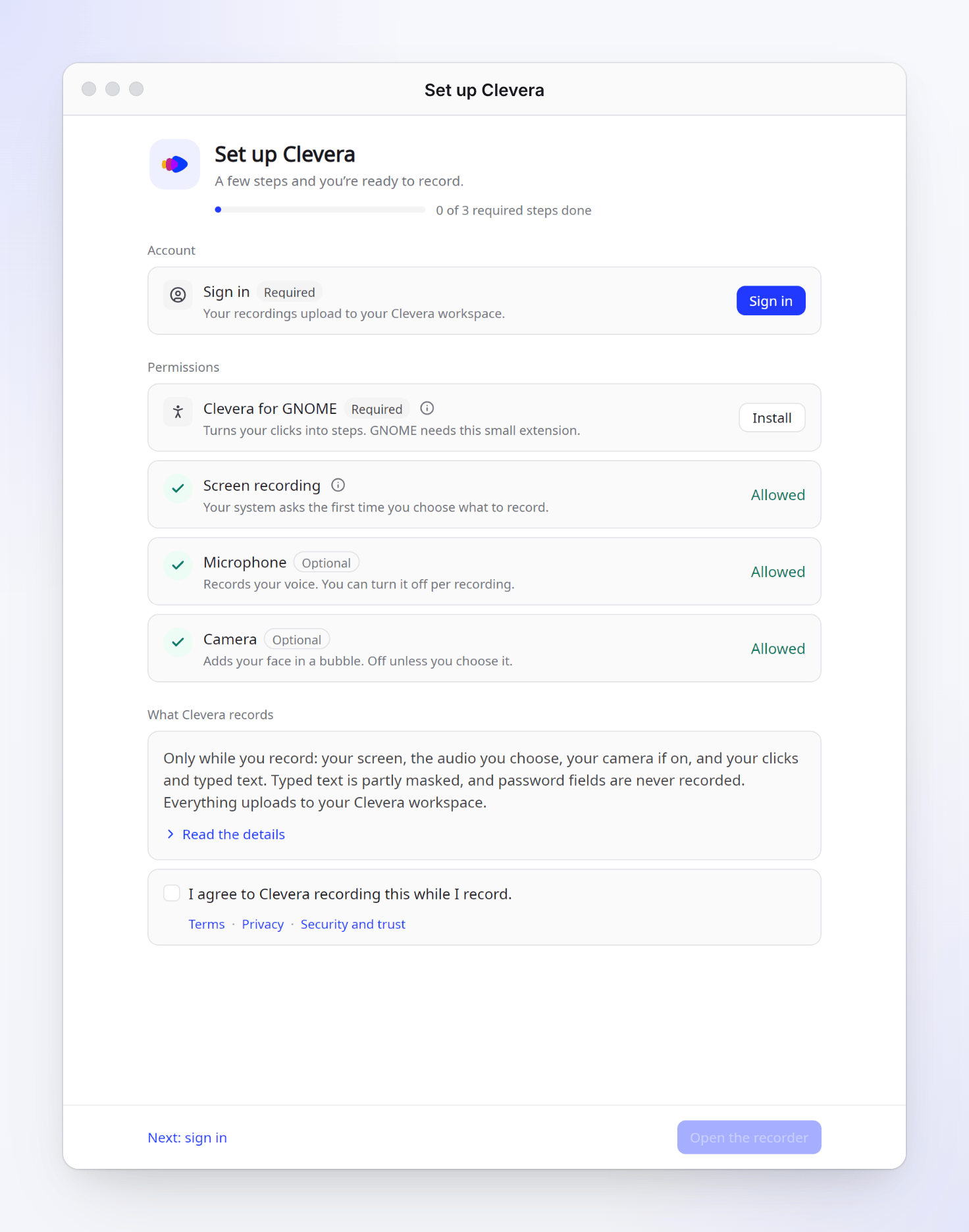
| 行 | 操作内容 | 必須 |
|---|---|---|
| サインイン | サインインをクリックし、ブラウザで完了させます。ブラウザでCleveraを開くか確認されたら、開くを選択してください。「デスクトップアプリへのサインイン」を参照してください。 | はい |
| GNOME用Clevera | インストールをクリックします。この小さなGNOME Shell拡張機能は「クリック操作をステップに変換」し、録画バーが動画に映り込まないようにします。GNOMEは一度ログアウトして再ログインした後に読み込みます。行には「インストール済み。ログアウトして再ログインし、完了してください」と表示され、**ログアウト…**が提供されます。 | はい(GNOMEの場合) |
| 画面録画 | 現時点では操作不要です。「録画対象を選択する際に、初回のみシステムから確認されます。」 | はい |
| マイク、カメラ | 音声やカメラを使用する場合は許可してください。 | オプション |
| 入力テキスト | オンにするをクリックして、入力内容をガイドに追加します。Cleveraはデスクトップのアクセシビリティサポートをオンにします。これはアプリが入力内容を共有するために使用されます。その後、ブラウザや他の開いているアプリを一度再起動してください。 | オプション |
| Cleveraが録画するもの | 概要(または詳細を読む)を確認し、**録画中にCleveraがこれを記録することに同意します。**にチェックを入れてください。「デスクトップアプリがキャプチャするものについて」を参照してください。 | はい |
すべての必須ステップが完了すると、フッターに録画の準備が整いましたと表示されます。レコーダーを開くをクリックしてください。初回起動時には短いナレーション付きツアーが再生されます。このツアーは設定 → 詳細設定 → ツアーから再度視聴できます。
ウィンドウを途中で閉じた場合、レコーダーのCleveraのセットアップを完了するの下に不足している項目が表示されます。セットアップ全体を再度実行するには、設定 → 詳細設定 → セットアップ → セットアップを再実行を選択してください。
録画する
レコーダーを開く
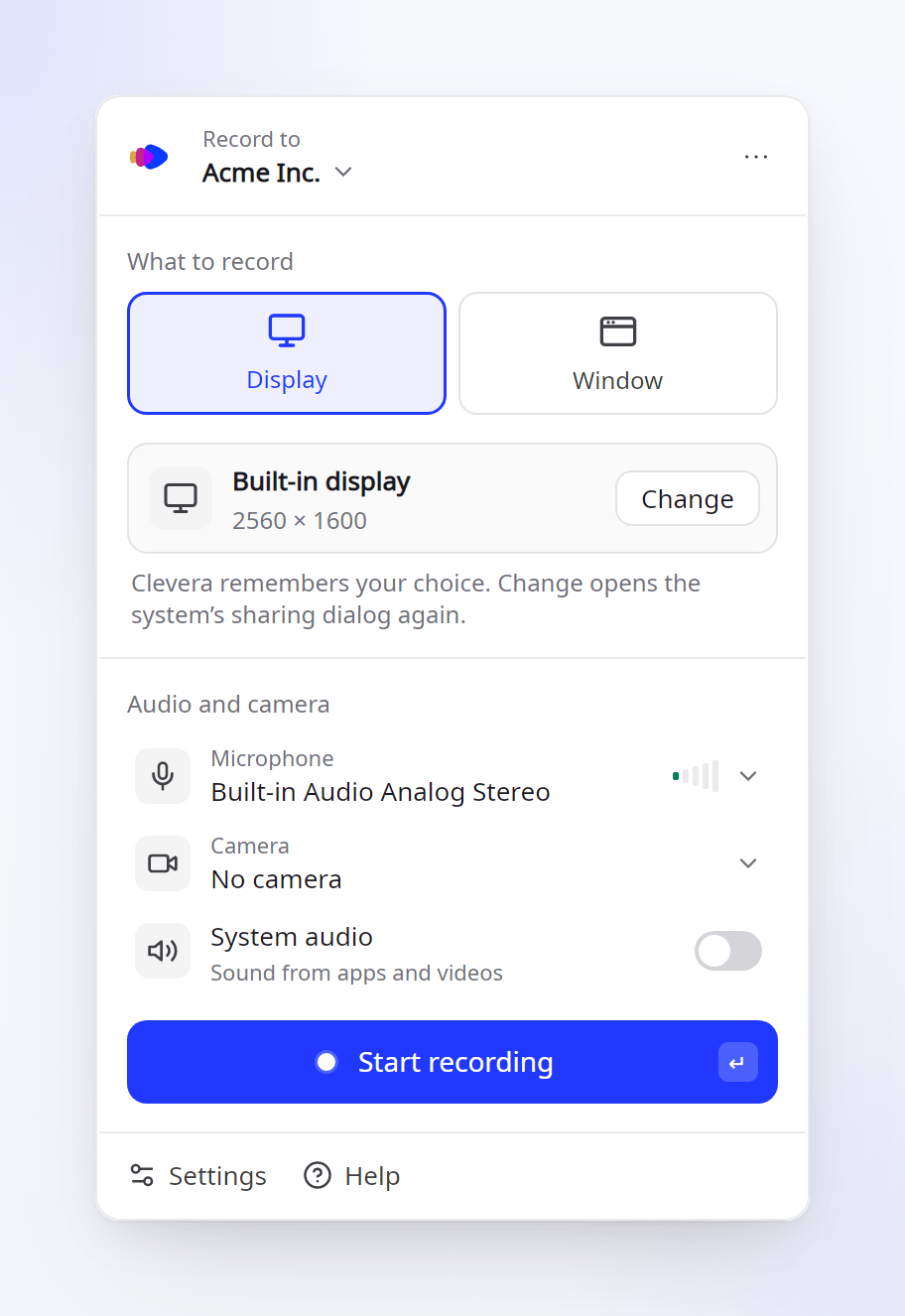
アプリリストからCleveraを開きます。デスクトップにトレイアイコンが表示される場合(Ubuntuなど)、Cleveraのアイコンをクリックして新規録画を選択するか、ショートカットを追加済みの場合はショートカットキーを押すこともできます(「キーボードショートカット」を参照)。
録画先と録画対象を選択する
録画先でワークスペースを選択します。録画対象で表示またはウィンドウを選択します。初回はデスクトップの共有ダイアログが表示され、共有するディスプレイやウィンドウを選択するよう求められます。Cleveraは選択内容を記憶するため、次回以降は尋ねられません。別の対象を選択するには変更をクリックしてください。
音声とカメラを選択する
音声とカメラでマイクとカメラを選択し、アプリや動画の音声を録音する場合はシステムオーディオをオンにします。システムオーディオを録音する際は、マイクが同じ音を拾わないようにヘッドフォンを使用してください。「マイク、カメラ、またはシステムオーディオを追加する」を参照してください。
録画を開始する
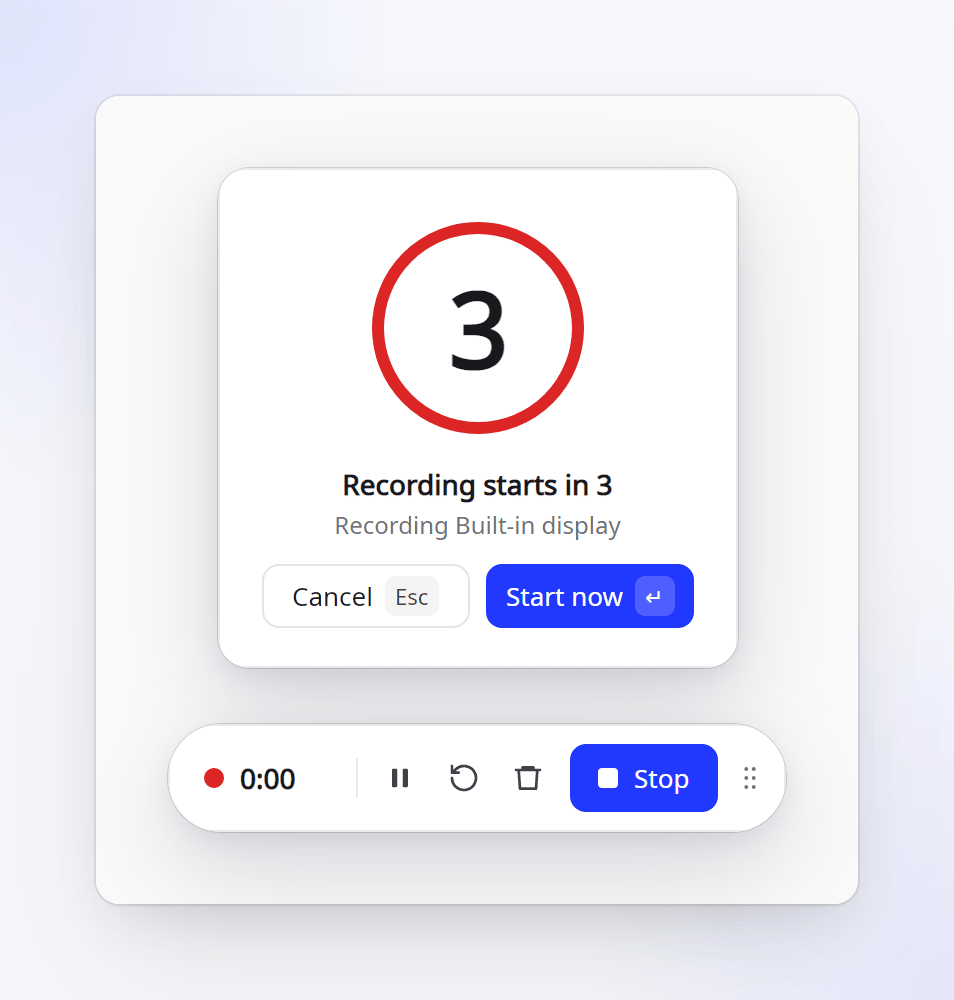
録画開始をクリックします。カウントダウン(「録画は3秒後に開始されます」)が表示されます。スキップするには今すぐ開始を、中止するにはキャンセルをクリックしてください。
録画中、録画バーには時間と一時停止、再起動…、削除…、停止が表示されます。GNOMEでは、バーはCleveraの拡張機能によって描画されるため、動画に映り込むことはありません。録画は60分で停止してアップロードされます。5分前に警告が表示されます。「録画の一時停止、再起動、キャンセル」を参照してください。
停止をクリックした後
Cleveraはまずコンピューターに録画を保存し、その後アップロードします。画面の隅にカードが表示され、進捗状況と残り時間が示されます。アップロード済みと表示されたら、Cleveraで開くをクリックしてブラウザで開いてください。
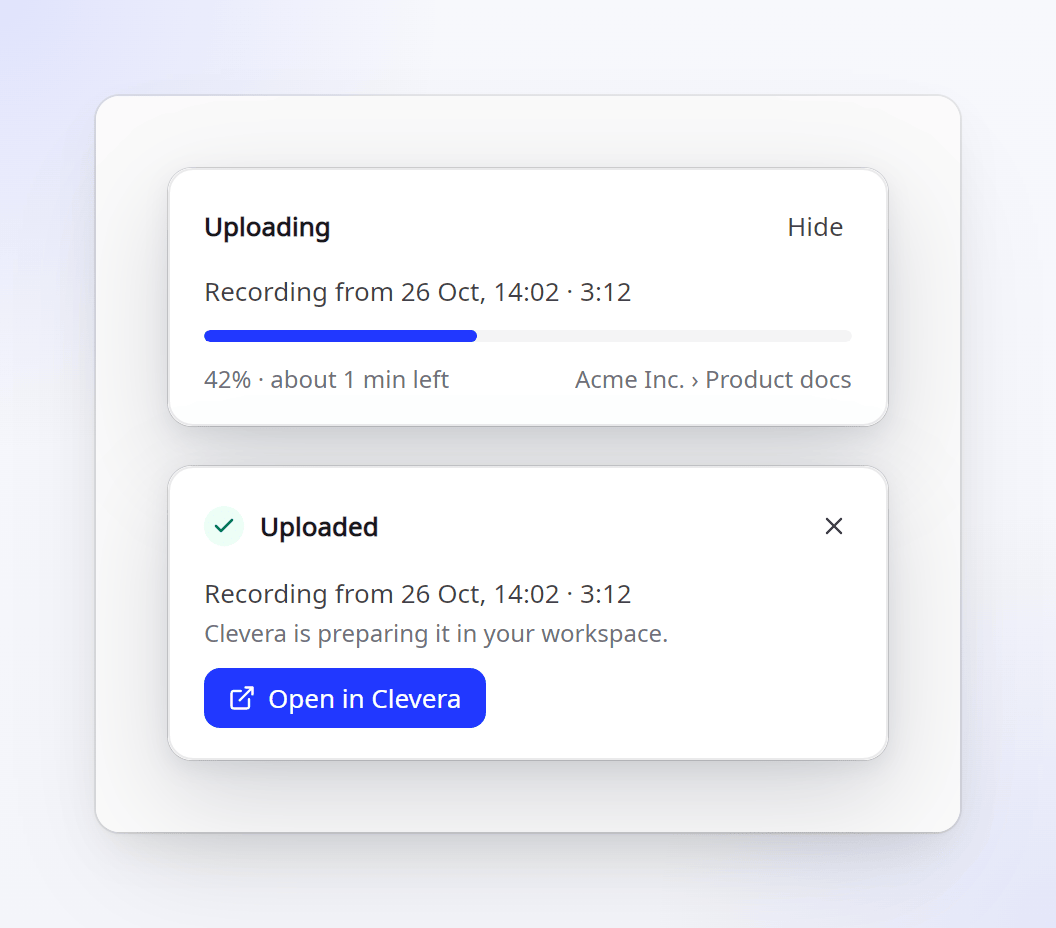
- ローカルコピーはアップロード完了後にのみ削除されます。接続が切断されたり、Cleveraが終了したり、コンピューターがクラッシュしたりした場合でも、録画は保持され、次回Clevera起動時にアップロードされます。「アップロードが完了しなかった録画を復元する」を参照してください。
- 設定 → 一般 → アップロード完了時にCleveraで録画を開くはデフォルトでオンになっています。その場にとどまる場合はオフにしてください。
- 「アップロード後の録画を探す」を参照してください。
LinuxでCleveraがキャプチャするもの
| 項目 | Linux |
|---|---|
| 画面 | デスクトップの共有ダイアログで選択したディスプレイまたはウィンドウ |
| クリックとフォーカス中のアプリ | GNOMEでは、GNOME用Clevera拡張機能を通じて行われます。これらはガイドのステップとなり、自動ズームのトリガーとなります。 |
| 入力テキスト | 入力テキストがオンの場合のみ。入力テキストはアップロード前に部分的にマスクされ、パスワードフィールドは決して記録されません。Wayland搭載のGNOMEでは、何も入力されないキー(Enter、ショートカットなど)はキャプチャできません。 |
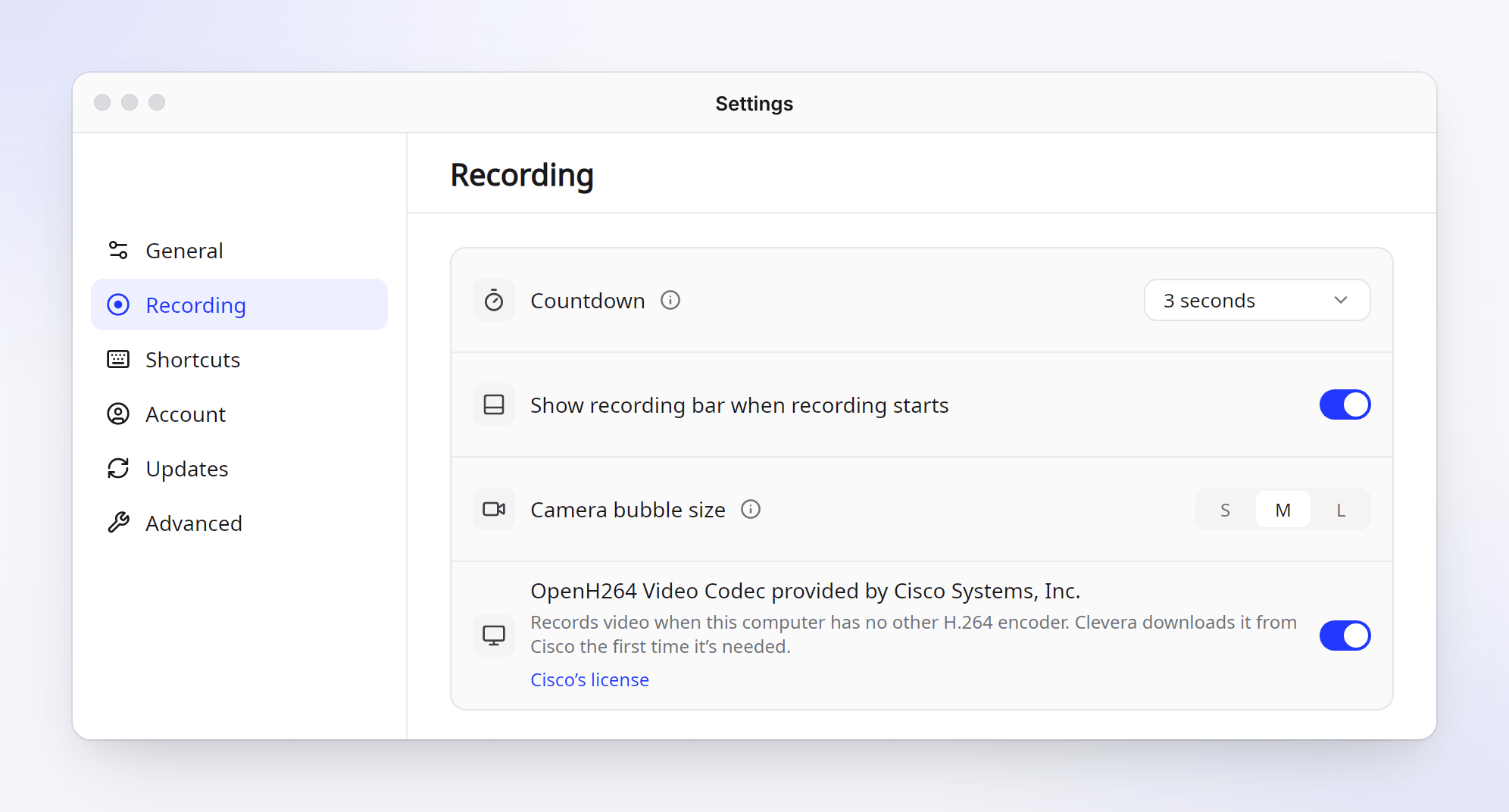
| マイク、カメラ、システムオーディオ | オンにした場合のみ。カメラはバブルとして表示され、小、中、大に変更可能です(設定 → 録画 → カメラバブルのサイズ)。 |
録画中でないときは何も収集されません。「デスクトップアプリがキャプチャするものについて」を参照してください。
動画エンコーディング
Cleveraは可能な限りグラフィックカードを使用して動画を録画します。コンピューターに他のH.264エンコーダーがない場合、Cleveraは初回使用時にCiscoのOpenH264コーデックをダウンロードします。これは設定 → 録画でオフにできます。
キーボードショートカット
ショートカットはCleveraではなくデスクトップによって保持されます。設定 → ショートカットを開き、**ショートカットを追加…**をクリックしてください。Cleveraがショートカットを使用する前にデスクトップから一度確認を求められます。その後は、デスクトップ独自の設定でキーを変更できます。
| アクション | デフォルト |
|---|---|
| レコーダーを開く / 開始(もう一度押すと録画開始) | Alt+Shift+R |
| 停止してアップロード | Alt+Shift+S |
| 一時停止 / 再開 | Alt+Shift+P |
| 録画バーを表示 / 非表示 | Alt+Shift+H |
| 録画を再起動、録画を削除 | 未設定 |
録画のショートカットは録画中のみ機能するため、他のアプリのキー操作を妨げることはありません。お使いのデスクトップ環境でアプリによるショートカットの追加が許可されていない場合は、設定 → ショートカットに各アクションのコマンドが表示されます。これをデスクトップのキーボード設定で割り当てることができます。詳しくはキーボードショートカットの使用をご覧ください。
アップデート
Cleveraはバックグラウンドでアップデートを確認し、アイドル状態の時にインストールを行います。録画中やアップロード中にインストールされることはありません。アップデートには署名が付与されており、プロセッサごとに専用のビルドが用意されています。新しいバージョンが起動しない場合は、正常に動作していたバージョンに自動的に戻ります。設定 → アップデートで現在のバージョンを確認したり、今すぐ確認を実行したりできます。詳しくはデスクトップアプリのアップデートをご覧ください。
トラブルシューティング
| 発生する現象 | 対処法 |
|---|---|
| ファイルをダブルクリックしても何も起きない | 実行可能にする: プロパティ → プログラムとして実行可能、または chmod +x を実行してください。 |
| 「Cleveraはこのフォルダーから自身をアップデートできません」 | AppImageをホームフォルダー内の ~/Applications などに移動し、そこから開いてください。 |
| 「インストール完了。ログアウトして再度ログインしてください」 | GNOMEはログアウトして再ログインした後に拡張機能を読み込みます。**ログアウト…**をクリックするか、システムメニューからログアウトしてください。 |
| 「録画バーが動画に映り込まないように、ログアウトして再度ログインしてください」 | 上記と同じく、拡張機能がまだ読み込まれていません。 |
| 録画した動画にタイピングしたテキストが含まれていない | 設定 → 録画でタイピングしたテキストがオンになっていることを確認し、ブラウザと入力したアプリを再起動してください。 |
| 「キーリングが実行されていないため、次回Clevera起動時に再度サインインが必要です」 | デスクトップでパスワードキーリングが実行されていません。Cleveraは動作しますが、起動のたびにサインインが必要です。 |
| レコーダーに「オフラインです」と表示される | インターネットに接続してください。Cleveraは接続がないと録画を開始できません。 |
問題に関する詳細を送信するには、設定 → 詳細設定 → 問題を報告を使用してください。詳しくはデスクトップアプリから問題を報告するをご覧ください。