

スクリプトとボイスオーバーを編集する
ハウツー動画や製品デモの各ステップのボイスオーバーを編集すると、Cleveraが動画の音声で再録音します。フリーズフレーム、クリップ、または独自の動画にナレーションを追加したり、ミュートや削除を行ったりできるほか、コストを確認することも可能です。
スクリプトタブには、ハウツー動画や製品デモのナレーション付きステップが、それぞれのボイスオーバーのセリフとともに一覧表示されます。セリフを変更すると、Cleveraが動画の音声で再録音します。また、ナレーションの追加、ミュート、非表示、削除を行うことや、各ステップで再生する録画の範囲を選択することもできます。
はじめに
- スクリプトタブは、ハウツー動画および製品デモの動画エディター内にあります。ポリッシュ動画にはボイスオーバーがないため、スクリプトタブもありません。ソーシャルクリップについては、ソーシャルクリップを編集するを参照してください。
- 動画を開く権限があるユーザーは誰でもスクリプトを閲覧できます。編集には編集権限が必要です。権限がない場合、行のアクションは表示されません。
- セリフを再録音するとクレジットが消費されます。コストについてを参照してください。
スクリプトを読む
ヘッダーには、「4章 · 12ステップ · 3:54」のように合計が表示されます。ステップは章ごとにグループ化され、再生順に並んでいます。最初と最後のステップには、はじめにと結論のタグを付けることができます。ステップにはミュート済みまたは非表示と表示される場合があります。
ステップをクリックして選択すると、プレイヤーがその位置に移動します。タイムライン上でステップを選択しても、ここでも同様に選択状態になります。
ステップにカーソルを合わせる(または選択する)と、そのアクションが表示されます:
| アクション | 機能 |
|---|---|
| ナレーションを編集 | セリフのテキストを開いて編集します |
| ボイスオーバーを追加 | ナレーションのないステップにナレーションを追加します |
| 音声を再生成 | 同じ言葉を再録音します |
| ナレーションをミュート / ナレーションのミュートを解除 | 削除せずにセリフを消音します。ミュートされたステップはナレーションの長さではなくフリーズフレームの長さに合わせられるため、通常は動画が短くなります。はじめにと結論では利用できません。 |
| 同期とペースを編集 | ステップの下で再生する録画の範囲と速度を選択します |
| イベント設定 | 旧録画のみ:録画されたクリックやイベントごとの速度と表示設定 |
| ⋯ → 動画から非表示 / 動画に表示 | はじめにと結論のみ。非表示にすると、その時間を含めて動画から除外されます。 |
| ⋯ → ナレーションを削除 | セリフとそのボイスオーバーを削除します |
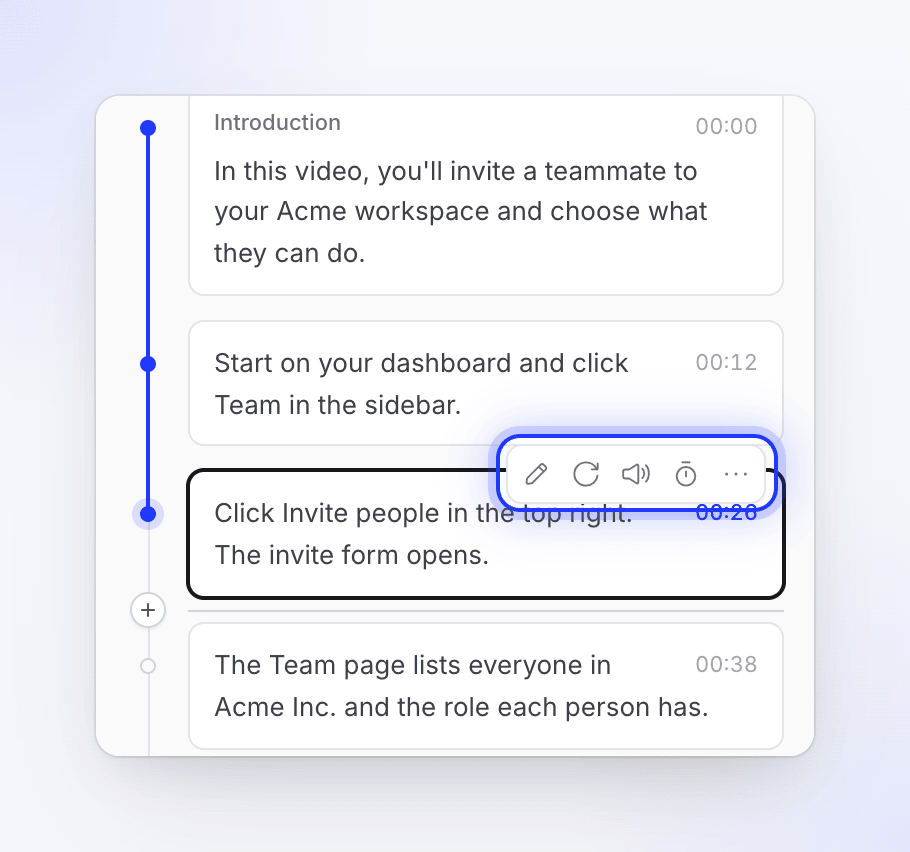
ボイスオーバーのセリフを編集する
セリフを開く
ステップにカーソルを合わせ、ナレーションを編集をクリックします。
言葉を変更する
新しいセリフを入力します。6文字から1,024文字である必要があります。言葉の読み方を変えるには、ボイスタグを追加します。タグボタン(ボイスタグを追加(または / を入力))をクリックするか、/ を入力して、短い一時停止などのタグを選択します。「各音声エンジンは、これらを独自の方法で読み上げます。」ナレーションでボイスタグを使用するを参照してください。
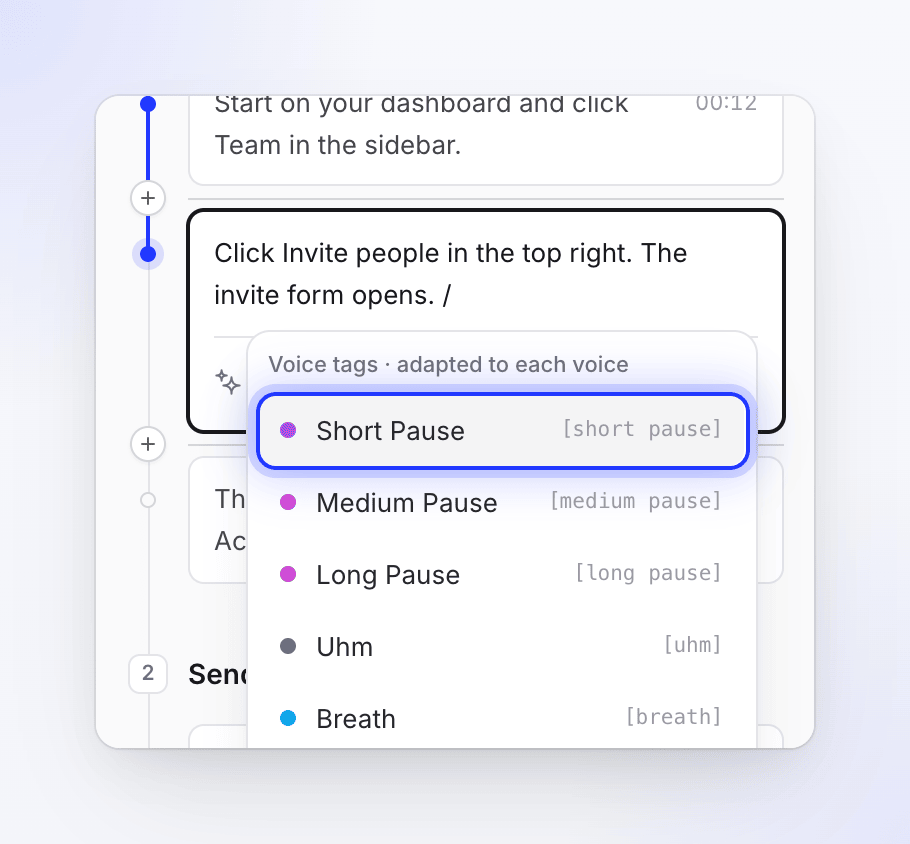
/ を入力して、一時停止やその他のボイスタグを追加します。 保存する
保存をクリックするか、⌘ Enter(Mac)/ Ctrl Enter(Windows)を押します。保存せずに終了するには、Escキーを押すかキャンセルをクリックします。
新しい録音を待つ
新しいボイスオーバーがバックグラウンドで録音されている間、セリフは薄く表示され、点滅します。準備が完了すると、ステップの映像が新しい長さに調整されます。このとき、AIが動画を作成した際と同じルールが適用されます(AIが映像を合わせる仕組みを参照)。触れていないズームはそのまま維持され、キャプションがある場合は再作成されます。ステップの同期とペースを手動で編集していた場合、映像は設定したままの状態になるため、再録音後に確認してください。
保存すると、ミュートされていたセリフのミュートも解除されます。変更せずに同じ言葉を保存した場合、録音は行われません。新しい録音に失敗した場合は、以前の録音が復元されます:「ボイスオーバーの更新に失敗しました。以前のボイスオーバーを復元しました。」
「ボイスオーバー全体をより親しみやすくする」など、一度に多くのセリフを変更したい場合は、アシスタントに依頼してください。ステップの映像をトリミングしたり、速度を上げたりすることも可能です。5行を超える変更を行う場合は、最初にクレジット見積もり付きのプランが表示されます。
セリフを再録音する
音声を再生成は、音声を変更した後や、言葉の響きが不自然な場合などに、同じ言葉を再録音します。テイクごとにわずかに異なる響きになることがあります。
ナレーションを追加する
ボイスオーバーのステップを追加する
タイムラインツールバーの + ボタン(再生ヘッドの位置にタイムラインへ追加)を使用してボイスオーバーを選択するか、ナレーションのないステップでボイスオーバーを追加をクリックします。画面録画の場合、ボイスオーバーを追加ダイアログが開きます:
| フィールド | 機能 |
|---|---|
| 音声の内容 | 6文字以上のセリフ。カウンターに「約N秒の音声」と表示されます。 |
| 視聴者が見るもの | フリーズフレーム:セリフが流れている間、録画の1フレームを保持します。**フレームを変更…**で別のフレームを選択できます。クリップを再生:**クリップを選択…**で、録画のどの部分を再生するかを選びます。動画をアップロード:**動画を選択…**で選んだ独自の動画ファイルを再生します。 |

ボイスオーバーを追加をクリック(または**⌘ Enterを押す)します。新しいステップがスクリプトのその位置に追加されます。セリフが録音されている間、ボタンには追加中…**と表示されます。
ダイアログに必要な情報が揃うまでボタンは無効になり、「スクリプト内の追加場所を選択してください」、「再生するクリップを選択してください」、「再生する動画を選択してください」といった不足情報が表示されます。選択した動画の長さを読み込んでいる間は、「動画を読み込み中…」と表示されます。
フリーズフレームを選択する
フリーズフレームは、ステップを追加した位置のフレームから始まります。別のフレームを保持したい場合は、**フレームを変更…**をクリックします。フレームを選択ウィンドウに、録画と、その下のフィルムストリップが表示されます。

| 操作 | 手順 |
|---|---|
| フレームを選択 | フィルムストリップをクリックまたはドラッグ |
| 1フレーム移動 | ← / → |
| 1秒移動 | Shift を押しながら ← / → |
| 最初または最後のフレームへジャンプ | Home / End |
このフレームを使用をクリックして確定するか、キャンセルをクリックして元の状態に戻します。
独自の動画にナレーションを付ける
動画をアップロードを使用すると、製品ティーザーなどの独自のクリップにナレーションを付けることができます。動画を選択…をクリックし、メディアライブラリから動画を選ぶか、MP4をアップロードします。ボイスオーバーを追加をクリックすると、Cleveraはファイルを再生する動画ステップを追加し、セリフをそのボイスオーバーとして一度に録音します。
ステップの長さは、クリップと音声のいずれか長い方に合わせられます(音声には短いリードインとテールが付きます)。短い音声によってクリップが途切れることはありません。クリップは最後まで再生され、音声はその開始部分に重ねられます。音声がクリップより長い場合、ステップは延長され、クリップは最後のフレームで静止するか、ループがオンであればループし続けます。音声が流れている間、クリップ自体の音量は下がります。動画ステップ独自の設定(クリップの音声をミュートなど)については、動画を参照してください。
後からボイスオーバーを追加または変更することも可能です。動画ステップを開き、そのボイスオーバーセクションを使用してください。
イントロカードを追加する
スクリプトの上部にあるイントロカードを追加(「最初のステップの前のタイトル画面」)をクリックして、最初のステップの前にタイトル画面を配置します。一度追加すると、リストからは消えます。シーンとカードを編集するを参照してください。
ステップの下で再生する内容を選択する
同期とペースを編集をクリックすると、同期とペースウィンドウが開きます:「このステップのナレーションが流れている間に再生する録画の範囲と、その速度を選択します。」これは、現在のデスクトップアプリで作成された録画およびアップロードされた動画で利用可能です。タイムライン上のステップをダブルクリックすることでも開けます。
要約:
| 操作 | 手順 |
|---|---|
| 録画の一部を追加 | 録画上をドラッグして、クリップを追加 |
| 一部をトリミング | 選択して端をドラッグ |
| 一部の速度を上げる/下げる | 選択して、非常に遅い (0.5倍) から 非常に速い (8倍) までの速度を選択 |
| 1フレームを保持 | 録画を右クリックしてフリーズフレームを追加し、保持時間を設定 |
| 一部を削除 | クリップを削除 または フリーズフレームを削除 |
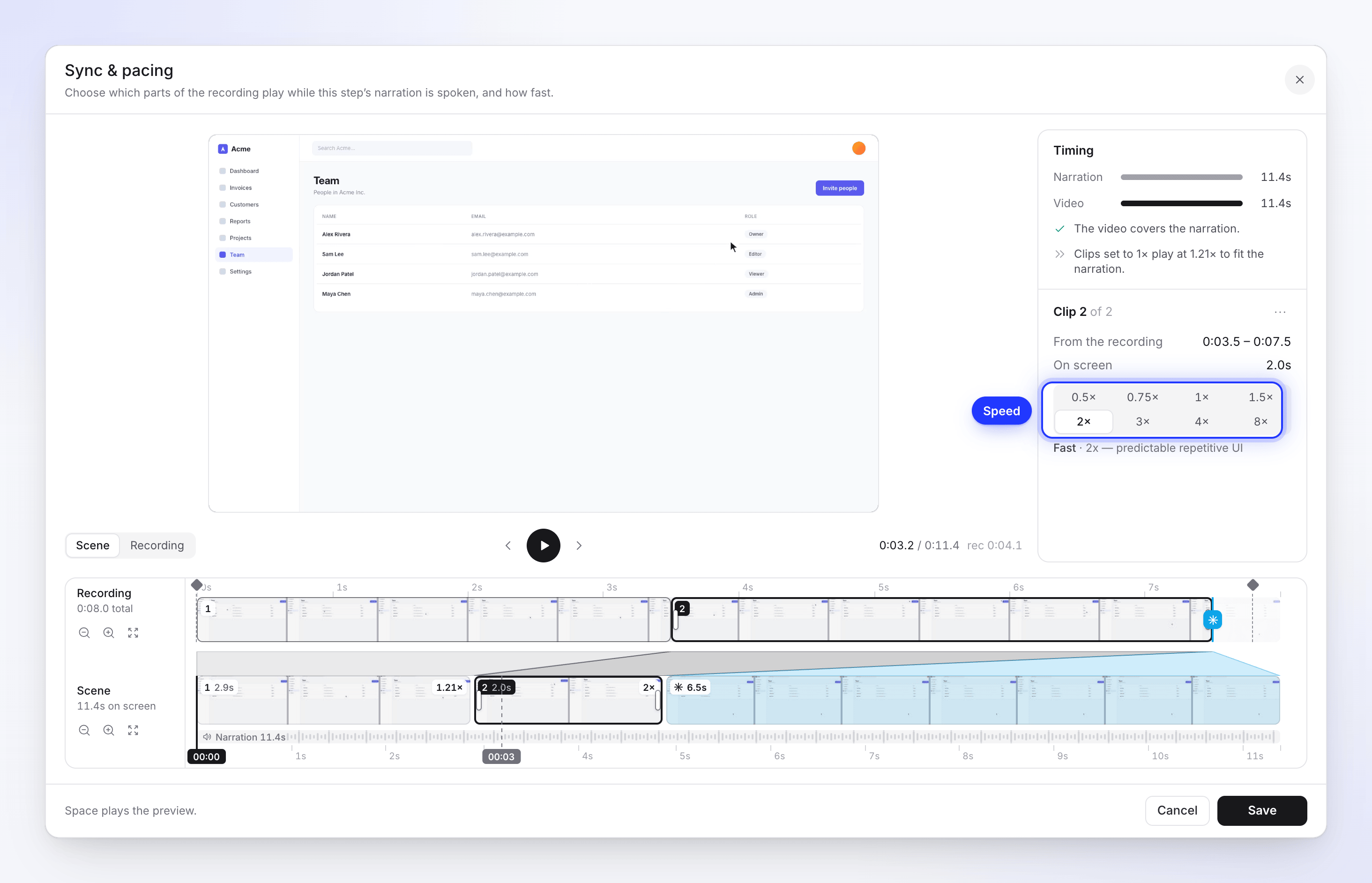
タイミングパネルでは、動画とナレーションがどのように適合しているかを確認できます。例えば「動画がナレーションをカバーしています」や「動画がナレーションより3.0秒長く続いています。クリップをトリミングするか、速度を上げてください」といったメッセージが表示されます。完了したら保存をクリックし、やり直す場合は変更をリセットをクリックしてください。ナレーションの再録音は行われないため、無料です。
すべてのメッセージと具体的な例を含む完全なガイドについては、同期とペース調整を使用して映像をナレーションに合わせるをご覧ください。古い録音ではイベント設定を使用します。詳しくは古い録音でのイベント速度と表示の変更を参照してください。
ナレーションを削除
⋯ → ナレーションを削除を選択して確定します。「ボイスオーバーとそのテキストがタイムラインから削除されます。」ステップに録音の一部が添付されている場合は、その扱いを選択します:
- 動画を前のナレーションに移動
- 動画を次のナレーションへ移動
- 動画も削除
チャプター
チャプターは、ステップを見出しの下にグループ化します。チャプター見出しに対してチャプター名を変更やチャプターを削除を使用するか、ドラッグして移動できます。チャプターを追加するには、タイムラインツールバーの**+を使用してチャプター**を選択します。チャプターを削除しても、その中のステップは保持されます。
料金について
| 変更内容 | クレジット |
|---|---|
| 変更した行の保存、または音声を再生成 | 行を再録音するためにクレジットを消費します。使用状況ページにはボイスオーバーとして表示されます。 |
| ElevenLabsアカウントの音声を使用した行 | Cleveraクレジットは消費されません。ElevenLabsアカウントに課金されます |
| ボイスオーバーステップの追加(アップロードした動画への追加を含む) | 他のボイスオーバーと同様に、新しい行を録音するためにクレジットを消費します |
| ミュート、非表示、削除、同期とペース調整、速度変更、チャプター操作、フリーズフレームの選択 | 無料 |
保存前の見積もりはありません。1行あたりのコストは通常非常に低く、行の長さに応じて増加します。ワークスペースのクレジットが不足している場合、行を保存しようとすると「この請求期間のクレジットをすべて使い切りました…」と表示され、録音は行われません。
トラブルシューティング
| メッセージ | 対処法 |
|---|---|
| 「テキストは6文字以上である必要があります」 / 「テキストは1024文字以下である必要があります」 | 行を長くするか、分割してください。 |
| 「ボイスオーバーの更新に失敗しました。以前のボイスオーバーを復元しました。」 | 音声を再生成を再度試してください。 |
| 「ElevenLabsエラー: …」 | ElevenLabsからのメッセージです。プロフィール → 接続でキーを確認してください。 |
| 「ボイスオーバーを追加できませんでした。再試行してください。」 | 再試行してください。接続を確認してください。 |
| 「ボイスオーバーを録音できませんでした。再試行してください。」 | ボイスオーバー付きの動画ステップを保存した際に表示されます。保存されていませんので、再度保存してください。 |
| ボイスオーバーを追加がオフになり、「再生する動画を選択してください」と表示される | **動画を選択…**をクリックして、先に動画を選択してください。 |
| 「変更を破棄しますか?」 | 未保存の編集がある状態で、行を閉じました。編集を続けるを選択して戻ってください。 |