

Autopilotのアプリのサインイン情報を保存する
テストアカウントのログイン情報を保存すると、Autopilotの探索や録画機能が自動的にアプリへサインインします。「アプリのサインイン情報」またはセットアップカードの「サインイン」セクションから追加してください。ログイン情報や認証キーは暗号化され、保存後は二度と表示されません。
アプリのサインイン情報とは、Autopilotがアプリを探索または録画する際に使用するテストアカウントのことです。これを保存しておけば、タスクが自動的にサインインするため、人が立ち会う必要はありません。保存されていない場合、Cleveraはアプリの公開ページのみを認識します。
始める前に
- アプリのサインイン情報の追加、変更、削除を行うには、ワークスペースのオーナーまたは管理者である必要があります。それ以外のユーザーにはリストが表示されず(「ワークスペースのオーナーまたは管理者のみがアプリのサインイン情報を追加・変更できます」)、セットアップカード内の「サインインを追加…」も同様の理由で無効化されます。
- 実際のログイン情報ではなく、デモ用またはステージング用のアカウントを使用してください。「AIはこのアカウントとしてサインインし、アプリ内を操作します。そのため、そのアカウントで閲覧可能なすべての情報が録画に含まれる可能性があります。サンプルデータのみを使用し、動画に必要なアクセス権限のみを付与してください。」Cleveraはデモアカウントと実アカウントを判別できないため、制限は行われません。
- サインイン時にコードの入力を求められる場合は、認証アプリのセットアップキー(またはQRコードの画像)が必要です。メール、SMS、プッシュ通知によるコードは使用できません。
サインインを追加する
以下の2か所から追加できます。
- Autopilot → アプリのサインイン情報(セットアップ内): サインインを追加をクリックします。
- タスクのセットアップ中: セットアップカードのサインインセクションでサインインを使用を選択し、リストを開いて**サインインを追加…**を選択します。保存すると、その新しいサインイン情報がタスクに選択されます。詳細はAutopilotタスクのセットアップを参照してください。
どちらの方法でもアプリのサインインを追加ダイアログが開きます。「デモ用またはステージング用のアカウントを使用してください。AIは録画中、このアカウントとしてサインインします。」
アプリ
アプリのアドレス(例:
app.example.com)を入力します。このサインイン情報は、login.example.comのようなサブドメインでも有効です。アプリが別のドメインでサインインを行う場合は、**その他のサインインアドレス(任意)**にカンマ区切りで追加してください。Cleveraが「これらのアドレスはこのアプリに属しています:ログイン情報を入力してください」といった確認を求める場合があります。**名前 (任意)**を入力します(「リストに表示されます。空欄の場合はアドレスが表示されます」)。次へをクリックします。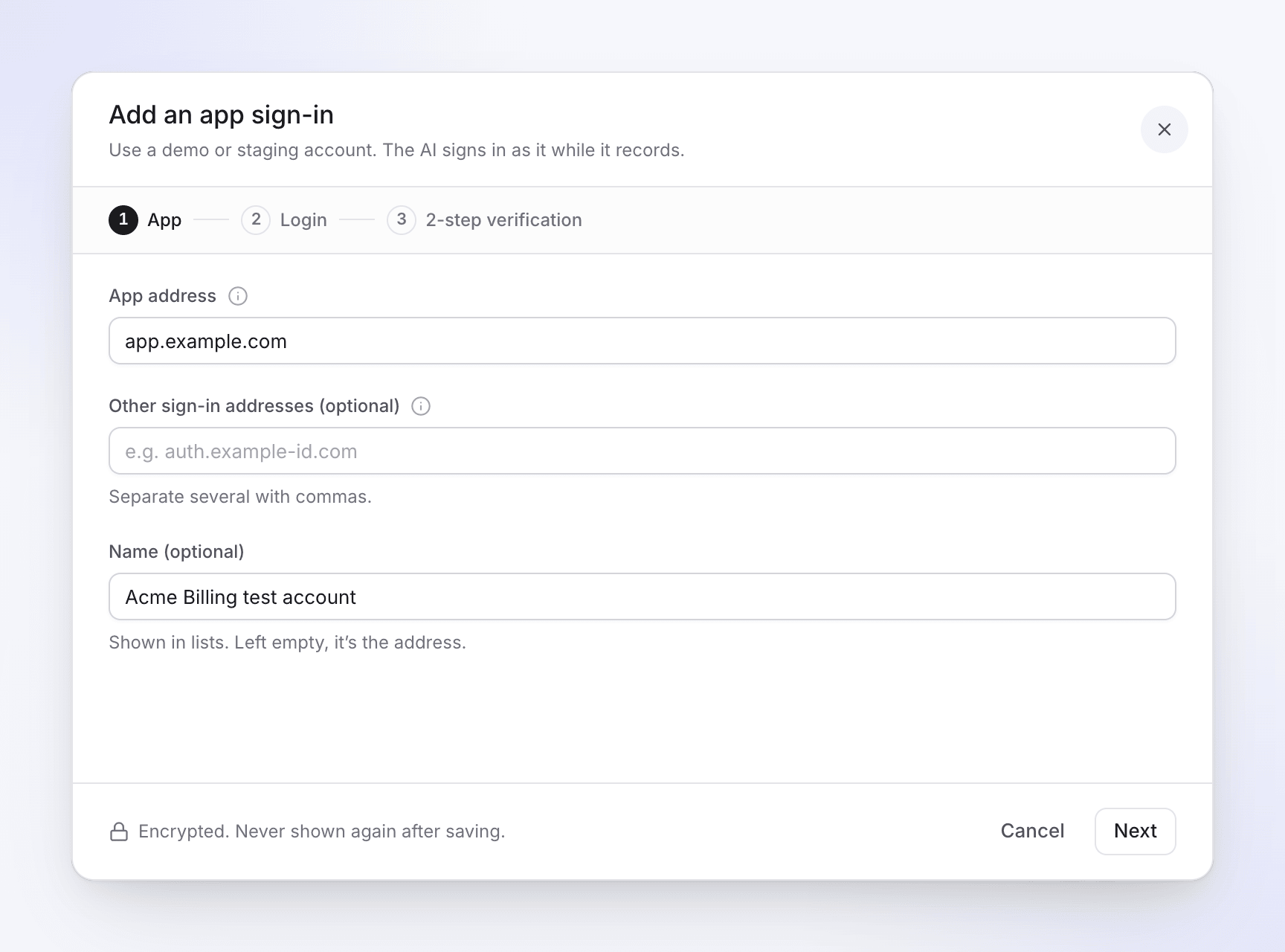
ログイン
AIがサインインに使用するメールアドレスまたはユーザー名とパスワードを入力します。このステップでは、Recording provider(Cleveraの保持方法を参照)というラベルの付いたボックスを含め、サインインがどのように処理されるかも表示されます。次へをクリックします。
2段階認証
「このアカウントでサインインする際、アプリはコードの入力を求めますか?」という質問に回答します。
- コードの入力は求められません — 「アカウントはパスワードのみでサインインします。」
- 認証アプリ — 「お使いのスマートフォンはそのまま使用できます:Cleveraは同じキーから同じコードを生成します。」セットアップキー(またはセットアップリンク)を貼り付けるか、QR画像を追加します。次に、認証アプリに表示されるコードを表示されたコードを入力に入力します。「キーは一致した場合のみ保存されます。」
すでにスマートフォンで設定済みですか?Google Authenticatorの場合は、アカウントの移行 → エクスポートを使用し、該当のアカウントのみを選択してQRコードのスクリーンショットを追加してください。その他の認証アプリの場合は、2段階認証を再度設定し、新しいQRコードをスマートフォンと本画面の両方でスキャンしてください。
保存
サインインを保存をクリックします。セキュリティのため、最初にCleveraのパスワードを求められます。「セキュリティ保護のため、ログイン情報やキーを保存するにはCleveraのパスワードを入力してください。」
タスクでの使用方法
- セットアップカードのサインインには2つの回答があります。サインインを使用する(「Cleveraがサインインし、顧客と同じように製品を表示します」)または製品にサインインは不要(「Cleveraは公開ページのみを表示します」)です。Cleveraがこれらを自動的に回答することはありません。
- アプリのアドレスに一致する保存済みのサインイン情報が1つだけの場合、それが自動的に選択されます。リストにはそのアドレスのサインイン情報が表示され(「app.example.comのサインイン情報を表示しています」)、選択したものが別のアドレス用である場合は警告が表示されます。
- レコーディングでは、アドレスがアプリと一致するサインイン情報が選択されます。
- カード内のエラー:「サインインを選択するか、製品に不要であることを指定してください。」および「サインインを選択するか、追加してください。」
- 選択したサインイン情報で探索がサインインできない場合、タスクには「選択したサインイン情報では…にサインインできませんでした。Autopilotのアプリのサインイン情報で確認し、変更を依頼するをクリックして再試行してください。」と表示されます。(以下の)アプリのサインイン情報ページでステータスを確認し、編集で修正してから、タスクの変更を依頼するをクリックします。
タスクがサインインページに到達した場合
サインイン情報なしで探索が実行され、サインインページが見つかった場合、タスクは停止し、サインイン待ちと表示されます。「Cleveraはサインインページを見つけましたが、サインイン情報がないため、公開サイトのみを閲覧しました。サインイン情報を追加して再度探索するか、公開ページのみで続行してください。」また、メールや受信トレイにも「…はサインイン待ちです」という通知が届きます。
- サインインを追加をクリックすると同じダイアログが開きます。保存されると、Cleveraはそれを使用して再度探索を行います。このボタンはワークスペースのオーナーまたは管理者のみが表示できます。
- 公開ページで進めるを選択すると、サインインなしでCleveraが確認できた内容に基づいて計画が立てられます。
その他のユーザーには公開ページで進めるが表示され、「ワークスペースのオーナーまたは管理者のみがサインインを追加できます。追加を依頼するか、公開ページで進めてください。」と表示されます。
タスクのエージェントとのチャットで回答することも可能です。詳細はAutopilotでアプリを探索するを参照してください。
Cleveraによる管理方法
| 項目 | 内容 |
|---|---|
| ログイン情報、パスワード、認証キー | サインイン専用のキーで暗号化されます。保存後は二度と表示されず、あなた自身も確認できません。Cleveraのスタッフもアプリ内で読み取ることはできません。レコーディング実行時にサーバー上で復号され、アプリに入力されます。 |
| Recording provider | 一部のサイトでは、Cleveraはレコーディングプロバイダーが実行するブラウザで記録を行います。その際、プロバイダーは入力されたログイン情報、パスワード、ワンタイムコードを受け取り、画面を確認し、サインインしたブラウザプロファイルを保持します。サインイン操作はビデオからカットされます。サインイン情報はいつでも削除でき、そのログイン情報、パスワード、キー、保存されたブラウザプロファイルは、ここおよびレコーディングプロバイダー側からも削除されます。 |
| 保存されたブラウザプロファイル | サインインしたレコーディングの後、次回のレコーディングでサインイン状態から開始できるようクッキーが保持されます。これらはサーバー上、またはレコーディングを実行したレコーディングプロバイダー上で暗号化されて保存されます。30日間使用されないと削除されます。 |
| 未使用のログイン情報 | 90日間使用されないと削除されます。使用するとカウントがリセットされます。その際、サインイン情報には期限切れ(「90日間未使用:ログイン情報を再入力してください」)と表示されます。 |
「アプリのサインイン情報」ページ
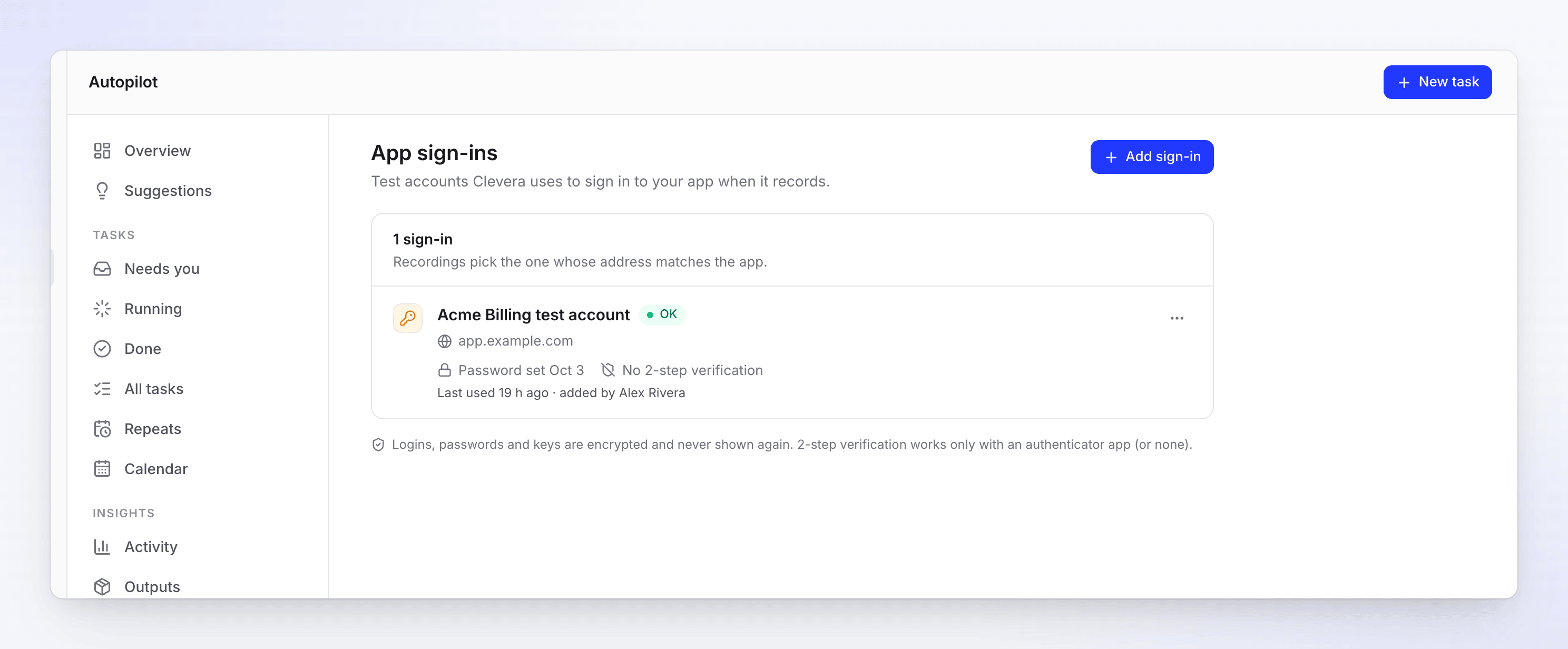
各サインイン情報には、アドレス、パスワードとキーの設定日時(または2段階認証なし)、保存されたブラウザプロファイル、最終使用日時、追加したユーザー、およびステータスが表示されます。
| ステータス | 意味 |
|---|---|
| まだ使用されていません | 録画で使用されていません。 |
| OK | 前回のサインインは成功しました。 |
| パスワードが違います | アプリがパスワードを拒否しました。編集してパスワードを置き換えてください。 |
| 認証アプリが必要です | アプリが対応できないコードを要求しました。認証キーを追加してください。 |
| コードが拒否されました | アプリがコードを拒否しました。キーを置き換えてください。 |
| ブロック済み | アプリがサインインをブロックしました。 |
| 対応が必要です | 前回エラーが発生しました。詳細を確認してください。 |
| 期限切れ | 90日間未使用です。ログイン情報を再入力してください。 |
サインイン情報を編集または削除する
サインイン情報の**⋯をクリックし、編集またはサインインを削除**を選択します。
- 編集では、アプリ、ログイン、2段階認証の各セクションが一度に表示されます。保存された値は「保存済み — セキュリティのため非表示」と表示されます。ログイン情報を置き換え、パスワードを置き換え、キーを置き換え、またはキーを削除を使用して変更し、変更を保存をクリックしてください。
- サインインを削除を選択すると、「“Acme Billing test account”を削除しますか?」と確認されます。「ログイン情報、パスワード、キー、保存されたブラウザプロファイルが削除されます。これを使用していたタスクは、再度追加するまでサインインできません。」