

Autopilotの提案とセットアップチェックリストを使用する
Autopilotは、ワークスペース内のタスクを、それぞれの根拠とともに「Clevera noticed」および「Suggestions」ページで提案します。「Plan it」をクリックすると、チャット内でセットアップカードが開きます。その他、「Not now」や、オーナーおよび管理者向けの4ステップの「Get started」チェックリストも利用可能です。
提案とは、Cleveraが実行を推奨するタスクと、その理由のことです。提案に含まれるすべての情報は、動画、ヘルプセンター、読者の検索履歴、接続されたリポジトリなど、お客様自身のワークスペースから取得されます。実行するか、非表示にするかはお客様が決定します。タスクを作成し、その計画を承認するまで、何も実行されることはありません。
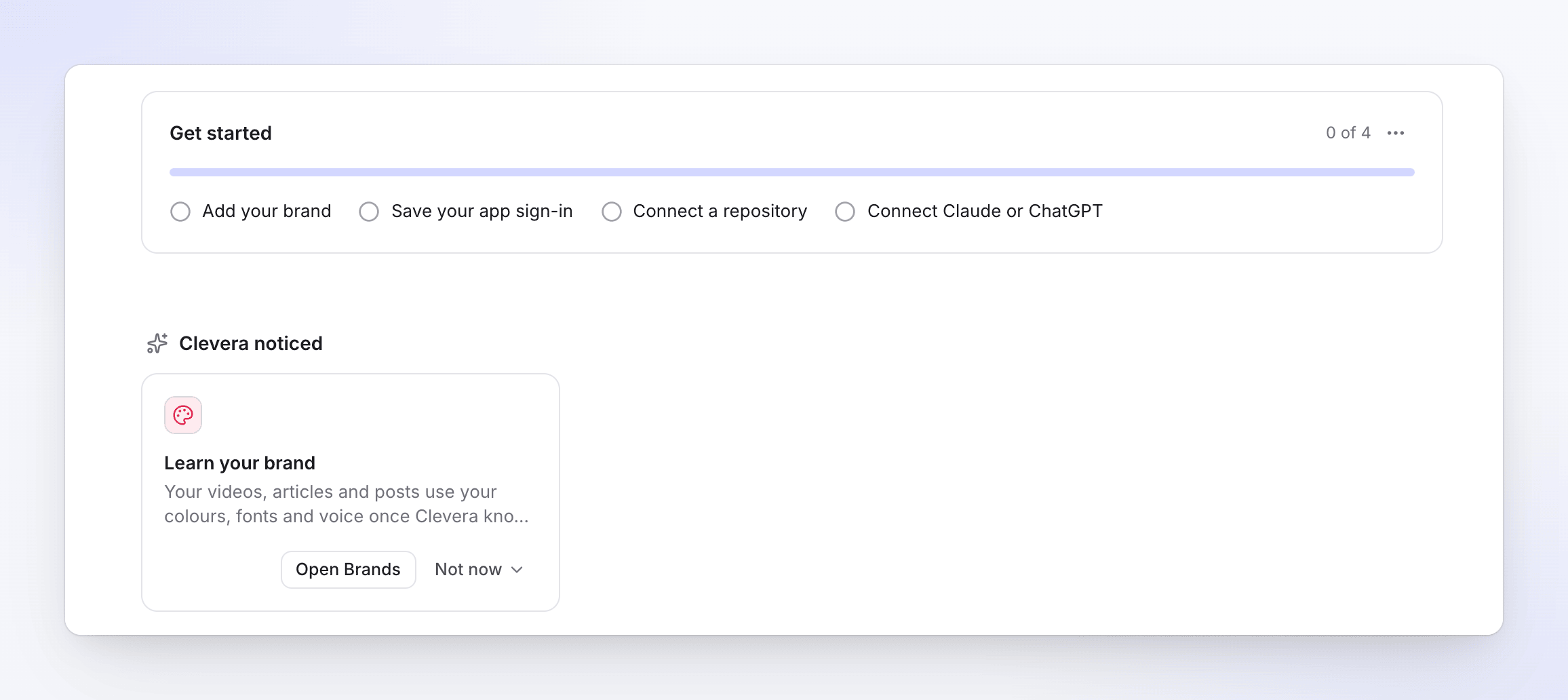
提案の内容
| 項目 | 内容 |
|---|---|
| タイトル | タスクの内容(例:「Acmeヘルプで見つからなかった内容の記事を作成する」) |
| 理由 | 根拠(例:「過去7日間で4件の検索や質問がヒットしませんでした。」) |
| 例 | 見つかったタイトルを最大3件表示(残りは「他+2件」と表示) |
| 通常 | クレジットの目安(例:「通常5~60クレジット」) |
| 必要事項 | タスク実行前に準備が必要な場合のバッジ(例:ヘルプセンターが必要です) |
| ボタン | 計画する(ブランドの提案の場合はブランドを開く)および今はしない ▾ |
Cleveraは1日1回、および監視対象に変更があったタイミングでワークスペースを読み取ります。
提案の表示場所
| 場所 | 表示内容 |
|---|---|
| Autopilot → 概要 | Cleveraが検知した内容: 上位3件を表示。それ以上ある場合はすべて表示を表示 |
| Autopilot → 提案 | すべての未処理の提案 |
| ホーム | Autopilotカード内の最優先の提案 |
| コンテンツ、コレクション、ドキュメントサイトの概要および検索 | 閲覧中の内容に関連する1~2件の提案 |
| エディター内の動画 | 動画作成後にアプリが変更された場合に表示されるバナー |
提案は、自身のロールで開始可能なタスクのみ表示されます。エディターはAutopilotページで提案を確認できますが、実行は制限されています。
Cleveraが検知するもの
| 提案内容 | タイミング |
|---|---|
| ブランドを学習 | ワークスペースにブランドが未設定の場合。ブランドを開きます。 |
| ヘルプセンターを構築 | ヘルプセンターが存在しない場合。 |
| 読者が見つけられなかった内容の記事を作成 | 過去7日間で、特定のサイトに対する検索やアシスタントへの質問が3件以上ヒットしなかった場合(カバー済みとマークされたものを除く)。 |
| N本の動画を記事化 | 完了した動画のうち3本以上がどのヘルプセンターにも含まれていない場合。ヘルプセンターが未作成の場合は動画からヘルプセンターを構築を提案。 |
| 最新リリース後の動画をN本確認 | ヘルプセンター内の動画が、接続されたリポジトリから読み取った最新の変更よりも古い場合。 |
| リポジトリでヘルプセンターを最新に保つ | リポジトリが接続・許可されており、監視対象がない場合。タスクで確認されていないリリースが出た際に優先順位が上がります。 |
| コレクションの記事を作成 | コレクションに完了した動画が3本以上あり、記事がない場合。ヘルプセンターがない場合はコレクションからヘルプセンターを作成を提案。 |
| コレクションが最新か確認 | 90日間更新がなく、その間にアプリが変更された場合。 |
ブログやソーシャルクリップのタスクが保留中の場合、Cleveraはそれらのタスクを提案しません。
計画する
計画するをクリックします。チャットが開き、提案の根拠(ヘルプセンター、動画、リポジトリなど)が入力済みの状態で、対応するレシピのセットアップカードが表示されます。内容を確認し、続行をクリックしてから、Autopilotタスクのセットアップの手順に従ってタスクを作成します。タスクが作成されると、その提案は表示されなくなります。タスクが失敗またはキャンセルされ、かつ提案の理由が依然として有効な場合は、再度提案が表示されます。
提案を実行するために事前の準備が必要な場合、計画するをクリックすると短いポップアップが表示されます。そこには「ヘルプセンターが必要です」というメッセージと理由(「記事はヘルプセンターに格納されるため、先に作成してください」や「このタスクはヘルプセンターを最新に保つためのものなので、先に作成してください」)、および解決のためのボタンや今はしないが表示されます。
提案を非表示にする
**今はしない ▾**を開きます:
| 選択肢 | 動作 |
|---|---|
| 今はしない · 14日間 | 14日間非表示にします |
| 役に立たない | 新しい情報が見つかるまで非表示にします |
| 完了済み | 完了としてマークします。新しい情報が見つかった場合にのみ再表示されます。 |
「新しい情報」とは、根拠が変更され、現在見つかっている内容の半分以上が以前には存在しなかった状態を指します。非表示設定はワークスペース内の全員に適用されます。メッセージ内の元に戻すをクリックすると、非表示を解除できます。
はじめるチェックリスト
オーナーと管理者は、すべてのステップが完了するまで、Autopilotホームのレシピの下(およびホームの「Autopilotをセットアップ」)にはじめるが表示されます。これらは実行するタスクではなく、Autopilotを最大限に活用するための準備手順です。
| ステップ | 開く項目 | 完了条件 |
|---|---|---|
| ブランドを追加 | ブランド | ワークスペースにブランドが設定されている |
| アプリのサインイン情報を保存 | アプリのサインイン情報 | サインイン情報が保存されている。アプリのサインイン情報を保存を参照してください。 |
| リポジトリを接続 | 接続 | リポジトリ接続が機能している(GitHub、GitLab、またはBitbucket)。リポジトリを接続を参照してください。 |
| ClaudeまたはChatGPTを接続 | AIエージェント | AIアシスタントまたはAPIトークンが接続されている。AIエージェントとAPIを参照してください。 |
ステップにチェックを入れる必要はありません。Cleveraが結果を確認すると、各ステップは自動的に完了します。カウントは「4のうち2」のように表示されます。チェックリストを非表示にするには、⋯ → チェックリストを非表示をクリックします。再度表示するには、概要の**⋯ → Show setup again**をクリックしてください。
ブログタスクは現在保留中のため、チェックリストでブログの接続を求められることはありません。すでに接続済みのブログは、引き続き接続の下に表示されます。