

リンクで動画を共有する
共有リンクを有効にすると、サインイン不要で誰でもブラウザから動画を視聴できるようになります。リンクのコピー、アクセス権限、リンクのオフ、無効になったリンクのリセット、視聴者側の表示、パスワードや有効期限がない理由について説明します。
共有リンクを有効にすると、Cleveraアカウントやダウンロードなしで、誰でもブラウザから動画を視聴できるようになります。リンクには常に最新バージョンの動画が反映されるため、後から編集を行っても、新しいリンクを送り直す必要はありません。共有リンクは、Freeプランを含むすべてのプランで利用可能です。
始める前に
- 動画を編集する権限が必要です。閲覧のみの権限しかない場合、共有はグレーアウトされ、「編集権限がありません」と表示されます。
- 事前にエクスポートする必要はありません。共有ページでは、Cleveraから直接動画が再生されます。
動画を共有する
共有を開く
エディタの右上にある共有をクリックします。ウィンドウが開き、リンクタブが表示されます。
リンクを有効にする
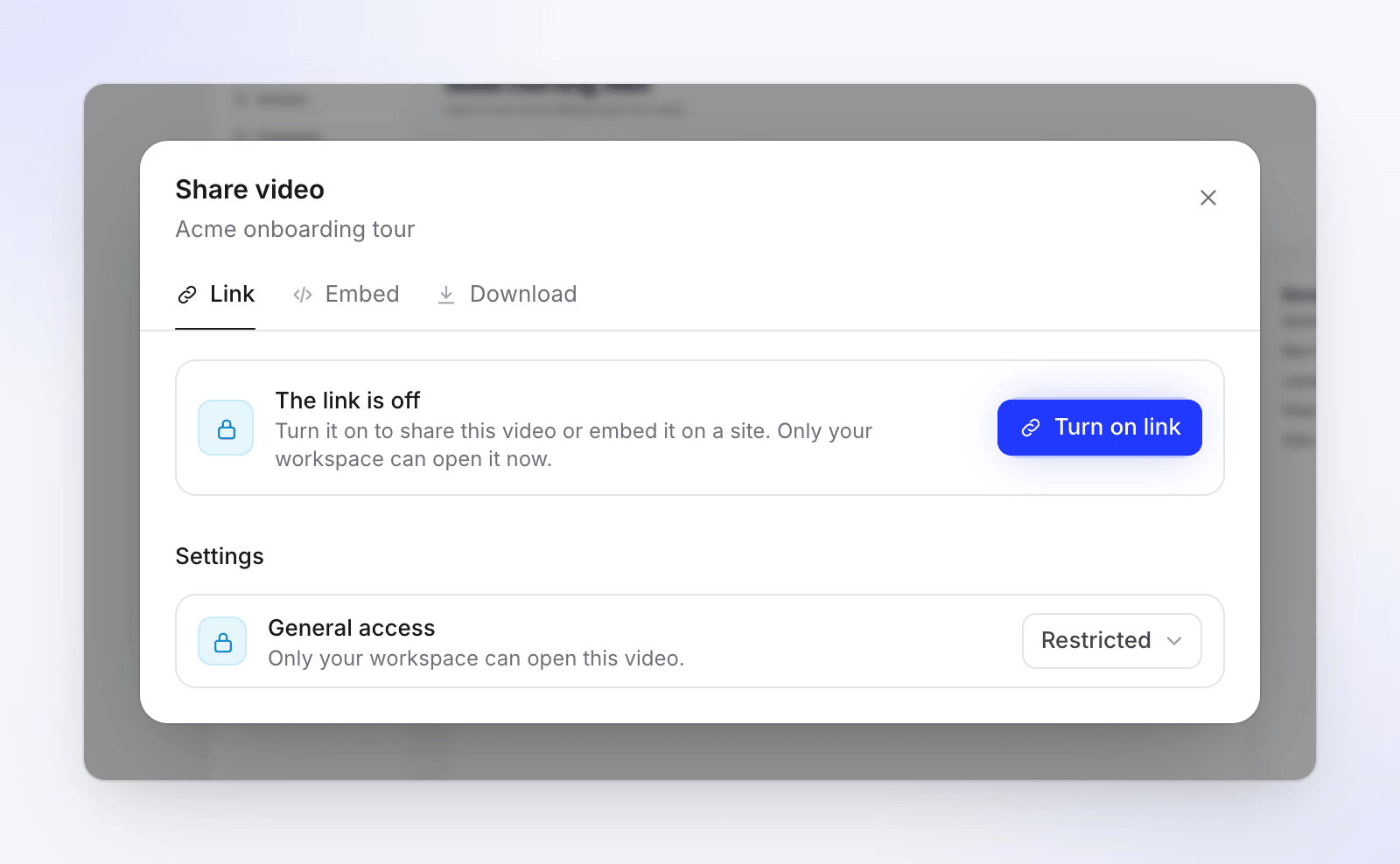
新しい動画には「リンクはオフです」と表示されます。リンクを有効にするをクリックしてください。「リンクはオンです。リンクを知っている全員が閲覧できます。」と表示されます。
リンクをコピーする
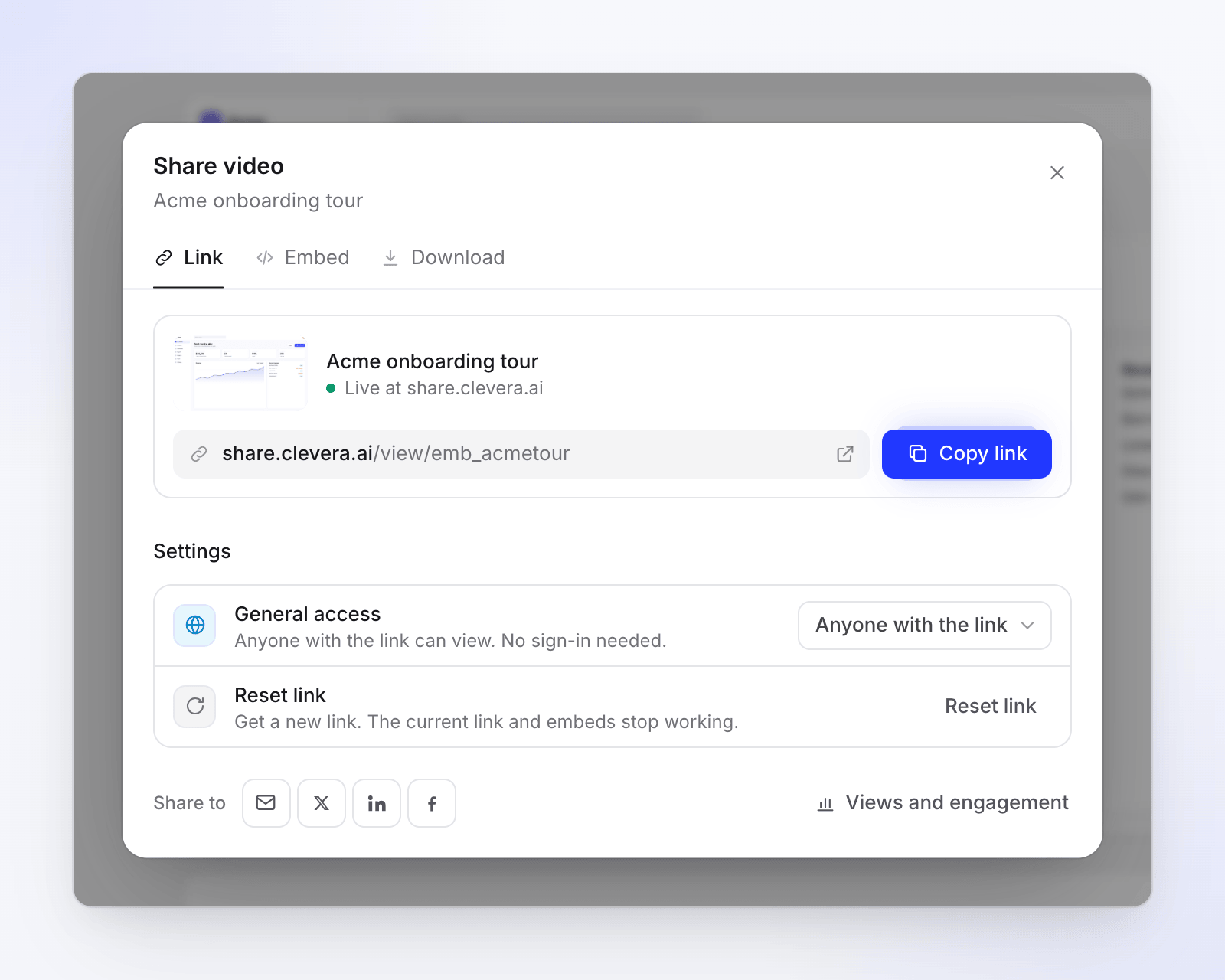
カードには動画、「Live at share.clevera.ai」、およびリンクが表示されます。横にあるコピーボタンをクリックし、メール、チャット、ドキュメントなどにリンクを貼り付けてください。
または、サイトに直接送信する
共有先の横にあるメール、X、LinkedIn、またはFacebookを選択します。各サイトの共有ウィンドウが開き、リンクが入力された状態で表示されます。
リンクを開ける人
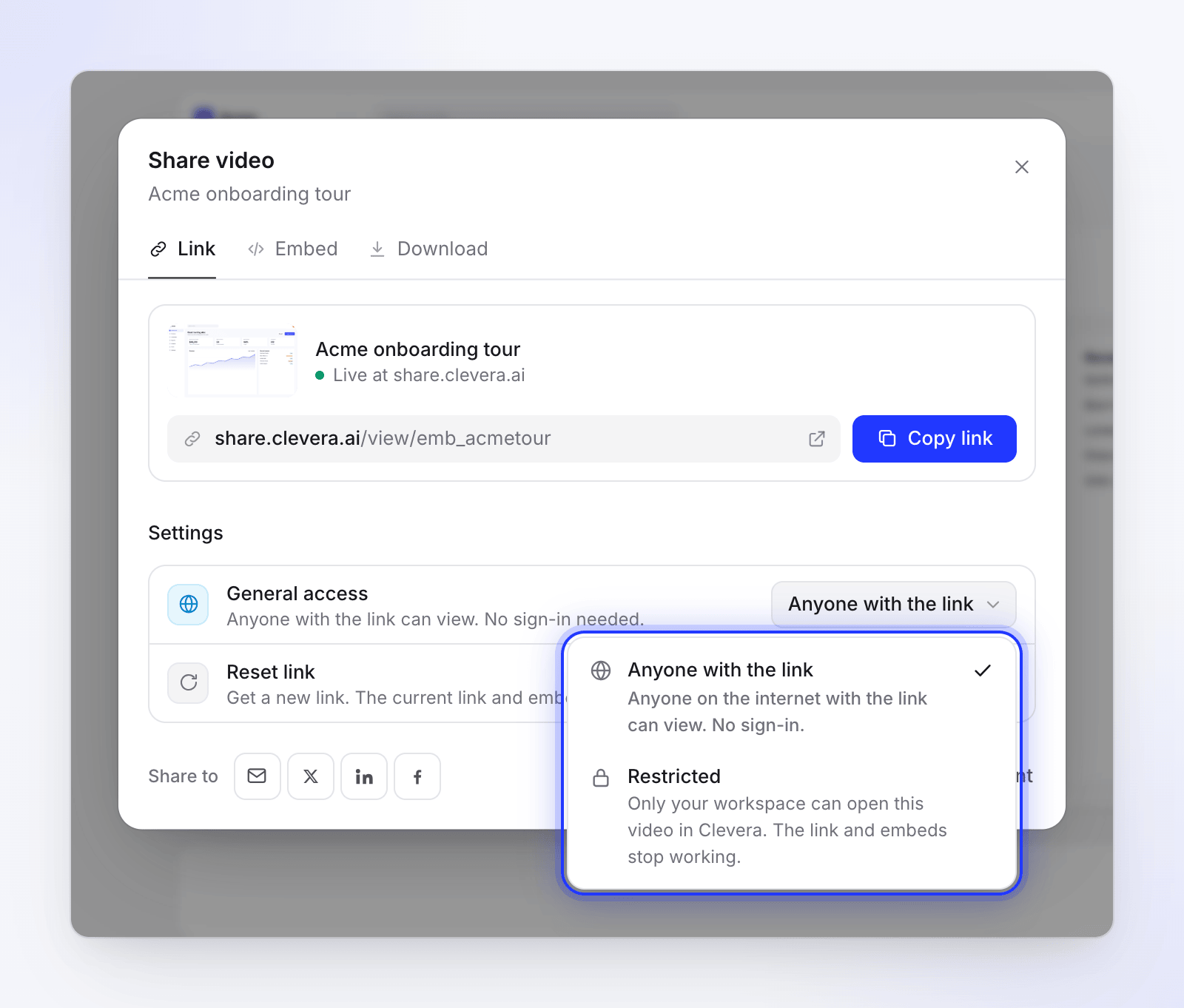
設定セクションの一般的なアクセスでは、現在誰が動画を開けるかを確認できます。リンクがオンの場合は「リンクを知っている全員が閲覧できます。サインインは不要です。」、オフの場合は「ワークスペース内のメンバーのみがこの動画を開けます。」と表示されます。メニューには2つの選択肢があります。
| 選択肢 | 視聴可能な人 |
|---|---|
| リンクを知っている全員 | 「インターネット上のリンクを知っている全員が閲覧できます。サインインは不要です。」 |
| 制限付き | 「ワークスペース内のメンバーのみがCleveraでこの動画を開けます。リンクと埋め込みは機能しなくなります。」 |
共有動画の保護について
共有リンクは意図的にシンプルな設計になっています。利用可能な機能とそうでない機能は以下の通りです。
| コントロール | 利用可能か |
|---|---|
| リンク(およびすべての埋め込み)のオン/オフ切り替え | はい |
| リンクのリセット:新しいアドレスに変更し、古いリンクと埋め込みを無効化 | はい(リンクをリセットを参照) |
| 推測困難なリンク:各リンクに固有のランダムキーを付与 | はい |
| 検索エンジンからの除外:共有ページは検索エンジンにインデックスしないよう指示 | はい |
| 動画の編集権限を持つ人のみがリンクのオン/オフやリセットが可能 | はい |
| コレクションアクセス:Clevera内で動画を開ける人 | はい(コレクションを参照) |
| パスワード保護 | いいえ |
| リンクの有効期限 | いいえ |
| 特定のユーザー、メールアドレス、ドメインへのアクセス制限 | いいえ |
チーム外の人に動画を見せたくない場合は、制限付きのままにして、Clevera内でチームメンバーと共有してください。
リンクをオフにする
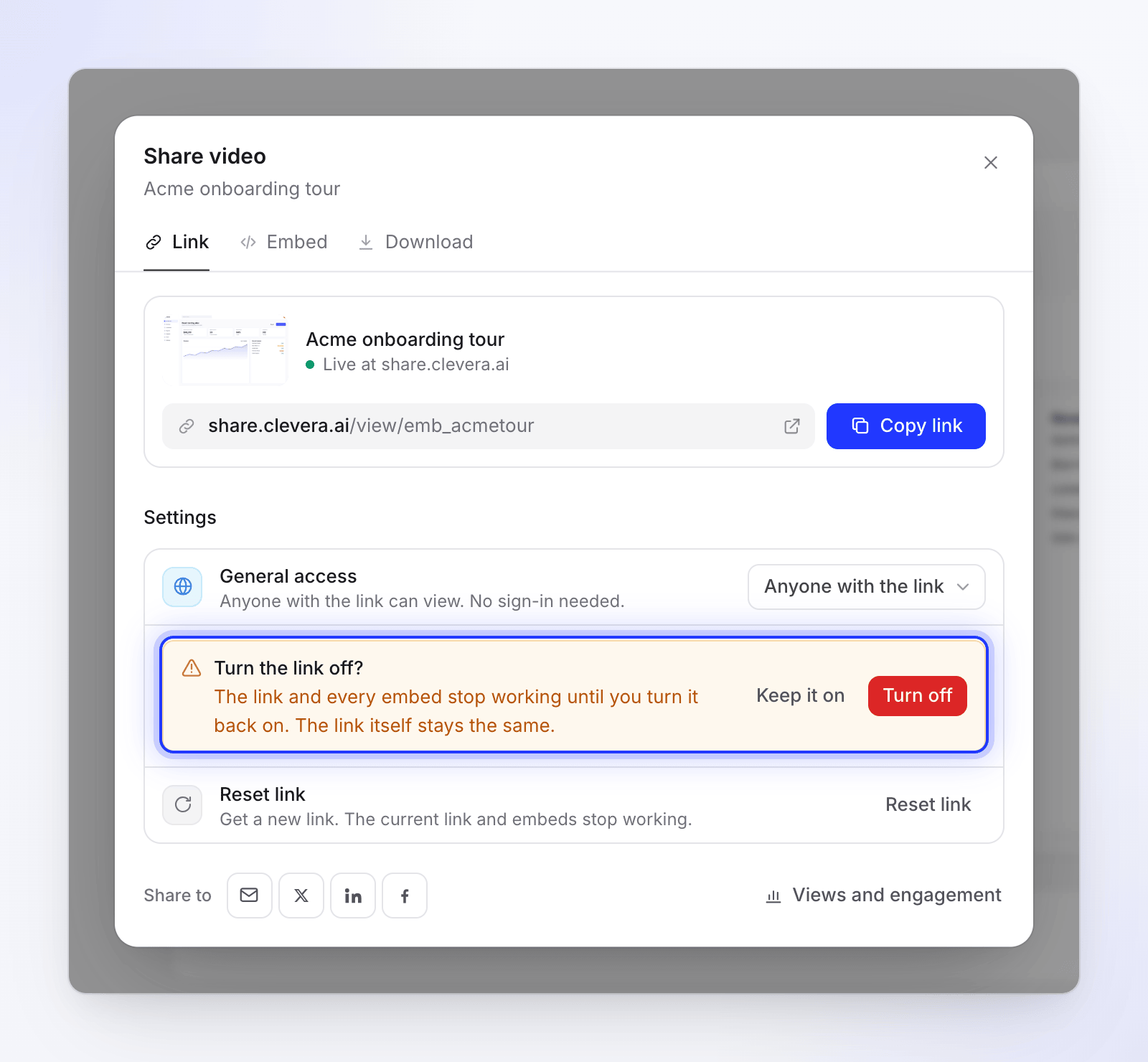
- 一般的なアクセスで、制限付きを選択します。
- 「リンクをオフにしますか?」という警告を確認します。「リンクとすべての埋め込みは、再度オンにするまで機能しなくなります。リンク自体は変わりません。」
- オフにするをクリックするか、キャンセルする場合はオンにしておくをクリックします。
「リンクはオフになりました。リンクと埋め込みは開けなくなりました。」と表示されます。古いリンクを開いたユーザーには「この動画は利用できません」および「所有者がこの動画の共有を停止しました」と表示されます。
リンクをリセット
意図しない相手にリンクが渡ってしまった場合は、リンクをリセットしてください。動画に新しいアドレスが割り当てられ、古いアドレスは完全に無効になります。
- リンクがオンの状態で、設定セクションにあるリンクをリセットを見つけます。「新しいリンクを取得します。現在のリンクと埋め込みは機能しなくなります。」
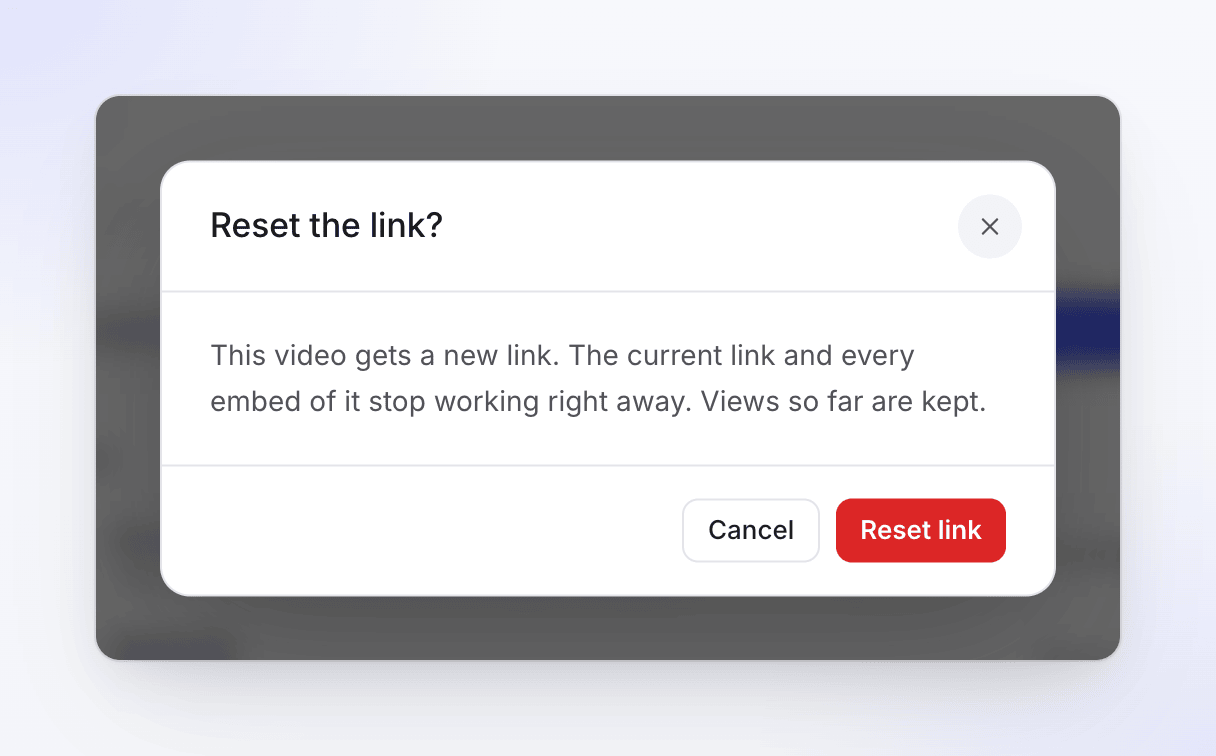
- リンクをリセットをクリックします。「リンクをリセットしますか?」という確認画面で、「この動画に新しいリンクが割り当てられます。現在のリンクとすべての埋め込みは直ちに機能しなくなります。これまでの閲覧数は保持されます。」と表示されます。
- リンクをリセットをクリックして確定します。
「新しいリンクが作成されました。古いリンクと埋め込みは開けなくなりました。」と表示されます。新しいリンクをコピーし、アクセス権を維持すべき相手に再度送信してください。
| リセット後 | どうなるか |
|---|---|
| 古いリンク | 「この動画は利用できません」と表示されます。リンクのオフ/オンを切り替えても復活しません。 |
| 古いコードで配置した埋め込み | 再生されなくなります。埋め込みタブから新しいコードをコピーし、再度貼り付けてください。 |
| アナリティクス | 保持されます。古いリンクと新しいリンクからの閲覧数は、同じ動画のデータとして残ります。 |
視聴者側の表示
共有ページには以下が表示されます。
- 上部にワークスペース名、その下にプレイヤー
- 再生、シーク、音量、字幕(動画に含まれる場合)、0.75倍〜2倍の再生速度、全画面表示を備えたプレイヤー。縦長や正方形の動画は、黒い帯の代わりに、動画のサムネイルをぼかした背景の上に表示されます。
- プレイヤーの下に動画タイトル、作成者、最終更新日時
- ハウツー動画やデモ動画用の、プレイヤー横のチャプター
- 動画に翻訳がある場合の言語メニュー。リンクは編集時の言語で開きます。翻訳中の言語はまだ選択できません。
- ライト/ダークモードの切り替えとリンクをコピー
- ページ下部の小さな「Made with Clevera」リンク
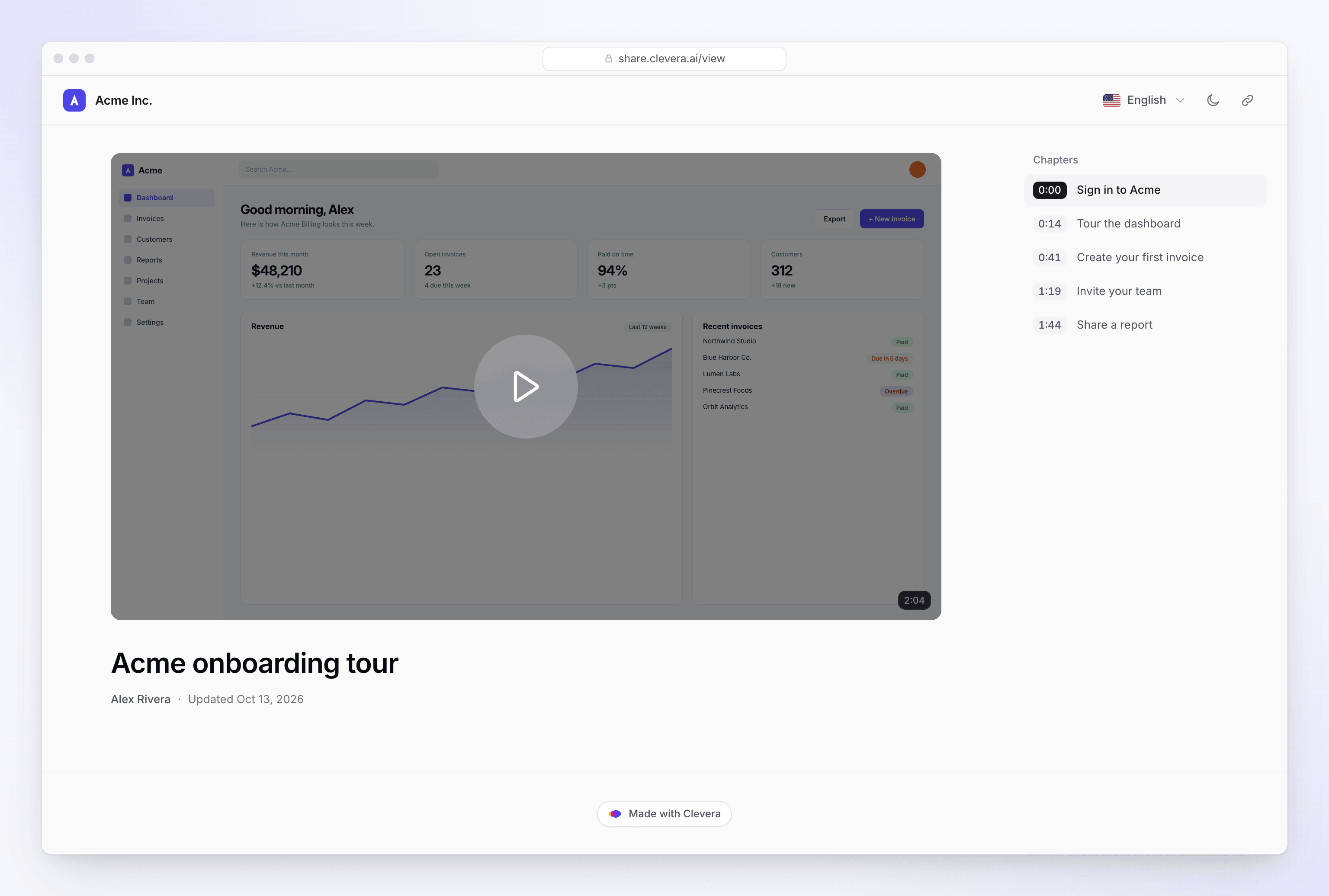
ページ下部の「Made with Clevera」リンクはすべてのプランで表示されます。Freeプランでは動画自体にも「Made with Clevera」の透かしが入りますが、有料プランでは削除されます。Cleveraの透かしを削除するを参照してください。
プレイヤーのキーボードショートカット
| キー | アクション |
|---|---|
| スペース または K | 再生 / 一時停止 |
| J / L | 10秒戻る / 進む |
| ← / → | 5秒戻る / 進む |
| ↑ / ↓ | 音量を上げる / 下げる |
| M | ミュート |
| F | 全画面表示 |
| C | 字幕のオン / オフ |
| 0–9 | 動画の0%〜90%の位置へジャンプ |
| Home / End | 最初または最後にジャンプ |
編集と共有ページ
共有ページでは常に最新バージョンの動画が再生されます。編集後、視聴者がページを開くか再読み込みすると変更が反映されます。変更されない固定のコピーが必要な場合は、代わりにMP4をエクスポートしてください(有料プラン)。
記事内に動画を表示するには、Clevera動画ブロックとして追加してください。記事に動画を表示するを参照してください。
視聴状況を確認する
リンクタブの下部にある閲覧数とエンゲージメントをクリックすると、動画のアナリティクス(閲覧数、完了率、視聴時間、視聴者が離脱した箇所)が開きます。チームメンバーの閲覧数はカウントされません。動画アナリティクスを読むを参照してください。
視聴者がリンクを開けない場合
| 視聴者に表示される内容 | 理由 |
|---|---|
| 「この動画は利用できません」 — 「所有者がこの動画の共有を停止しました。」 | リンクがオフにされました。 |
| 「この動画は利用できません」 — 「この動画は削除されました。」 | 動画が削除されました。 |
| 「この動画は利用できません」 — 「リンクを確認するか、共有した本人に新しいリンクを尋ねてください。」 | リンクが間違っているか、リセットされた古いアドレスです。 |
| 「この動画は利用できません」 — 「このリンクは不完全です。すべてコピーされているか確認してください。」 | リンクの一部が欠けています。コピーボタンを使って再度コピーしてください。 |
| 「この動画を読み込めませんでした」 — 「一度にリクエストが多すぎます。少し待ってから再試行してください。」 | 短時間にアクセスが集中しました。再試行で再読み込みしてください。 |
| 「この動画を読み込めませんでした」 — 「接続を確認してから再試行してください。」 | 視聴者がオフラインです。再試行で再読み込みしてください。 |
| 「この動画を読み込めませんでした」 — 「システム側で問題が発生しました。少し待ってから再試行してください。」 | システム側の問題です。再試行で再読み込みしてください。 |
ワークスペースが停止されると、復元されるまで共有リンクや埋め込みは開けなくなります。設定自体はオフにならないため、復元後には再び機能するようになります。
古い動画
一部の古い動画には、動画と記事が一体化されているものがあります。その場合、リンクタブにリンクが表示されますが追加され、リンクを開いた際に「動画と記事」、「動画」、「記事」のどれを表示するかを選択できます。