

チームメイトを招待する
Cleveraワークスペースへのコンテンツクリエイター、管理者、または無料のエディターとしての招待方法について解説します。シートのカウント方法、招待された側の表示、招待の有効期限、承諾できるユーザー、再送や取り消しの方法、および発生する可能性のあるエラーについて説明します。
メールでチームメイトをワークスペースに招待し、ロールを選択します。エディターは無料で無制限に追加できますが、コンテンツクリエイターと管理者はそれぞれ1つのクリエイターシートを使用します。この記事では、Clevera固有のロール、シート、招待の有効期間、招待された側の表示について説明します。
始める前に
- 招待できるユーザー: オーナーおよび管理者。
- 適切なロールを選択する: 既存の動画や記事を確認・修正するユーザーにはエディターを使用してください(無料です)。動画の録画や新規コンテンツ作成を行うユーザーにはコンテンツクリエイターを使用してください。ロールとクリエイターシートを参照してください。
- シートを確認する: クリエイターロールのシート数は、チーム設定 → メンバー → クリエイターシートで確認できます。
- サインインに使用するメールアドレスを使う: 招待は、そのメールアドレスに紐付いたCleveraアカウントでのみ承諾できます。
ユーザーを招待する
メンバーを開く
サイドバー上部のワークスペースメニューを開き、チーム設定、次にメンバーを選択します。招待をクリックします。
メールアドレスを入力する
「Invite people to Acme Inc.(Acme Inc.にユーザーを招待)」というタイトルのダイアログが表示され、「They get an email with a link to join.(参加リンク付きのメールが送信されます)」と記載されています。相手のメールアドレスを入力してください。
ロールを選択する
ロールを選択します。各ロールにはクリエイターシートまたは無料と表示されます。フィールドの下には「2 of 3 creator seats used(3つのクリエイターシートのうち2つを使用中)」のように現在のシート使用状況が表示されます。シートが上限に達している場合、クリエイターロールはグレーアウトされ、「· Editors are still free(エディターは引き続き無料です)」という一文が追加されます。
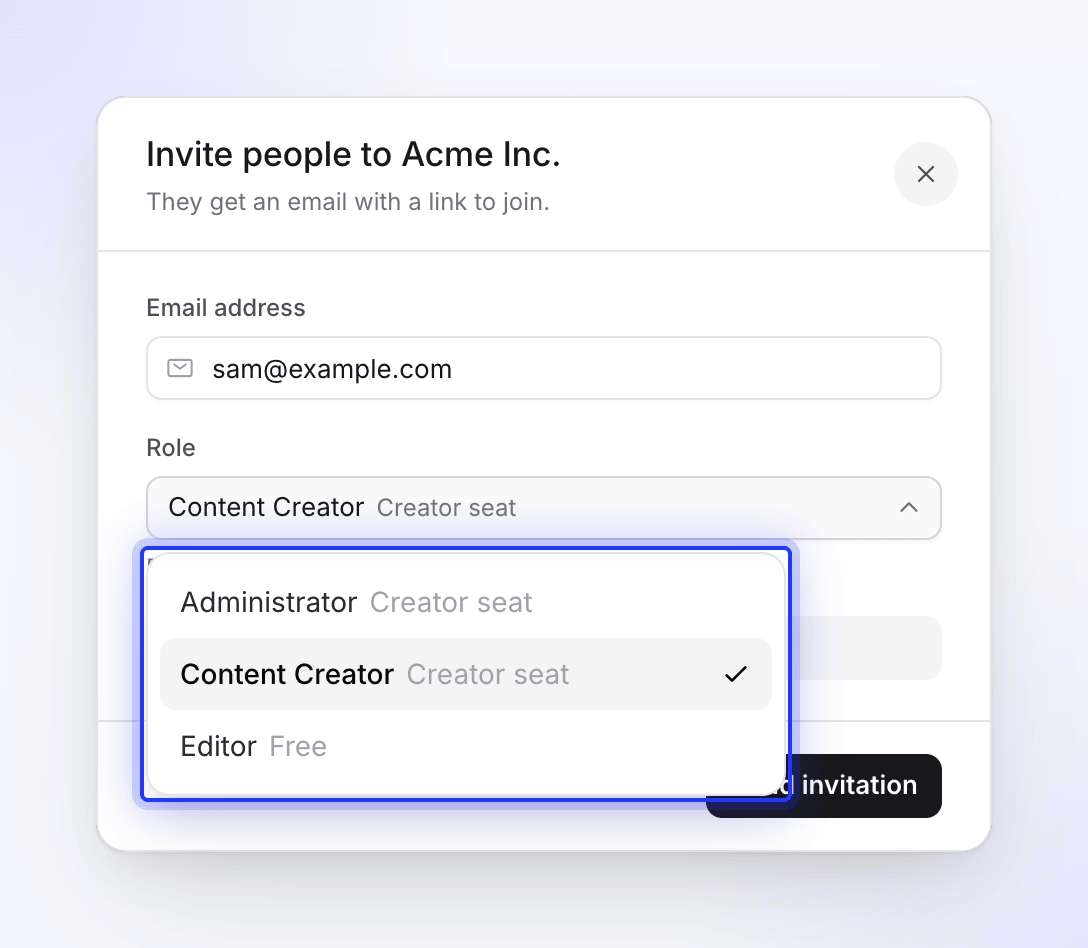
エディターは無料です。その他のロールはクリエイターシートを使用します。 招待を送信する
招待を送信をクリックします。メンバーリストにそのユーザーが表示され、保留中のバッジと「Sent 2 days ago · Expires in 5 days(2日前に送信 · あと5日で期限切れ)」のような行が表示されます。
招待された側の表示
相手にはチームへの招待というタイトルのメールが届き、「You have been invited to join the Acme Inc. workspace on Clevera.(CleveraのAcme Inc.ワークスペースへの参加に招待されました)」と記載されています。末尾には「This invitation expires on October 20, 2026. Accept it with the account for [email protected].(この招待は2026年10月20日に期限切れとなります。[email protected]のアカウントで承諾してください)」と表示されます(実際の日付とアドレスが表示されます)。
| 相手の状態 | メールに表示される内容 | 次のステップ |
|---|---|---|
| すでにCleveraアカウントを持っている | 「You already have an account, so you can accept right away.(すでにアカウントをお持ちのため、すぐに承諾できます)」と招待を承諾する | サインインして承諾するをクリックする |
| アカウントを持っていない | 「You do not have an account yet. Create one first, and you will be asked to accept the invitation straight after.(まだアカウントをお持ちではありません。先に作成してください。その後、招待を承諾するよう求められます)」とアカウントを作成 | 招待されたアドレスで登録し、その後承諾を求められる |
招待ページには、サインイン中のアカウントと「You've been invited to this team.(このチームに招待されました)」というメッセージ、招待の有効期限、および承諾すると辞退ボタンが表示されます。承諾後、ワークスペースメニューのワークスペースを切り替えるの下にそのワークスペースが表示されます。
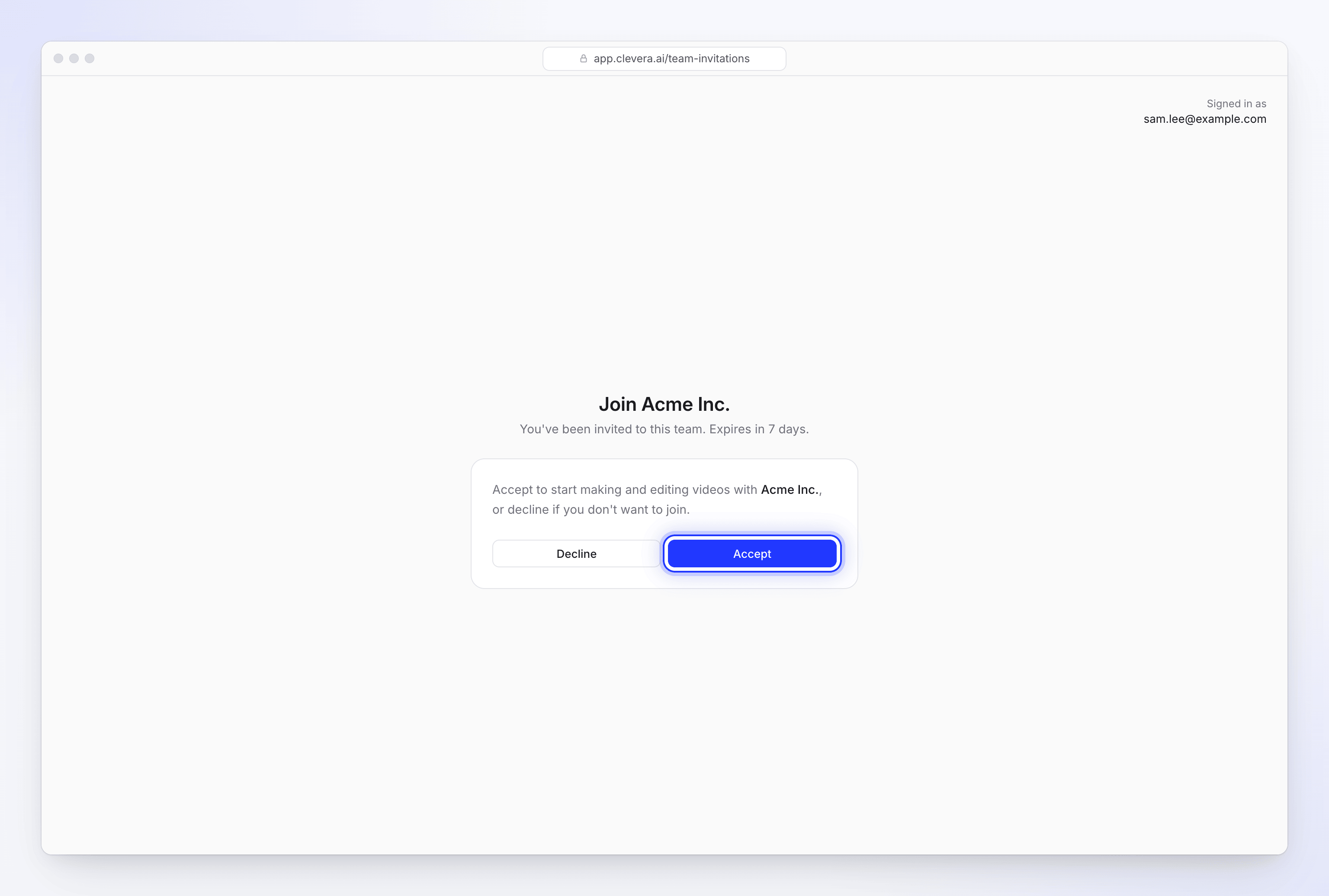
承諾できるユーザー
招待されたメールアドレスのアカウントのみが承諾できるため、転送されたリンクを他の人が使用することはできません。別のユーザーでサインインした状態でリンクを開くと、**This invitation is for another account(この招待は別のアカウント宛です)**と表示されます:「This invitation was sent to s…@example.com. Sign in with that account to accept it.(この招待はs…@example.com宛に送信されました。そのアカウントでサインインして承諾してください)」。アドレスは最初の文字とドメインのみが表示され、ワークスペース名は表示されません。別のアカウントでサインインをクリックするとサインアウトされ、正しいアカウントでサインインできます。今はしないをクリックすると、招待はそのままの状態になります。
招待の有効期限
招待の有効期間は7日間です。期限を過ぎると、リンクにはこの招待は期限切れですと表示されます:「Invitation links work for a limited time. Ask an owner or administrator of Acme Inc. to resend it, then open the new link.(招待リンクの有効期限が切れています。Acme Inc.のオーナーまたは管理者に再送を依頼し、新しいリンクを開いてください)」
保留中の招待を管理する
保留中の各招待には送信日と「Expires in N days(あとN日で期限切れ)」が表示されます。7日が経過すると期限切れバッジが表示されます。保留中の招待の横にある**⋯**メニューを開きます:
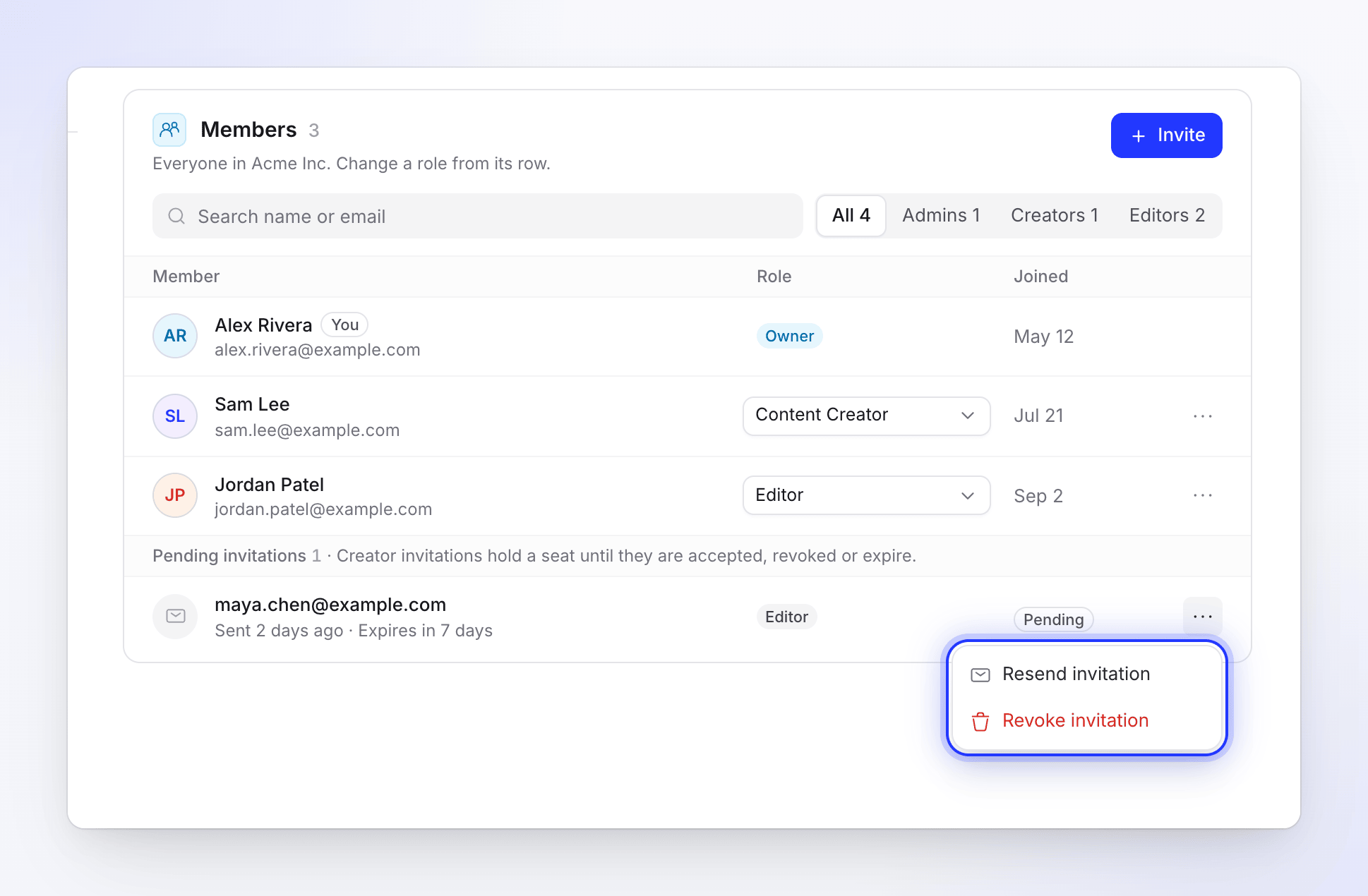
| アクション | 動作 |
|---|---|
| 招待を再送 | 新しいリンク(有効期限7日間)を記載したメールを再送信します。期限切れのクリエイター招待を再送するには、空きクリエイターシートが必要です。 |
| 招待を取り消す | 「Revoke this invitation?(この招待を取り消しますか?)」/ 「The link sent to [email protected] stops working. You can invite them again later.([email protected]に送信されたリンクは無効になります。後で再度招待できます)」 |
招待が期限切れになったアドレスを再度招待すると、古い招待は新しいものに置き換わります。
クリエイターシートが上限に達した場合
空きシートがない状態でクリエイターを招待しようとすると、Cleveraは処理を停止し、以下の選択肢を提示します:
| プラン | メッセージ |
|---|---|
| FreeまたはStarter(1シート) | 「Your plan includes 1 creator. Upgrade to Pro to add more creators, or invite them as editors (free).(現在のプランにはクリエイターが1名含まれています。Proにアップグレードしてクリエイターを追加するか、エディター(無料)として招待してください)」 |
| Pro | 「Your plan includes 3 creators. Add a seat to invite another creator, or invite them as an editor (free).(現在のプランにはクリエイターが3名含まれています。シートを追加して別のクリエイターを招待するか、エディター(無料)として招待してください)」 |
| Pro(10シート) | 「Pro goes up to 10 creators. Contact us for a Custom plan.(Proプランは最大10クリエイターまでです。カスタムプランについてはお問い合わせください)」 |
| Custom | 「Your plan includes 12 creators. Contact us to change it.(現在のプランにはクリエイターが12名含まれています。変更についてはお問い合わせください)」 |
Proプランの場合、オーナーはその場でシートを追加をクリックできます。確定前に、今日の支払い額、更新時の支払い額、および請求先のカードがダイアログに正確に表示されます。シートはすぐに追加され、その後クリエイターとして再度招待できます。それ以外のユーザーには「Only the team owner can add seats or upgrade. Ask them to do it from Billing.(チームオーナーのみがシートの追加やアップグレードを行えます。請求設定から行うよう依頼してください)」と表示されます。プランやシートを変更するを参照してください。
トラブルシューティング
| 表示内容 | 対処法 |
|---|---|
| 「Enter a valid email address.(有効なメールアドレスを入力してください)」 | アドレスに誤字がないか確認してください。 |
| 「This person is already on the team.(このユーザーはすでにチームにいます)」 | すでにメンバーです。メンバーリストからロールを変更してください。 |
| 「This email already has a pending invitation.(このメールアドレスにはすでに保留中の招待があります)」 | 招待はまだ有効です。保留中の行にある招待を再送を使用してください。 |
| クリエイターロールがグレーアウトされている | すべてのクリエイターシートが使用中です。エディターとして招待するか、シートを追加するか、未使用の招待を取り消してください。 |
| 招待されたユーザーがメールを見つけられない | 迷惑メールフォルダを確認してもらい、招待を再送してください。 |
| This invitation is for another account(この招待は別のアカウント宛です) | 別のメールアドレスでサインインしています。別のアカウントでサインインをクリックして招待されたアドレスを使用するか、実際に使用しているアドレスを招待してください。 |
| This invitation has expired(この招待は期限切れです) | 7日が経過しています。行にある招待を再送をクリックし、新しいメールを開くよう伝えてください。 |