

GitHubやその他のリポジトリをAutopilotに接続する
GitHub(または利用可能な場合はGitLabやBitbucket)を接続すると、Autopilotがリリースやマージされた変更を追跡できるようになります。アクセス権は読み取り専用で、許可したリポジトリのみに限定され、コードの内容が含まれることはありません。
コードリポジトリを接続すると、Autopilotが製品のリリースやマージされた変更を追跡できるようになります。これにより、「Keep my help center up to date when we ship(リリース時にヘルプセンターを最新の状態に保つ)」といったタスクが、リリースと同時に修正を計画できるようになります。アクセス権は読み取り専用で、許可したリポジトリのみが対象となり、コードの内容が含まれることはありません。
開始する前に
- ワークスペースのオーナーまたは管理者である必要があります。それ以外のユーザーには「接続」が表示されますが、すべてのコントロールが無効になり、「ワークスペースのオーナーまたは管理者のみが、これらの接続や変更を行えます。」と表示されます。
- GitHubは、アカウントまたは組織にインストールされたClevera独自の読み取り専用GitHubアプリを通じて接続します。組織のオーナーによる承認が必要な場合は、承認後に再度接続してください。
- GitLab(gitlab.comのみ、セルフマネージド型は不可)およびBitbucket(Bitbucket Cloud)は同じページに一覧表示されます。「This connection isn’t available yet.(この接続はまだ利用できません。)」と表示されている場合は、現時点では接続できません。代わりにGitHubまたは変更履歴ページを使用してください。
リポジトリを接続する
接続を開く
Autopilotの「セットアップ」にある「接続」を開きます。「リポジトリ接続」に各プロバイダーとそのステータスが表示されます。
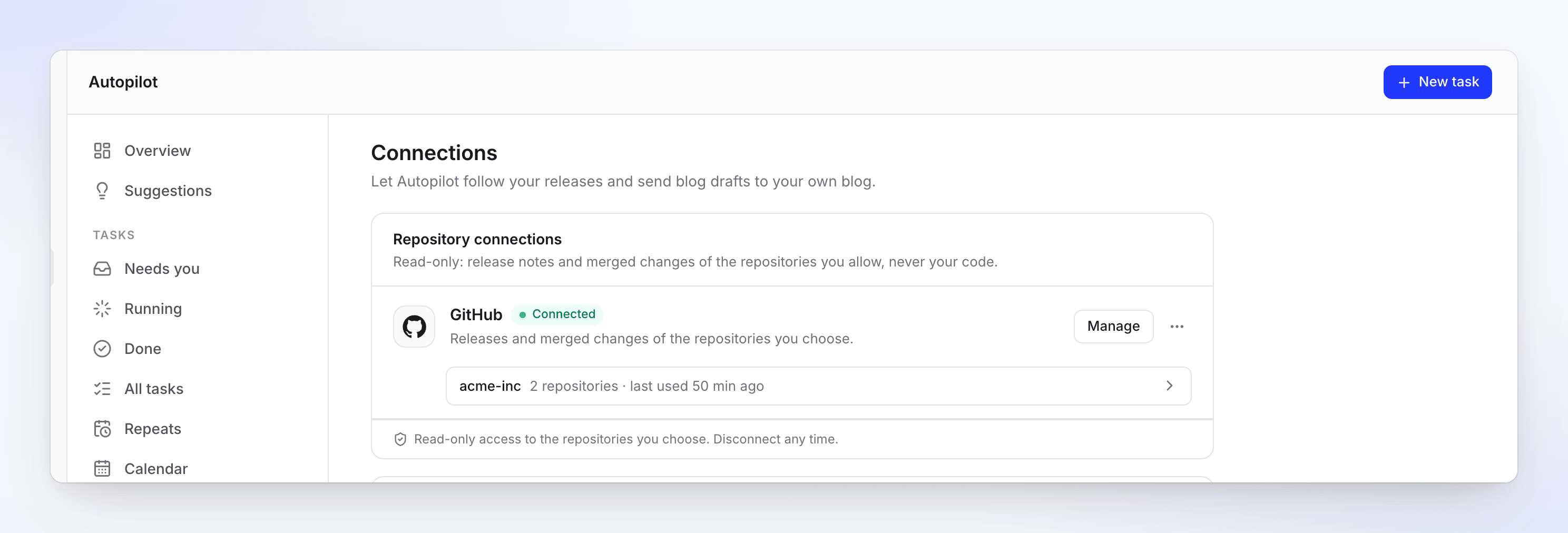
GitHubアカウントが接続され、2つのリポジトリが許可されている状態。 接続をクリックする
プロバイダーの横にある「接続」をクリックし、そのページで読み取り専用アクセスを承認します。「接続」ページに戻ると、新しい接続が開かれます。
リポジトリを選択する
「Choose repositories(リポジトリを選択)」をクリックして検索し、Autopilotが読み取れる各リポジトリの横にある「Allow(許可)」をクリックします。「完了」をクリックします。リポジトリを許可するまで、Autopilotは何も読み取りません。「None yet. Autopilot reads nothing until you allow a repository.(まだありません。リポジトリを許可するまでAutopilotは何も読み取りません。)」
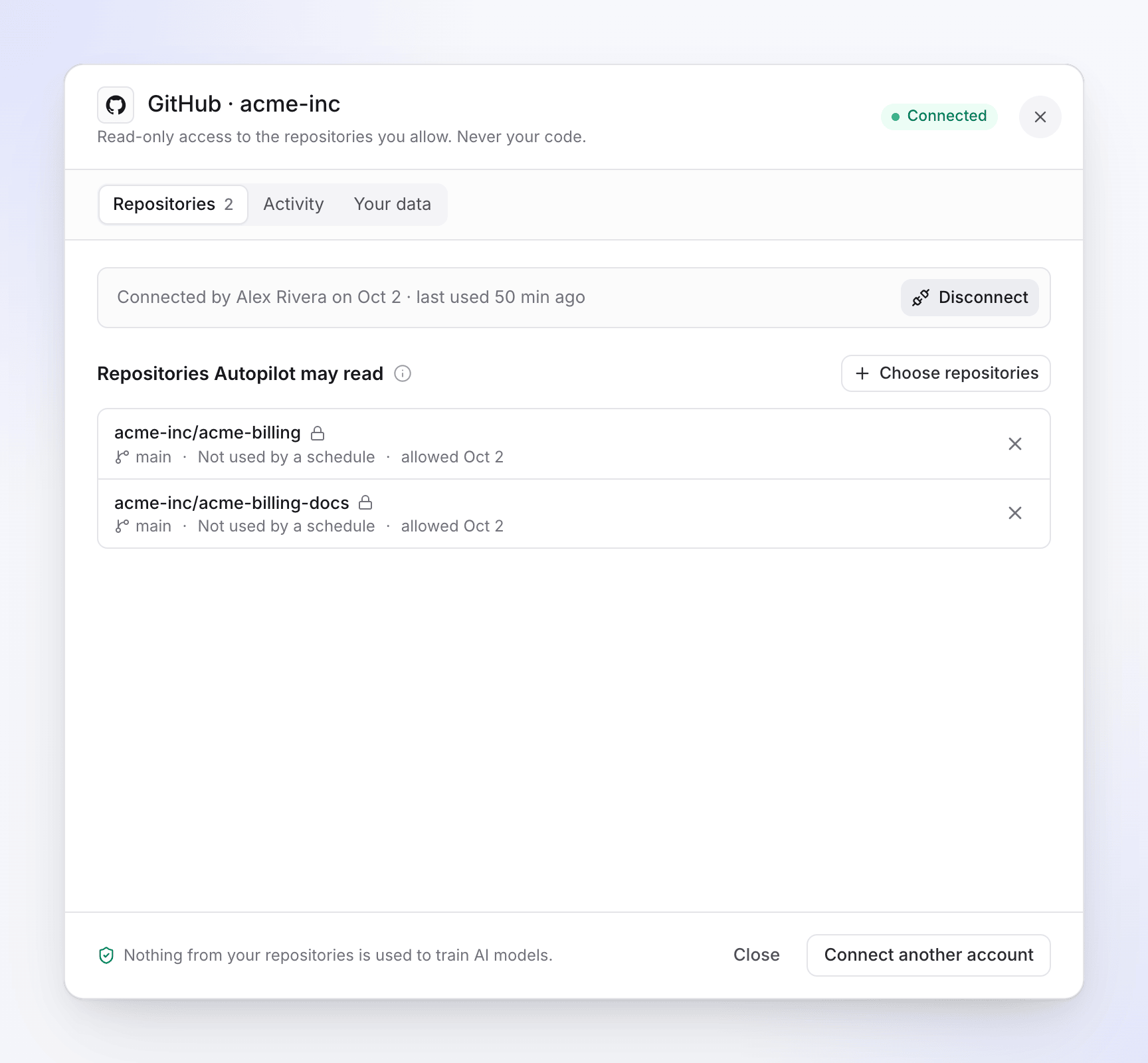
Autopilotが読み取れるリポジトリ。それぞれデフォルトブランチと、それを使用しているスケジュール数が表示されます。 タスクで使用する
各リリースで実行されるタスクを設定します:「Keep my help center up to date when we ship(リリース時にヘルプセンターを最新の状態に保つ)」、「Update my videos when the product changes(製品変更時に動画を更新する)」、「Record a video for every new feature(新機能ごとに動画を録画する)」、または「Your own task(独自のタスク)」。セットアップカードで「接続」、「リポジトリ」、および「読み取り」対象を選択します:「リリース」(公開された各リリース)または「マージされた変更」(マージされた各プルリクエスト)。Autopilotタスクのセットアップを参照してください。
まだリポジトリが許可されていない場合、セットアップカードには「No repository is allowed yet. Connect an account and choose the repositories Autopilot may read.(まだリポジトリが許可されていません。アカウントを接続し、Autopilotが読み取れるリポジトリを選択してください。)」と表示され、「接続を開く」ボタンがあります。続行しようとすると「Connect a repository first.(先にリポジトリを接続してください。)」と表示されます。カードから別のリポジトリを許可するには、「他のリポジトリを許可」を使用します。
Autopilotのホーム画面では、リポジトリが接続されると、はじめるチェックリストのリポジトリを接続にチェックが入ります。
接続後の動作
- Cleveraは、監視対象のリポジトリを約1時間に1回チェックします。Cleveraにデータがプッシュされることはありません(Webhookは使用されません)。
- 新しいリリース(またはマージされた変更)があるとタスクの実行が開始されます。Cleveraは何が変更されたかを読み取り、修正を計画し、何かが作成される前にあなたのレビューを待ちます。
- リリースノートやプルリクエストのテキストはCleveraの外部で作成されるため、それらを読み取る実行は常にあなたのレビューを待機します。
- タスクのトリガーには「Releases on acme-inc/acme-billing」や「Merged changes on …」と表示されます。リストでは「After every release(すべてのリリースの後)」と表示されます。
Autopilotが読み取る内容
接続を開きます(「管理」、または接続前にプロバイダーの「⋯」メニューにある「読み取った内容」から開けます)。「Your data(データ)」タブにすべてがリストされます。
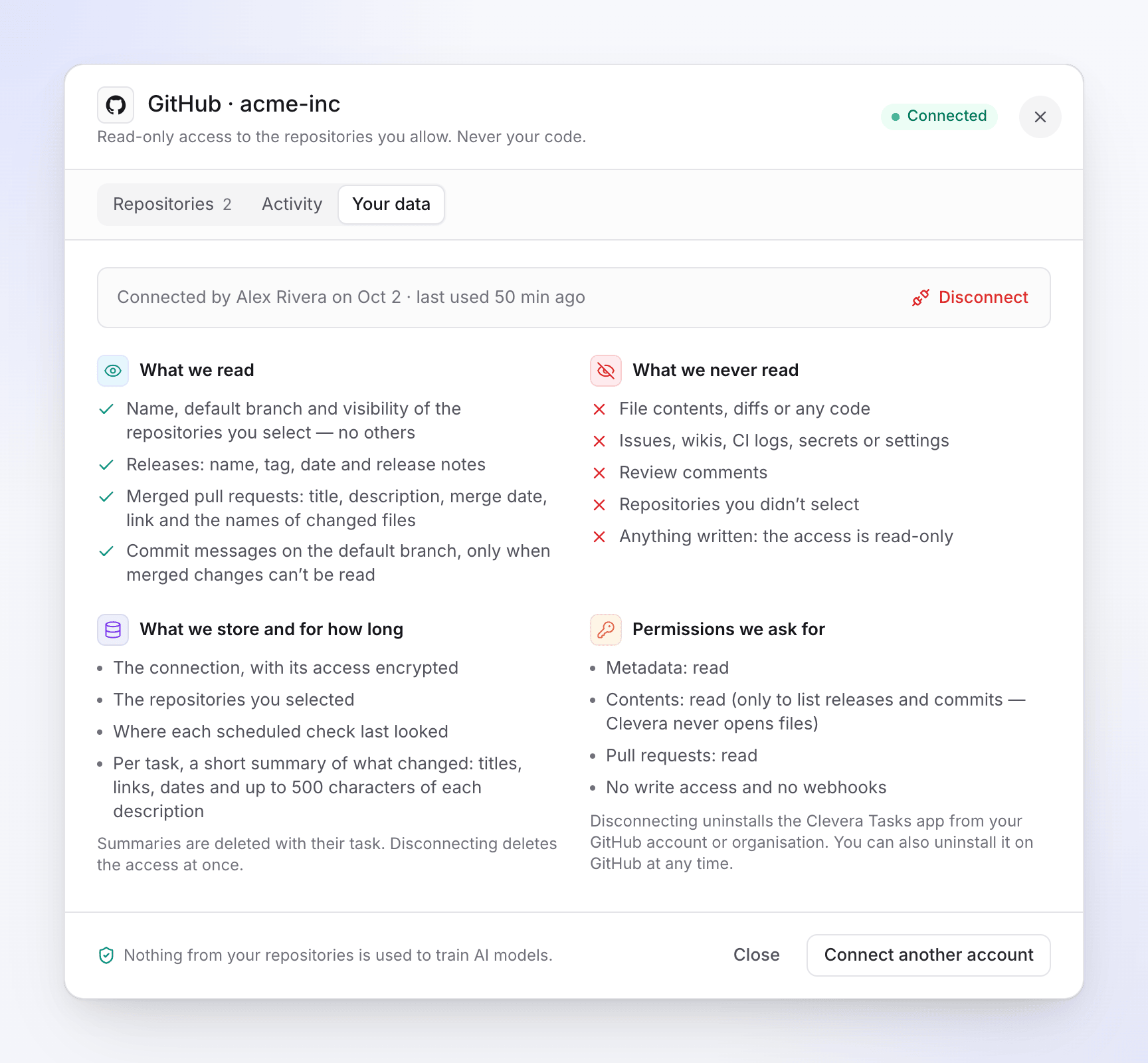
| 読み取った内容 | 選択したリポジトリの名前、デフォルトブランチ、公開範囲(他は読み取りません)。リリース(GitHub、GitLab)またはタグ(Bitbucket):名前、タグまたはメッセージ、日付、リリースノート。マージされたプルリクエストまたはマージリクエスト:タイトル、説明、マージ日、リンク(GitHubとBitbucketは変更されたファイル名も含む)。デフォルトブランチ上のコミットメッセージ(マージされた変更を読み取れない場合のみ)。 |
| 決して読み取らないもの | ファイルの内容、差分、コード。Issue、Wiki、CIログ、シークレット、設定。レビューコメント。選択しなかったリポジトリ。何も書き込まれることはありません(アクセスは読み取り専用です)。 |
| 保存するもの | 接続情報(アクセス権は暗号化されます)、選択したリポジトリ、各スケジュールチェックの最終確認場所、およびタスクごとの変更内容の短い要約(タイトル、リンク、日付、各説明の最大500文字)。要約はタスクとともに削除されます。 |
「リポジトリ内のデータがAIモデルのトレーニングに使用されることはありません。」
| プロバイダー | 要求される権限 |
|---|---|
| GitHub | メタデータ:読み取り。コンテンツ:読み取り(リリースとコミットを一覧表示するためのみ。Cleveraはファイルを開きません)。プルリクエスト:読み取り。書き込みアクセス権およびWebhookはありません。 |
| GitLab | read_api(読み取り専用APIアクセス)。書き込みアクセス権、リポジトリダウンロードアクセス権、Webhookはありません。 |
| Bitbucket | アカウント:読み取り。リポジトリ:読み取り。プルリクエスト:読み取り。書き込みアクセス権およびWebhookはありません。 |
Cleveraは、読み取り専用以上の権限を付与する接続を拒否します。
「アクティビティ」タブには、直近20件のイベントが新しい順にリストされます:接続、リポジトリの許可と削除、チェック(「Checked acme-inc/acme-billing: 2 changes」)、更新、エラー。「リストの件数を読み取るのみで、内容は読み取りません。」
ステータス
| ステータス | 意味 |
|---|---|
| 未接続 | アカウントを接続してリポジトリを選択してください。 |
| 接続済み | Autopilotは選択したリポジトリを読み取ることができます。 |
| 対応が必要です | 接続のアクセス権が失われました。開いて修正してください。 |
| アクセス権が取り消されました | プロバイダーが接続を拒否しました。「再接続」をクリックしてください。繰り返し設定やスケジュールが再開されます。 |
| Paused briefly, retrying | 「プロバイダーから制限を受けたか、一時的な問題が発生しました。Autopilotが自動的に再試行するため、操作は不要です。」 |
プロバイダーが接続を拒否すると、それを使用しているスケジュールは一時停止し、接続したユーザーには「GitHub stopped accepting your Autopilot connection(GitHubがAutopilot接続を拒否しました)」(GitLabやBitbucketの場合も同様)という通知がメールと受信トレイに届きます。そこから「接続を開く」ことができます。「繰り返し」ページでは、該当するタスクに「接続が切れました」と表示されます。
同じプロバイダーの複数のアカウントを接続できます:プロバイダーの「⋯」メニューまたは接続画面から「別のアカウントを接続」を選択してください。
アクセス権を削除する
- 1つのリポジトリ: 横にある「×」をクリックします(タスクで使用されている場合、「読み取りを停止します。スケジュールは一時停止します。」と表示されます)。
- アカウント全体: 接続を開いて「接続解除」をクリックし、「Disconnect acme-inc?(acme-incを接続解除しますか?)」を確認します。Autopilotはそのリポジトリの読み取りを停止し、それらを使用するスケジュールを一時停止します。Cleveraは直ちにアクセス権を削除します。
- GitHub:アカウントまたは組織からCleveraアプリがアンインストールされます。GitHub側でもいつでもアンインストール可能です。
- GitLab:GitLab側でもアクセス権が取り消されます。GitLab設定の「Applications」からも取り消すことができます。
- Bitbucket:Bitbucket設定の「App authorizations」からも承認を削除してください。
後で同じアカウントを再度接続すると接続が復元され、一時停止していたタスクを再開できます。
トラブルシューティング
| 表示内容 | 対処法 |
|---|---|
| "An owner of the GitHub organisation needs to approve the Clevera Tasks app. Connect again once they have." | 組織のオーナーにGitHubでアプリを承認してもらい、再度「接続」をクリックしてください。 |
| "Your GitHub account can’t see this installation. Ask an owner of the organisation to connect it." | インストールへのアクセス権を持つユーザーに接続を依頼してください。 |
| "The Clevera Tasks app is suspended on this GitHub account. Unsuspend it on GitHub, then connect again." | GitHub設定でアプリの停止を解除し、再度接続してください。 |
| "GitHub didn’t confirm who you are. Try again." / "GitLab didn’t confirm the connection. Try again." | 「接続」をやり直してください。 |
| "… granted different access than read-only. Contact support." | サポートに連絡してください。Cleveraは読み取り専用アクセスのみを受け付けます。 |
| "This account can’t see any repositories yet." | プロバイダー側でアプリにリポジトリへのアクセス権を付与し、再度「リポジトリを選択」を開いてください。 |
| "GitHub didn’t let Clevera read this repository. Check the connection can still see it." | リポジトリがアプリのアクセス権から削除されたか、名前が変更されたか、削除されました。再度許可してください。 |
| "This connection isn’t available yet." | そのプロバイダーはまだ接続できません。別のプロバイダーか、変更履歴ページを使用してください。 |