

画面録画をハウツー動画に変換する
画面録画を、アニメーションシーン(カバー、学習内容、各ステップ前のマーカー、まとめ)付きのナレーション入りステップバイステップガイドに変換します。テンプレートやブランド設定も適用可能です。AIがナレーションを作成し、不要な時間をカットして、クリック箇所をズームアップします。
ハウツー動画は、画面録画をナレーション付きのガイドに変換します。AIが操作内容を認識し、ナレーションの作成と録音を行い、待ち時間ややり直しをカットし、クリック箇所をズームアップします。さらに、カバー、学習内容、各ステップ前の番号付きマーカー、まとめ、ロゴといったアニメーションシーンを映像の前後に追加します。視聴者が動画を見た後にタスクを再現できるようにしたい場合に最適です。
はじめる前に
- タスクの録画。 CleveraデスクトップアプリまたはChrome拡張機能で録画するか、お手持ちのMP4をアップロードするか、ライブラリから選択してください。AIで録画を使用して、AIにウェブアプリを録画させることも可能です。30分以内の録画を推奨します。
- 可能であれば、録画しながら話してください。 高性能なマイクや完璧なテイクである必要はありません。AIが話した内容を聞き取り、説明をスクリプトの骨子として使用した後、あなたの声をクリアなAI音声に置き換えます。
- 作成可能なロール。 ワークスペースのオーナー、管理者、およびコンテンツ作成者は動画を作成できます。編集者は作成および動画を生成が無効になり、「あなたのロールは既存のコンテンツを編集できますが、新しいコンテンツを作成することはできません。」と表示されます。
- クレジット。 ハウツー動画の目安は、5分までの録画で通常20〜50クレジットです。録画時間が長くなるとコストも上がります。クレジットの目安を確認するをご覧ください。
- オプション:ブランド設定。 ブランドを追加すると、シーンにロゴ、色、フォントが適用されます。
ハウツー動画を作成する
ガイドの種類を選ぶ
作成をクリックし、ハウツーファミリーを開いて、ガイドに合ったカードを選択します:プロダクトウォークスルー、はじめ方、トラブルシューティング、またはオンボーディング。種類によってAIの開始・進行・終了の仕方が変わり、アニメーションシーンのストーリーも異なります。4種類のハウツーを参照してください。
録画を追加する
**何から作成しますか?**の下で:
- 画面を録画: 自分を録画でCleveraデスクトップアプリが開きます。AIで録画では、AIがカメラ越しにWebアプリを操作します。
- 動画をアップロードでは、最大250MBのMP4を取り込めます。
- ライブラリから選択では、作成済みまたはアップロード済みの録画を一覧表示します。
- 画像またはPDFをアップロードでは、スクリーンショット、スライド、PDFを追加します。
最大3つの動画に加え、画像やPDFを追加できます。1つの動画で複数の録画、画像、PDFを使用するを参照してください。
テンプレートを確認する
テンプレートセクションには、動画で使用するテンプレートと、そのカバーで再生されるシーン(スタイル、ライトモードまたはダークモード、カラー、ロゴ、音楽)が表示されます。テンプレートを探索をクリックして別のテンプレートを選択するか、ブランドを適用してください。「ハウツー動画やデモ動画でテンプレートを使用する」をご覧ください。ワークスペースで以前のテンプレートを使用して動画を作成していた場合は、そのウィンドウの左下にある古いテンプレートから引き続き使用できます。「以前のテンプレートを使い続ける」を参照してください。
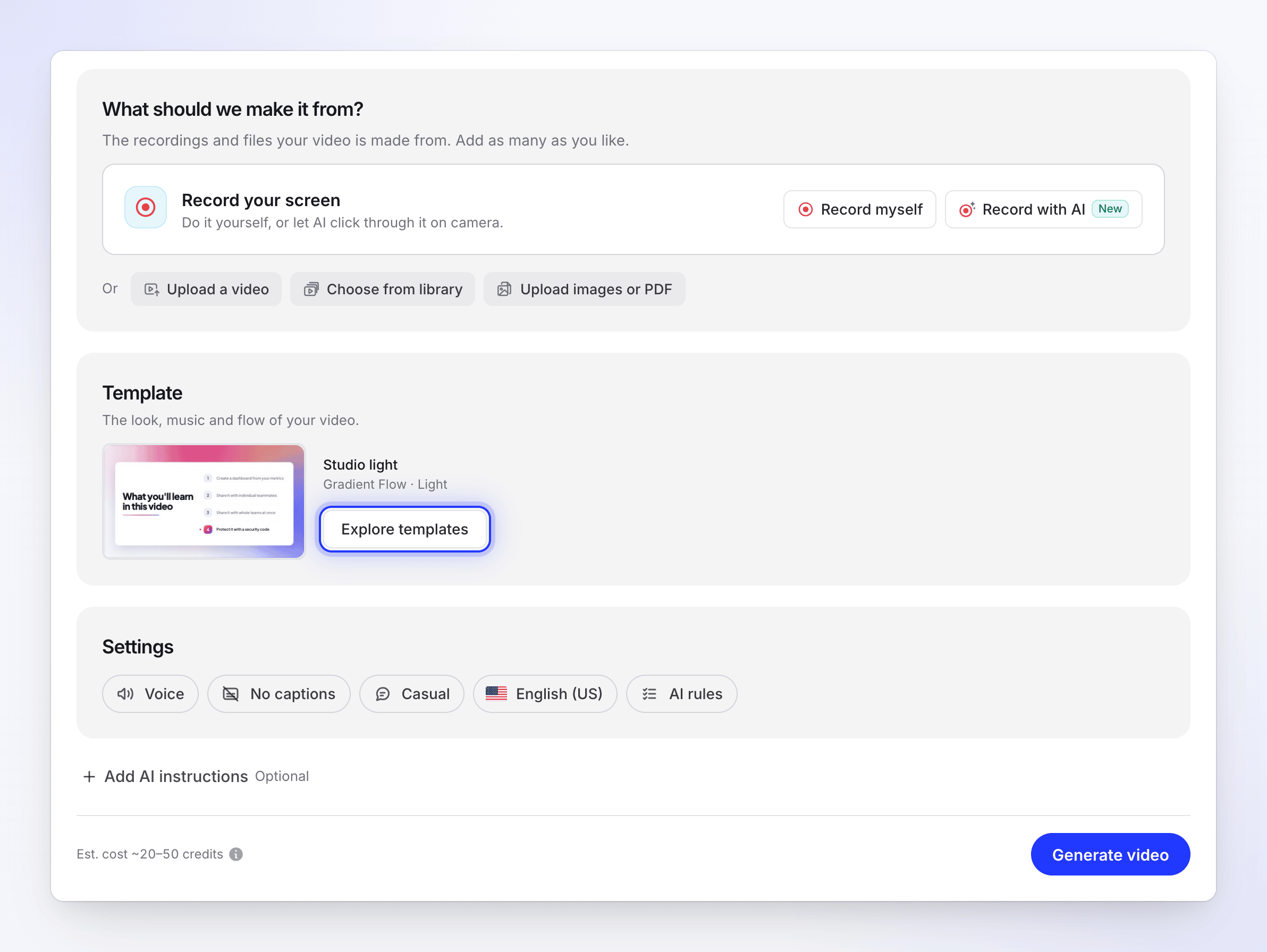
テンプレートで見た目、音楽、流れを設定し、設定下のピルで音声と言語を設定します。 設定を確認する
設定の下にあるピル(ボタン)には、現在のオプションが表示されています。必要に応じて変更するか、そのままの状態にします。詳しくは「ハウツー動画のオプション」をご覧ください。
AIに伝えるべき情報を入力する
録画で全てを表現できない場合は、AI指示を追加(オプション)をクリックします。例えば「サインアップ部分はスキップしてダッシュボードに集中して」や「視聴者は新規管理者です」などと入力します。最大5,000文字まで入力可能です。優れた動画を作成するためのブリーフを書くを参照してください。
生成する
ボタン横のコストを確認し、動画を生成をクリックします(またはMacでは**⌘↵、WindowsではCtrl↵**を押します)。生成ページが開き、各段階の進行状況が表示されます。タブを閉じても動画生成は継続されます。
動画を生成を押した際に不足しているものがある場合、「まず動画を追加してください — 録画、アップロード、またはライブラリから選択してください」といった短いメッセージが表示されます。生成時に不足している項目を修正するを参照してください。
4種類のハウツー
| 種類 | 用途 | AIによる動画の構成 | 従うストーリー |
|---|---|---|---|
| プロダクトウォークスルー | プロダクトフロー全体を説明する。 | そのエリアの機能と対象者を説明して開始。ナビゲーションを素早く進め、各機能で一時停止する。 | ガイド付きステップ: カバー、学習内容、各ステップ前のマーカー、まとめ、ロゴ |
| はじめ方 | 新規ユーザー向けの初回セットアップ。 | 視聴者が最初に達成する成功体験から開始。ステップ数を最小限に抑え、専門用語は初出時に定義する。 | セットアップガイド: 得られるもの、各セットアップ手順、準備完了の瞬間、次のステップ |
| トラブルシューティング | 一般的な問題を解決する。 | 症状や正確なエラー名を挙げて開始。診断、修正、検証の順に進み、不可逆的な操作の前に警告する。 | 修正: 症状、各修正ステップ、問題が解決した様子、まとめ |
| オンボーディング | チームメイトや顧客を素早く習熟させる。 | 視聴者が何を行えるようになるかを温かく説明して開始。詳細に入る前に各画面の概要を説明する。 | ウェルカムツアー: 歓迎、計画の概要、各パート、学習内容のチェックリスト |
4種類すべてにおいて、録画中に説明したすべてのオプション、設定、ヒントが保持されます。テンプレートによっては、クイックウォークスルーやワークフローなど、すべての動画に対して特定のストーリーを固定することも可能です。ストーリーを参照してください。
ハウツー動画のオプション
| 設定 | 設定内容 | デフォルト |
|---|---|---|
| テンプレート (専用セクション) | アニメーションシーンのストーリー、スタイル、モード、色、ロゴ、音楽、映像の背景。 | 前回ハウツーで使用したテンプレート、またはワークスペースのデフォルト |
| 音声 | スクリプトを読み上げる声。再生ボタンでサンプルを試聴可能。内蔵音声、または独自のElevenLabs音声。 | 内蔵音声 |
| キャプション | キャプションを表示(画面上の発話内容)またはキャプションなし。 | テンプレートの設定、またはキャプションなし |
| トーン | ナレーションの響き:カジュアル、表現豊か、またはフォーマル。 | カジュアル |
| 言語 | スクリプト、音声、画面上のテキストの言語。74言語に対応。 | 英語(米国)、または前回使用した言語 |
| AIルール | AIが従うルール(避けるべき言葉など)。AIルールを作成して適用するを参照。 | ワークスペースのデフォルトルール |
トーンの各オプションの意味は以下の通りです:
- カジュアル: 同僚がタスクを説明するような、会話調で親しみやすいトーン。
- 表現豊か: 笑いや熱意など、自然な感情表現を含んだ、エネルギッシュで魅力的なトーン。
- フォーマル: プロフェッショナルで権威のあるトーン。企業のチュートリアルや公式ドキュメントに最適。
ハウツー動画は録画の形状(通常は横長)に従います。動画の長さは、AIがカットした後の録画時間とアニメーションシーンの合計になります。動画作成後、エディターでアスペクト比を変更できます。最後に使用した音声、言語、テンプレート、ブランド設定は次回の動画作成時に記憶されます。
AIが録画に対して行うこと
生成ページには、素材を確認中、ストーリーを計画中、シーンをデザイン中、音楽と仕上げを追加中、仕上げ中の5つのステージが表示されます。その裏側では以下の処理が行われています:
- 録画内容を認識し、発話内容を読み取る。 話した内容がスクリプトの基盤となり、クリック箇所や理由、ヒント、警告が話した順序で反映されます。音声トラックがない場合は画面表示から作成され、機能や数値、結果を勝手に捏造することはありません。
- 不要な部分をカットする。 寄り道、読み込み、やり直し、無操作状態、本題から逸れた瞬間はカットまたは早送りされます。タイピングは削除されず早送りされるため、視聴者は入力内容を確認できます。
- テンプレートのストーリーに基づいてアニメーションシーンを計画する。 録画のベストフレームを使用したタイトル付きカバー、学習内容、各ステップ前のマーカー、まとめ、ロゴなどが含まれます。言葉は録画内容から抽出され、テンプレートのスタイルと色で表現されます。
- ナレーション全体を1つのスクリプトとして作成する。 各行が前の行に続くように構成され、単なるキャプションのリストではなく、人が説明しているような自然な流れになります。その後、対応する映像に合わせて分割され、各パートの言葉がアクションと一致するように配置されます。映像はナレーションに必要な時間だけ一時停止します。連続するアニメーションシーンは1つの流れるような文章を共有します。
- ナレーションを録音し、テンプレートの音楽と背景を追加する。 シーンのアニメーションはナレーションの言葉に合わせて進行します。
- クリックとタイピングを1.5〜1.6倍にズームアップする。 新しいページやダイアログが開くと広角表示に切り替わります。デスクトップアプリの録画はCleveraがカーソルを再描画するため、最もスムーズな結果が得られます。自動ズームとカーソル効果についてを参照してください。
AIで録画で作成されたレッスンでは、ナレーションが画面上の言葉に基づいて各コントロールを説明します。同じ画面上の短い操作は自然な間隔で1つの文章にまとめられ、AIのポインターはボタンが押される前に各コントロール上で一時停止します。
作成後
生成ページで動画を開くをクリックします。エディターでは、任意の行を書き換えて同じ声で再録音したり、アニメーションシーンのテキストを直接変更したり、シーンのレイアウトを切り替えたり、ズームの調整や削除、要素の追加が可能です。アニメーションシーンを編集するを参照してください。別のスタイル、色、音楽、新しいシーンなど、その他の変更についてはエージェントに依頼してください。大きな変更を行う場合は、事前にクレジットの目安を含むプランが表示されます。
アニメーションシーン導入前に作成された動画は、以前のイントロとタイトルカードを保持し、これまで通りエディターで開きます。
トラブルシューティング
| メッセージまたは問題 | 対処方法 |
|---|---|
| 「この録画はまだ処理中です。準備ができるまでお待ちください。」 | 録画の処理が完了するまで待ち、再度動画を生成を押してください。 |
| 「無料プランでは最大3分までの動画を作成できます。録画をトリミングするか、アップグレードしてより長い動画を作成してください。」 | より短い録画を使用するか、プランをアップグレードしてください。 |
| 「無料プランでは一度に1つの生成のみ可能です。」 | 現在の動画の生成が完了するまで待つか、アップグレードしてください。 |
| 「テンプレートを選択してください。」 | テンプレートセクションのテンプレートを探索をクリックし、いずれかを選択してください。 |
| 生成ページの提供されたすべての内容がこの動画に含まれているわけではありません | AIが制限を超えたPDFページなど、除外した内容をリストアップします。複数の録画、画像、PDFを使用するを参照してください。 |
| 「録画を詳細に確認できなかったため、動画は1つの長いテイクとして使用されます」という警告 | 動画は作成されましたが、通常のカットは行われていません。動画を開いてペースを確認するか、同じ録画を使用して再度試してください。 |