

動画の以前のバージョンを復元する
動画の「リビジョン履歴」を開くと、すべての変更内容の確認、以前のバージョンのプレビュー、動画全体の復元、またはキャプション、音楽、外観、レイヤーのみの復元が可能です。復元は無料で、取り消すこともできます。
動画に対するすべての変更は、そのリビジョン履歴に保存されます。これには、あなた自身による編集、アシスタントによる変更、元の生成内容が含まれます。履歴を開くと、いつ何が変更されたかを確認したり、以前のバージョンをプレビューしたり、動画全体やその一部を復元したりできます。
始める前に
- 動画に対する編集権限が必要です。閲覧者は「編集権限がありません」と表示され、履歴ボタンがグレーアウトされます。
- リビジョン履歴は、録画から作成された動画でも、ソーシャルクリップでも同様に機能します。
- 動画の各言語には独自の履歴があります。まず、上部バーの言語メニューから復元したい言語に切り替えてください。
リビジョン履歴を開く
エディター上部バーにある時計ボタン(ツールチップ:リビジョン履歴 (H))をクリックするか、フィールドに入力していない状態で H キーを押します。スマートフォンの場合は、⋯ メニュー内の リビジョン履歴 から開けます。
右側に リビジョン履歴 ドロワーが開きます。動画はそのままの状態で操作可能です。Esc キーまたは × を押すと閉じます。
リストを読む
エントリは日ごと(今日、昨日、それ以降の日付)にグループ化され、新しい順に表示されます。各行には、変更内容、変更者、変更日時が表示されます(例:「あなた · 7分前 · 2レイヤー、背景」)。
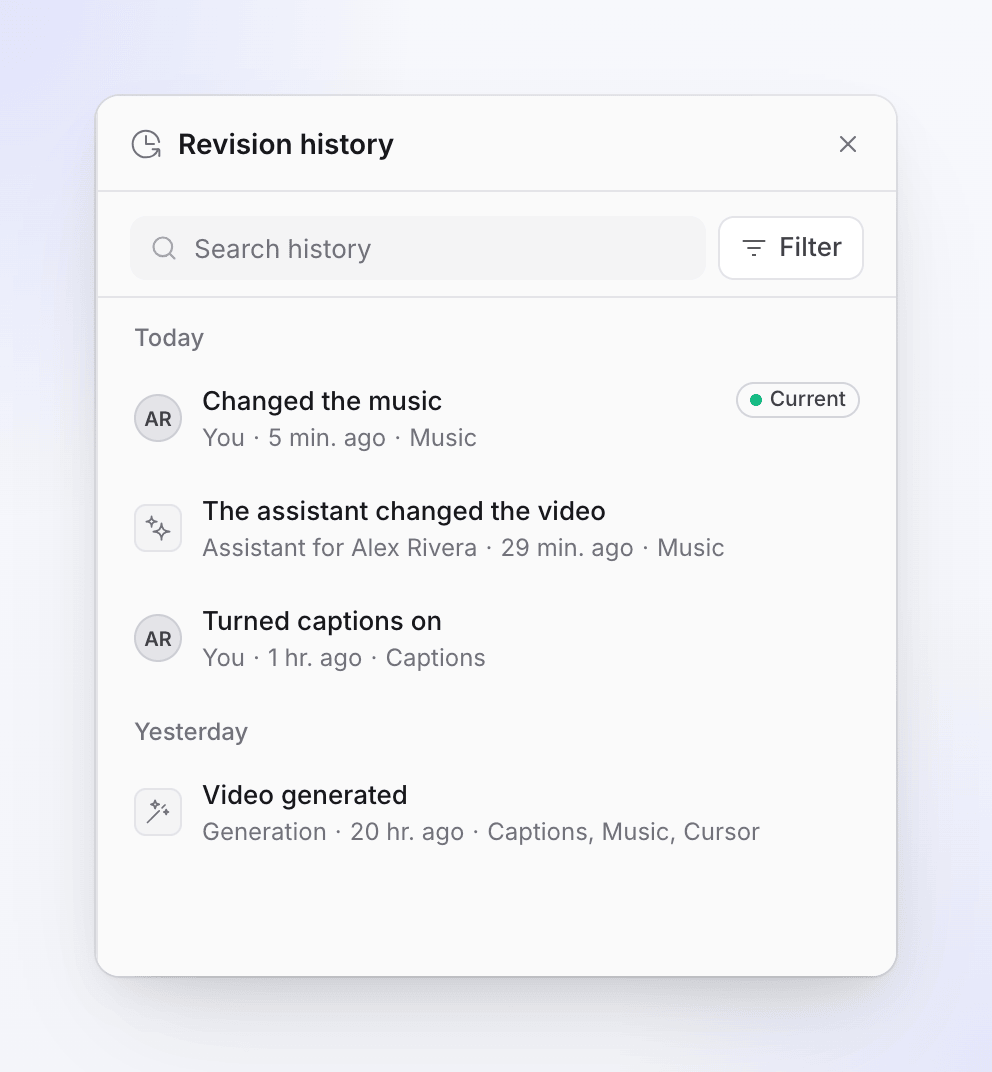
| 変更者 | 意味 |
|---|---|
| あなた またはチームメンバー名 | エディターで手動で行われた編集 |
| あなた用のアシスタント / アシスタント(名前) | その人のためにアシスタントが行った変更 |
| 生成 | AIによる動画の構築、または翻訳の実行 |
| システム | キャプションのボイスオーバーへの同期など、自動的なステップ |
一般的なエントリには、「動画を生成しました」、「AIで翻訳しました」、「アシスタントが動画を変更しました」、「音楽を変更しました」、「キャプションをオンにしました」、「ズームを変更しました」、または「3種類の変更を行いました」などがあります。ドットは 編集中のバージョン を示します。
検索とフィルター
履歴を検索 に入力して、説明からエントリを見つけることができます。その横にあるフィルターボタンには以下のオプションがあります:
| フィルター | オプション |
|---|---|
| 変更者 | 全員(デフォルト)、自分 |
| ソース | すべて(デフォルト)、アシスタント、生成 |
| 名前付きバージョンのみ | 名前を付けたバージョンのみを表示 |
| ピン留めされたバージョンのみ | ピン留めされたバージョンのみを表示 |
自分 と アシスタント または 生成 は排他的なため、最後に選択したものが適用されます。
以前のバージョンをプレビューする
エントリを選択する
行をクリックします。リストの下に詳細(変更者、日時、変更内容を説明する行)が開きます。
プレビューをクリックする
キャンバスに当時の動画が表示されます。上部のバーに プレビュー中 と時刻が表示され、「読み取り専用、何も保存されません」と示されます。

比較する
バーにある このバージョン / 現在 のスイッチを使用して、古いバージョンと現在のバージョンを切り替えます。
プレビューを終了する
バーの 現在に戻る をクリックするか、エントリ詳細の プレビューを停止 をクリックします。古いバージョンを保持したい場合は、代わりに 復元… をクリックしてください。
バージョンを復元する
「復元…」を選択する
エントリを選択し、復元… をクリックします。このバージョンを復元しますか? ダイアログに「動画を〇〇時点の状態に戻します」と正確な日時が表示されます。
復元するものを選ぶ
復元するもの で、動画全体 または 一部のみ を選択します。一部のみ の場合は、戻したいパーツをオンにします(以下の表を参照)。
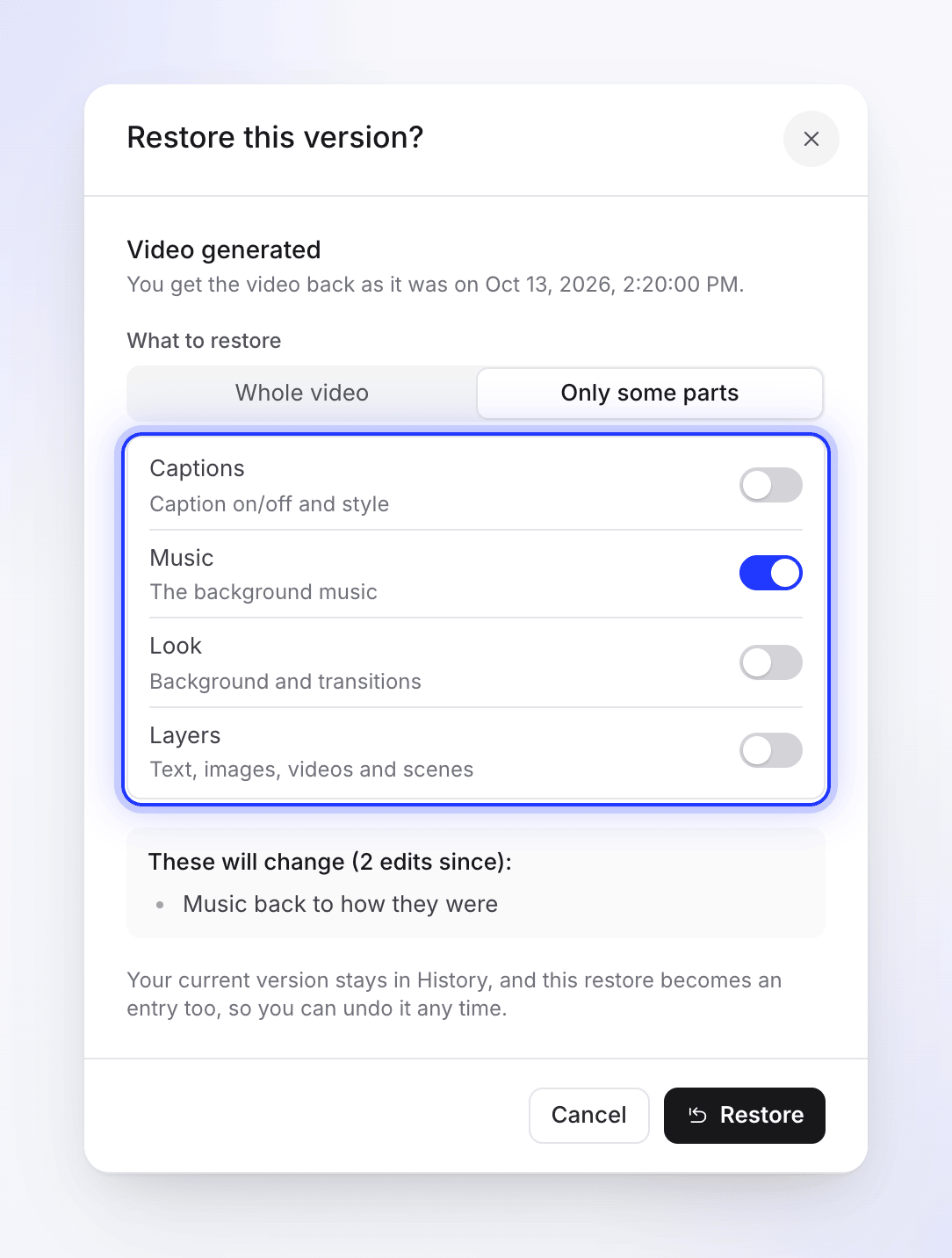
戻したいパーツだけを復元します。 変更内容を確認する
ダイアログには、取り消される変更と、それ以降に行われた編集の数がリストされます。未保存の変更がある場合は、何も失われないように先に保存されます。
復元をクリックする
動画が当時の状態に再読み込みされ、「復元しました。履歴からこの操作を取り消せます。」というトーストが表示され、ドロワーに新しいエントリが表示されます。
| パーツ | 復元される内容 |
|---|---|
| キャプション | キャプションのオン/オフとスタイル |
| 音楽 | 背景音楽 |
| 外観 | 背景とトランジション |
| レイヤー | テキスト、画像、動画、シーン |
現在のバージョンが失われることはありません。履歴内に残り、復元操作自体が新しいエントリとして記録されます(「10:42から復元」や、部分復元の場合は「10:42から音楽を復元」など)。
「一部のみ」でカバーされる範囲
一部のみ は上記の4つのパーツを戻し、それ以外は現在の状態を維持します。以下の項目は 動画全体 を選択した場合のみ復元されます:
| 復元対象 | 録画から作成された動画 | ソーシャルクリップ |
|---|---|---|
| キャプション | キャプションのオン/オフとスタイル | 同左 |
| 音楽 | 背景音楽トラック、音量、トリミング、フェード、ディップ | クリップ内の音楽 |
| 外観 | 録画の周囲の背景、シーン間のトランジション | 背景ベッドとトランジション |
| レイヤー | 要素:テキストボックス、画像、動画、ぼかし、ハイライト、図形、絵文字、オーディオ、効果音 | シーン、画像、ボイスオーバー、効果音:音楽以外すべて |
| 動画全体 のみ | ズームとカメラパス、ナレーションとステップ(同期とペース含む)、イントロとタイトルカード、その他のシーン、チャプター、タイトル、カーソル設定 | タイトル |
例:昨日の音楽は気に入っているが、それ以降にナレーションを修正した場合。一部のみ を選択し、音楽 をオンにして昨日のバージョンを復元すれば、音楽は戻り、ナレーションの修正は維持されます。
復元を取り消す
復元直後、ドロワーには「…からバージョンを復元しました」と表示され、復元を取り消す が選択できます。後から取り消す場合は、リストから復元前のバージョンを探し、同様の手順で復元してください。
バージョンに名前を付け、ピン留めする
エントリ詳細の ⋯ ボタン(その他の操作)を使用します:
- このバージョンに名前を付ける:最大120文字までの名前(例:「クライアント承認済み」)を付けられます。名前付きバージョンには「名前付きバージョンを保存しました」と表示され、名前付きバージョンのみ でフィルター可能です。名前を変更するには このバージョン名を変更 を使用します。
- 永続的にピン留め:残しておきたいバージョンにマークを付けます。マークを外すには ピン留めを外す を使用します。
他のユーザーが動画を変更した場合
編集中にチームメンバー、アシスタント、または生成機能が動画を変更した場合、次の保存は保留され、「誰かがこの動画を変更しました」というバナーが表示されます(例:「編集中にアシスタントがこの動画を変更しました。最近の編集内容は保存されていないため、上書きはされていません。」)。
| ボタン | 動作 |
|---|---|
| 最新を再読み込み | 最新の動画を読み込みます。未保存の編集内容は破棄されます。 |
| 自分のバージョンを強制保存 | 他の変更の上にあなたの編集を保存します。その変更内容は履歴に残ります。 |
復元のコストについて
プレビューと復元は無料です。何も再生成されないため、クレジットは消費されません。エディターがすでに作成された状態に戻すだけです。
トラブルシューティング
| メッセージ | 対処法 |
|---|---|
| 「このバージョンは異なる動画形状用に作成されたため、レイヤーとキャプションを復元できません。」 | 動画のアスペクト比が変更されています。音楽や外観のみを復元するか、別のバージョンを選択してください。 |
| 「動画は現在変更中です(生成またはアシスタント)。しばらくしてからやり直してください。」 | 生成またはアシスタントのリクエストが完了するのを待ってから復元してください。 |
| 「閲覧中に誰かがこの動画を変更しました。更新して最新の履歴を表示してください。」 | 更新 をクリックし、再度バージョンを選択してください。 |
| 「このバージョンは動画の別の言語のものです。」 | まず上部バーでその言語に切り替えてください。 |
| 「このバージョンは別のワークスペースのメディアを使用しているため、復元できません。」 | 別のバージョンを選択してください。 |
| 「最新の編集内容を先に保存できなかったため、何も復元されませんでした。解決してからやり直してください。」 | 接続を確認し、エディターが保存できるようにしてから再度復元してください。 |
| 「すでに同一のため、復元するものはありません。」 | 選択したバージョンは現在の動画と一致しています。 |
| 「N個のメディアファイルが利用できません。」 | 復元は成功しましたが、使用されていた一部のファイルが削除されています。エディターで置き換えてください。 |
| 「古い編集のため、詳細が保持されていません」 | このエントリは、履歴が詳細を保持する前に作成されました。復元しても、当時の状態と完全に一致しない場合があります。 |