

Cleveraが録画に必要な権限を許可する
Cleveraが録画を行うために必要な権限をオンにします。Macでは「画面録画」、「アクセシビリティ」、「入力監視」、Windowsでは「画面録画」と「マウスとキーボードのキャプチャ」を許可してください。また、必要に応じてマイクとカメラも許可します。権限が反映されない場合の修正方法も説明します。
Cleveraで画面やクリック操作を録画するには、いくつかの権限が必要です。また、マイクとカメラについてはオプションで権限を付与できます。Macでは3つのmacOS権限をオンにする必要があります。Windowsでは、通常、画面や入力操作に対して特別な許可は不要です。マイクとカメラを使用する場合のみ、それらの権限を許可してください。この記事では、各権限の内容、Cleveraが必要とする理由、およびオンにする方法を説明します。
各権限の用途
| 権限 | 必須か | Cleveraが必要とする理由 |
|---|---|---|
| 画面録画 | 必須 | 画面の内容をキャプチャするため。キャプチャは録画中のみ行われます。 |
| アクセシビリティ | 必須 | マウスのクリックやキーボード入力を読み取り、AIがズーム、クリックのハイライト、正確なキャプションを追加できるようにするため。 |
| 入力監視 | 必須 | 入力を保護するアプリ内であっても、キー入力を確実にキャプチャするため。これがないと、入力したテキストが記録されない場合があります。 |
| マイク | オプション | 音声を録音するため。AIが動画のナレーションやキャプションを作成する際のコンテキストとして使用されます。 |
| カメラ | オプション | ウェブカメラの映像を別のビデオトラックとして録画するため。 |
Macでは、これら3つの必須権限がないと録画できません。
| 権限 | 必須か | Cleveraが必要とする理由 |
|---|---|---|
| 画面録画 | 必須 | 画面の内容をキャプチャするため。Windows 11および最近のWindows 10ビルド(20348以降)では、Windowsから許可を求められる場合があります。古いWindows 10バージョンでは許可設定は不要です。 |
| マウスとキーボードのキャプチャ | 必須 | マウスの動き、クリック、ドラッグ、キー入力を読み取り、AIがズーム、クリックのハイライト、正確なキャプションを追加できるようにするため。Windowsでは通常のユーザーアカウントに対して自動的に許可されます。管理者権限は不要です。 |
| マイク | オプション | 音声を録音するため。AIが動画のナレーションやキャプションを作成する際のコンテキストとして使用されます。 |
| カメラ | オプション | ウェブカメラの映像を別のビデオトラックとして録画するため。 |
セキュリティソフトウェア、リモートデスクトップセッション、または会社のグループポリシーによって、マウスとキーボードのキャプチャがブロックされることがあります。該当する行が有効にならない場合は、まずこれらを確認してください。
マイクやカメラがなくても録画は可能です。Cleveraがキャプチャしたデータをどのように扱うかについては、「デスクトップアプリがキャプチャする内容について」を参照してください。
権限をオンにする
サインイン後、必要な権限が不足している場合は、Cleveraが「Welcome to Clevera — Enable permissions to get started」ウィンドウを開きます。各行には有効にするボタンがあります。権限がオンになると、ボタンは緑色の有効チップに変わります。各行の横にあるⓘにカーソルを合わせると、Cleveraがその権限を必要とする理由を確認できます。

マイクとカメラを有効にする(オプション)
マイクとカメラを使用する場合は、横にある有効にするをクリックします。初回はmacOSのプロンプトが表示されるので、許可(またはOK)をクリックしてください。以前にアクセスを拒否したことがある場合は、代わりにシステム設定 → プライバシーとセキュリティ → マイク(またはカメラ)が開くので、そこでCleveraをオンにしてください。
アクセシビリティを有効にする
アクセシビリティの横にある有効にするをクリックします。macOSからシステム設定を開くよう求められます。プライバシーとセキュリティ → アクセシビリティで、Cleveraをオンにしてください。Macのパスワード入力やTouch IDが必要になる場合があります。
入力監視を有効にする
入力監視の横にある有効にするをクリックします。Cleveraがプライバシーとセキュリティ → 入力監視を開きます。Cleveraをオンにしてください。リストにCleveraがない場合は、+をクリックし、アプリケーションからCleveraを選択して開くをクリックします。
画面録画を有効にする
画面録画の横にある有効にするをクリックします。CleveraがmacOSにアクセスを要求し、プライバシーとセキュリティ → 画面録画(新しいmacOSでは画面収録とシステムオーディオ録音)を開きます。Cleveraをオンにしてください。
必要に応じてCleveraを再起動する
変更を反映させるためにCleveraを終了して再起動するよう、macOSから求められることがあります。終了して再起動を選択するか、手動でCleveraを終了してから再度開いてください。ウィンドウは1秒ごとに再チェックを行うため、macOSが権限を認識するとすぐに各行が有効に変わります。
「続行」をクリックする
3つの必須権限がすべてオンになると、続行が利用可能になります。クリックすると録画ウィンドウが開きます。
サインイン後、必要な権限が不足している場合は、Cleveraが「Welcome to Clevera — Enable the required permissions to get started」ウィンドウを開きます。各行には有効にするボタンがあり、クリックすると緑色の有効チップに変わります。各行の横にあるⓘにカーソルを合わせると、Cleveraがその権限を必要とする理由を確認できます。ウィンドウには「権限を付与すると、この画面は自動的に更新されます」と表示されます。

画面録画とマウスとキーボードのキャプチャを確認する
ほとんどのPCでは、両方の行がすでに有効と表示されています。画面録画に有効にすると表示されている場合は、それをクリックし、Windowsから求められたらCleveraを許可してください。以前に拒否したことがある場合は、CleveraがWindowsの画面キャプチャのプライバシー設定を開くよう提案するので、そこで許可してください。
マイクとカメラを有効にする(オプション)
マイクまたはカメラの横にある有効にするをクリックします。Cleveraが設定 → プライバシーとセキュリティ → マイク(またはカメラ)を開きます。マイクへのアクセス(またはカメラへのアクセス)と、デスクトップアプリがマイク(またはカメラ)にアクセスできるようにするをオンにしてください。Windows 10では、これらのページは設定 → プライバシーの下にあります。
「続行」をクリックする
2つの必須項目がオンになると、続行が利用可能になります。クリックすると録画ウィンドウが開きます。
後から権限を確認または変更する
- 録画ウィンドウの表示を増やす → 権限、またはCleveraメニュー → 権限から、いつでも権限ウィンドウを開くことができます。
@tab Windows
- 録画ウィンドウの表示を増やす → 権限、または通知領域(システムトレイ)のCleveraアイコンを右クリック → 権限から、いつでも権限ウィンドウを開くことができます。
- 録画ウィンドウを開くたびに、Cleveraは必須権限を再チェックします。権限が不足している場合は、録画ウィンドウの代わりに権限ウィンドウが表示されます。
- マイクまたはカメラの権限がオフの場合、録画ウィンドウ内の該当行に権限が必要ですと表示されます。その行をクリックすると権限ウィンドウが開きます。
トラブルシューティング
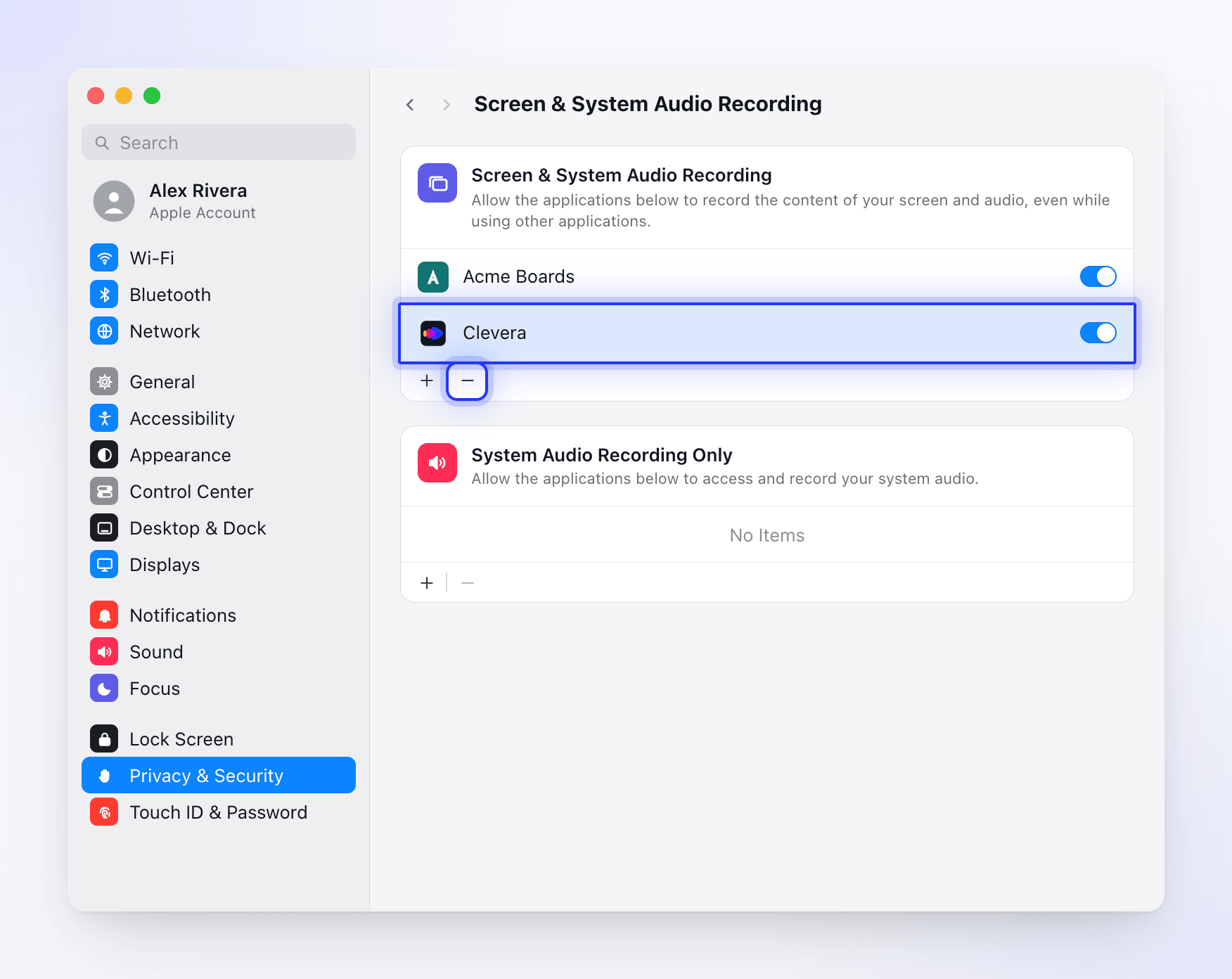
権限はオンなのにCleveraで録画できない
これはMacで最もよくある問題で、通常はアップデート後やアプリを移動した後に発生します。macOSがCleveraの古いエントリーを保持しており、現在のアプリと一致しなくなっていることが原因です。
- Cleveraを終了します。
- システム設定 → プライバシーとセキュリティ → 画面録画を開きます。
- Cleveraを選択し、**−**をクリックして削除します。
- +をクリックし、アプリケーションからCleveraを選択してオンにします。
- 録画が失敗する場合は、アクセシビリティと入力監視についても同様の手順を行ってください。
- Cleveraを再度開きます。
- Cleveraを終了し(トレイアイコンを右クリック → 終了)、再度開きます。
- それでもマウスとキーボードのキャプチャが有効にならない場合は、セキュリティソフトウェア、リモートデスクトップセッション、または会社のポリシーによってアプリの入力読み取りがブロックされていないか確認してください。管理されたPCを使用している場合は、ITチームに問い合わせてください。
- 権限に関するメッセージが表示されて録画に失敗する場合は、表示を増やす → 権限を開き、ウィンドウの指示に従って許可してください。
一部のウィンドウでクリックがキャプチャされない(Windows)
管理者として実行されているアプリを録画する場合、Windowsの仕様により、通常のアプリはその内部のクリックやキー入力を読み取ることができません。Cleveraは録画を継続し、入力イベントのキャプチャが制限されていますと表示します。メッセージには「設定 > 権限からCleveraを管理者として再起動する」よう記載されていますが、そのようなオプションはありません。これらのクリックをキャプチャするには、Cleveraを終了し、スタートメニューのCleveraを右クリックして管理者として実行を選択するか、対象のアプリを管理者権限なしで実行してください。
エラーメッセージ
Macでは、これらは録画エラーアラートとして表示されます。詳細をコピーをクリックして、サポートに詳細を送信してください。Windowsでは、エラーボックスの最後に「エラーの詳細をクリップボードにコピーしますか?」と表示されます。はいをクリックしてコピーしてください。
| メッセージ | 対処法 |
|---|---|
| 「Screen capture permission is required for recording」 | Cleveraの画面録画をオンにしてから、もう一度お試しください。 |
| 「Accessibility permission is required for recording」 (macOS) | Cleveraのアクセシビリティをオンにしてから、もう一度お試しください。 |
| 「Required permissions are not granted」 | 表示を増やす → 権限を開き、必要な権限を有効にしてください。 |
| Permission Required (Windows) | メッセージに権限名が表示されます。表示を増やす → 権限を開き、許可してください。 |
| 「Unable to verify screen recording permission」 (macOS) | 画面録画からCleveraを削除し、再度追加してからアプリを再起動してください。上記の手順を参照してください。 |
| 「Screen content is unavailable」 (macOS) | 通常、画面録画の権限を再付与する必要があります。画面録画からCleveraを削除し、再度追加してからアプリを再起動してください。 |
その他の問題については、Cleveraで画面が録画できない場合をご覧ください。