

Wistiaへの動画公開
APIトークンを使用してWistiaと連携し、完成したCleveraの動画をAIが作成したタイトルと説明付きで、埋め込み前のドラフトとしてWistiaのフォルダに送信します。
完成したCleveraの動画を、AIが作成したタイトルと説明とともに、Wistiaライブラリのフォルダへ直接送信します。動画は埋め込み前のドラフトとして保存されるため、Wistiaから埋め込むまでサイト上には何も表示されません。
各プラットフォームでの公開の仕組みについては、プラットフォームへの動画公開をご覧ください。
送信先について
| 送信先 | 選択したWistiaのフォルダー。 |
| 送信方法 | どこにも埋め込まれず、そのフォルダー内の新しいメディアアイテムとして送信されます。 |
| Cleveraが入力する項目 | AIが作成したタイトルと説明。フォルダーはユーザーが選択します。 |
| 費用 | 送信ごとの料金はかかりません。 |
| 送信後 | Wistiaが動画を処理します。準備が完了するとステータスが緑色に変わり、「Wistiaのフォルダー内にあります。ここから共有または埋め込みが可能です。」と表示されます。 |
始める前に
- プラン: 動画プラットフォームへの公開はプロプラン以上で利用可能です。下位プランでは、公開タブに「公開機能はプロプランに含まれています」と表示されます。
- 権限: アカウントの接続や接続解除ができるのは、ワークスペースのオーナーと管理者のみです。動画を編集できるユーザーであれば誰でも、すでに接続されているアカウントへ動画を送信できます。
- Wistia APIトークン: Wistiaは一部のアカウントでしかアプリログインを有効にしていないため、ログインではなくトークンを使用して接続します。アカウントオーナーは、Wistiaのアカウント設定 → API連携からトークンを作成します。以下の2つの権限が必要です。
- すべてのフォルダとメディアデータを読み取る: Cleveraがフォルダ一覧を取得するために必要です。
- 動画をアップロードする: Cleveraが動画を追加するために必要です。
Wistiaを接続する
連携を開く
Cleveraのサイドバーから連携を開きます。Wistiaは動画プラットフォームの中にあります。
接続をクリックする
Wistiaカードの接続をクリックします。すでにアカウントが接続されている場合は、ボタンがアカウントを追加と表示されます。
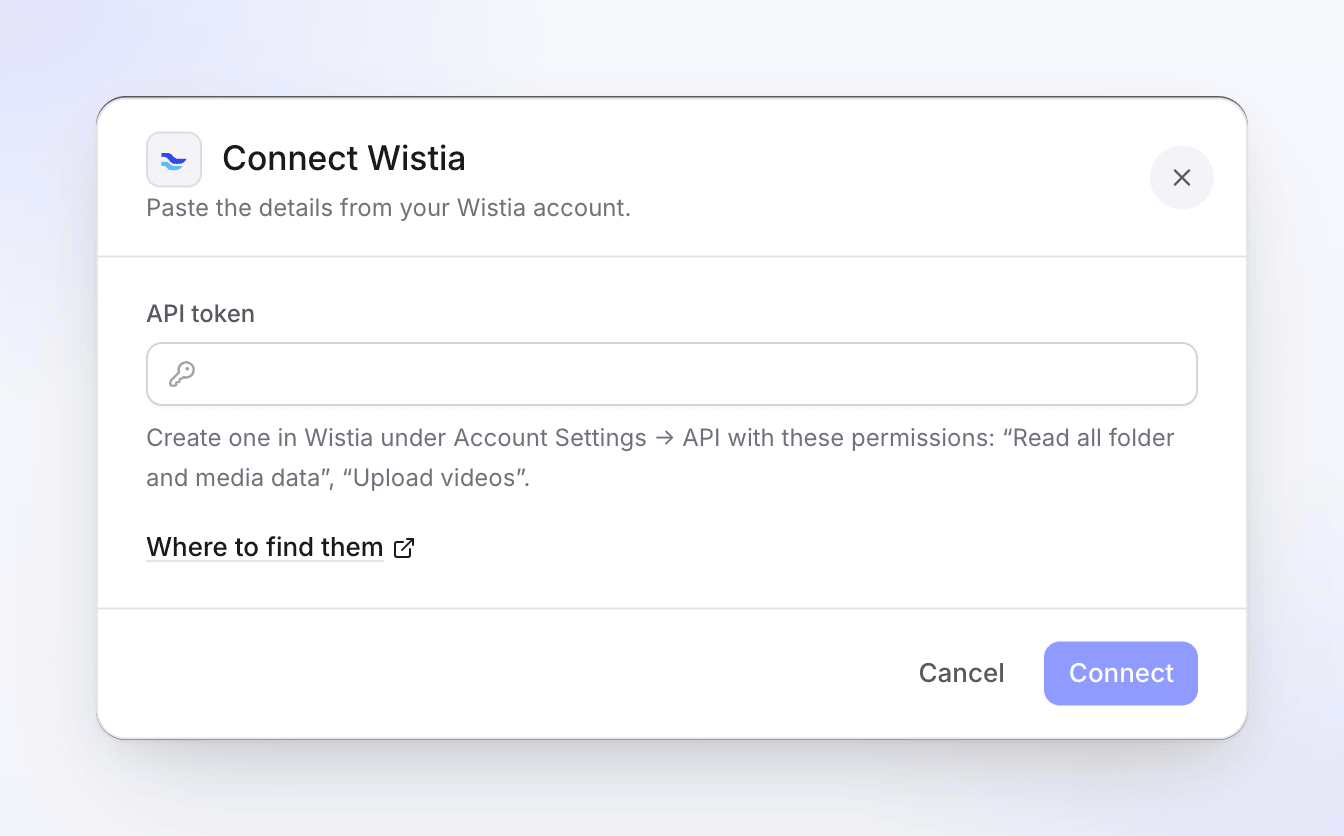
トークンを貼り付けます。ヘルプテキストには必要な2つの権限が記載されています。 APIトークンを貼り付ける
APIトークンにトークンを貼り付け、接続をクリックします。見つけ方をクリックすると、WistiaのAPI設定ページが開きます。
Cleveraは保存前にトークンを検証します。トークンはWistiaアカウントのものであり、アップロード権限を持ち、Cleveraがフォルダを読み取れる必要があります。読み取りのみ可能でアップロード権限がないトークンは、最初の送信時にエラーにならないよう、この時点で拒否されます。
カードを確認する
Wistiaカードにアカウント名が表示されます。動画を送信すると「まだ送信されていません」という表示が切り替わります。
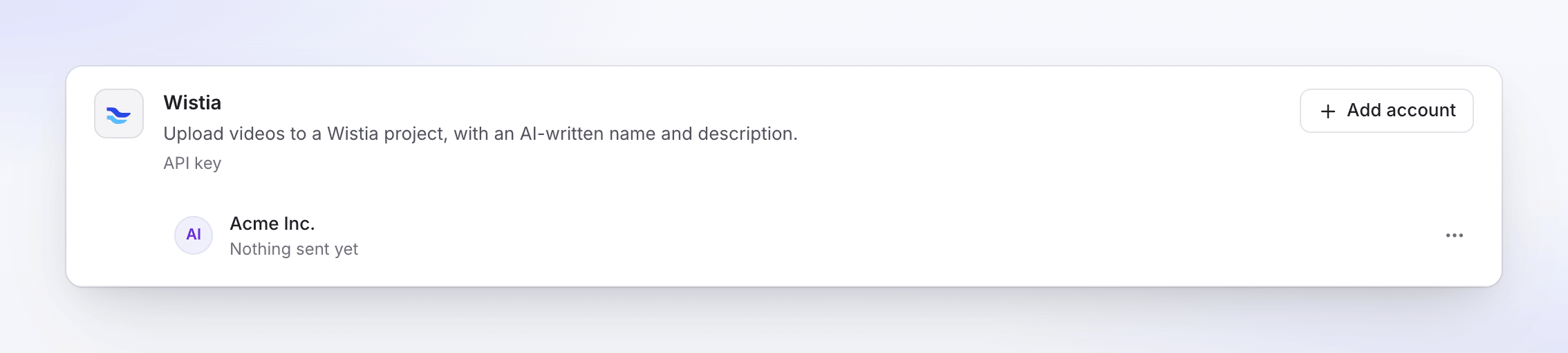
複数のWistiaアカウントを接続できます。それぞれが個別の行として表示され、CleveraはWistiaアカウントごとに1つの接続を保持します。
Wistiaに動画を送信する
公開タブを開く
動画を開き、共有をクリックしてから公開タブを選択します。公開…(すでに送信済みの場合は再公開)をクリックします。
Wistiaアカウントにチェックを入れる
送信先の下にある動画プラットフォームで、Wistiaアカウントにチェックを入れます。他のアカウントにもチェックを入れて、同時に送信することも可能です。
詳細を確認する
AIは、右上に表示されている選択したレンダリングの言語でタイトルと説明を作成します。内容は自由に編集でき、入力するたびに自動的に保存されます。フォルダーからフォルダーを選択してください。
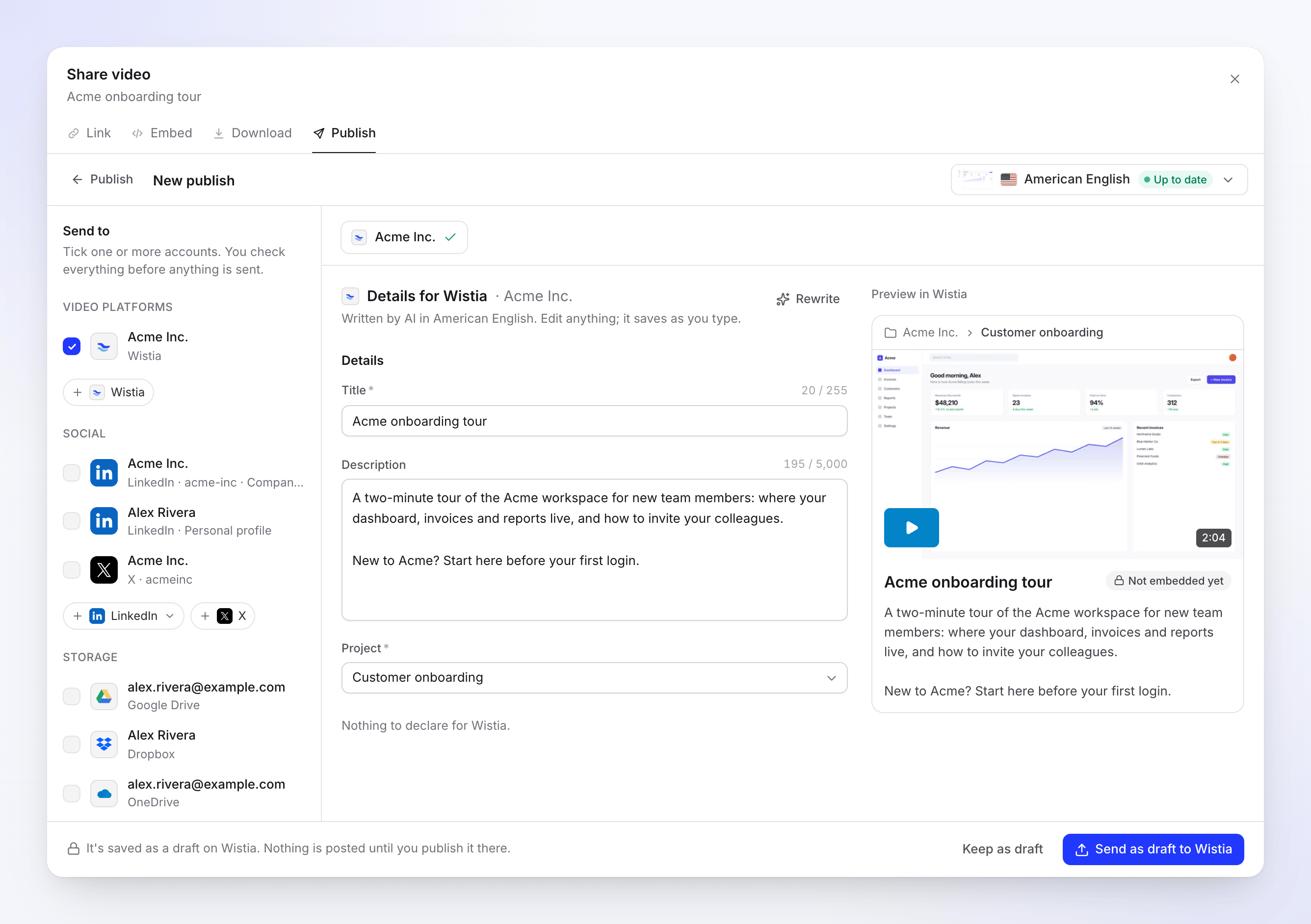
プレビューには、Wistiaに表示されるフォルダーパス、タイトル、説明が表示されます。 送信する
Wistiaにドラフトとして送信(または複数のアカウントを選択している場合はN個のアカウントに送信)をクリックします。後で完了させる場合は、ドラフトとして保持をクリックします。
フォルダーを選択する
フォルダーリストには、トークンで読み取り可能なすべてのフォルダーが名前順で表示されます。動画ライブラリのフォルダーが最初に表示されます。BumpersやSample live eventといったWistiaのシステムフォルダーは、ライブラリには表示されないため、リストの最後に配置されます。
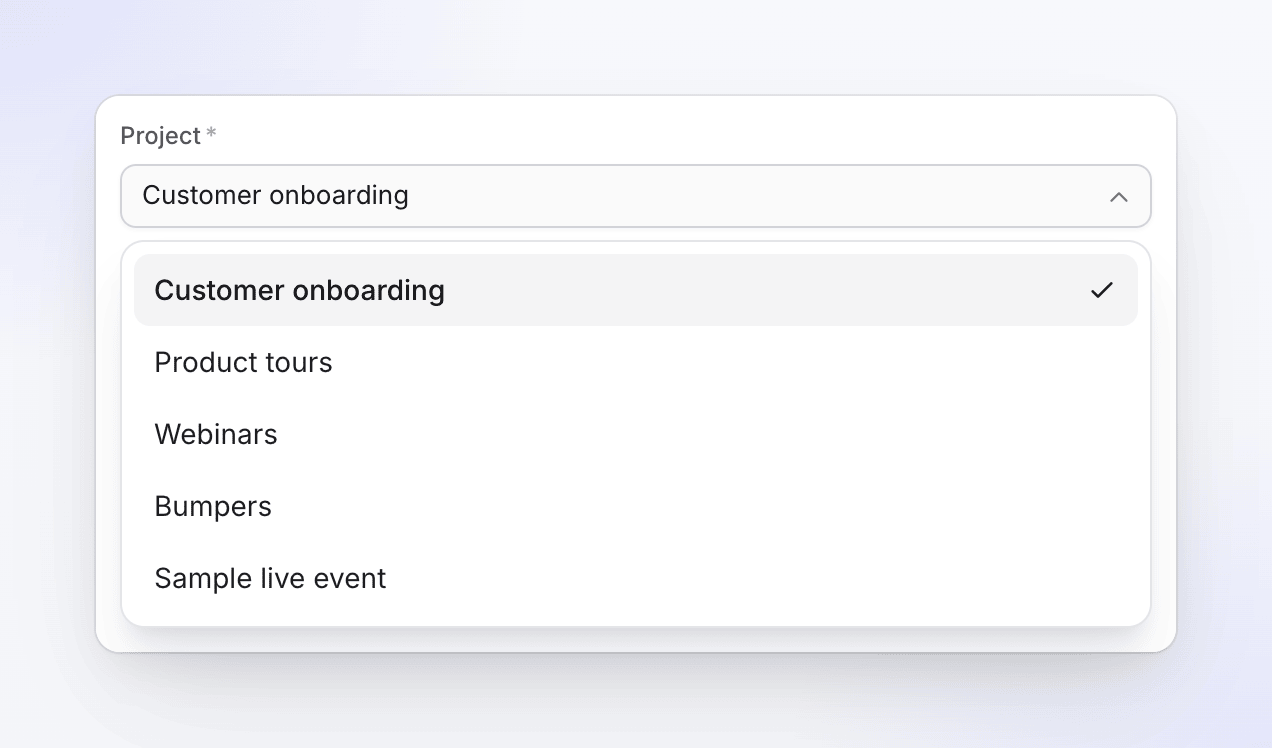
- デフォルト: そのアカウントで前回使用したフォルダ(存在する場合)。存在しない場合はリストの最初のフォルダが選択されます。
- 必須: フォルダを選択しないと送信できません。リストが読み込めない場合でもフォームは開きますが、フォルダが選択されるまで送信は待機されます。
- 新しいフォルダ: Cleveraはリストを1時間保持するため、新しいフォルダが表示されるまで最大1時間かかる場合があります。アカウントを再接続すると即座に更新されます。
フィールドと制限
| フィールド | 入力元 | 制限 | 備考 |
|---|---|---|---|
| タイトル | AI | 255文字まで、必須 | <と>は使用できません。 |
| 説明 | AI | 5,000文字まで | プレーンテキスト。<と>は使用できません。 |
| フォルダー | ユーザー | ユーザーのフォルダーから選択、必須 | 次回以降のためにアカウントごとに記憶されます。 |
WistiaにはClevera内で公開設定はありません。動画はWistiaから埋め込みや共有を行うまで、Wistiaアカウント内で非公開となります。プレビューにはまだ埋め込まれていませんと表示されます。Wistia向けのサムネイル、チャプター、タグ、スケジュール設定はありません。
<または>と入力すると、フィールドはそれらを次のように命名します。「< >を削除:プラットフォームで許可されていません。」
書き直しをクリックすると、AIが新しいタイトルと説明を作成します。1つのドラフトにつき、1日10回まで書き直しが可能です。
動画の要件
| 制限 | |
|---|---|
| ファイルサイズ | 最大8 GB |
| 長さ | 1秒以上、上限なし |
| 形式 | Cleveraがレンダリングするすべての動画ファイル(MP4) |
ステータス一覧
| ステータス | 意味 |
|---|---|
| レンダリング待ち | まだレンダリングされていません。完了次第送信されます。 |
| キュー済み | 「Wistiaへのアップロードを開始しています。」 |
| アップロード中 N% | ファイルをWistiaへ送信中です。 |
| Wistiaで処理中 | 「Wistiaが動画を処理しています。数分かかる場合があります。」 |
| 配信完了(緑色) | フォルダー内で準備完了:「Wistiaのフォルダー内にあります。ここから共有または埋め込みが可能です。」Wistiaで開くをクリックするとメディアページが開きます。 |
| 失敗 | Wistiaに届かなかったか、Wistiaによって拒否されました。理由はメッセージに表示されます。 |
| 削除済み | 動画がWistiaでアーカイブまたは削除されました。 |
送信中であっても共有ウィンドウを閉じることができます。完了していない送信を停止するには、送信をキャンセルをクリックしてください。
Wistiaでの操作
動画は選択したフォルダ内の通常のメディアアイテムとして保存されます。通常のアップロードと同様に、Wistiaから埋め込み、共有、移動を行ってください。Cleveraは送信完了後に動画を変更することはありません。Wistiaでアーカイブまたは削除されると、Clevera上の行は削除済みに変わります。
トラブルシューティング
再試行は、再試行することで解決する可能性がある場合にのみ表示されます。
| メッセージ | 対処法 |
|---|---|
| 「Wistia didn't accept these credentials. Check them and try again.(Wistiaがこれらの認証情報を受け付けませんでした。確認して再試行してください。)」 | トークンが間違っている、削除されている、または不要なスペースが含まれています。アカウント設定 → API連携から再度コピーしてください。 |
| 「The Wistia connection isn't allowed to do this. Reconnect it with upload permission.(Wistia接続にこの操作権限がありません。アップロード権限を付与して再接続してください。)」 | トークンに動画をアップロード権限がありません。両方の権限を持つトークンを作成し、再接続してください。 |
| 「Enter the API token.(APIトークンを入力してください。)」「The API token is too long (at most 255 characters).(APIトークンが長すぎます(最大255文字)。)」 | トークンのみを貼り付けてください。 |
| 「Too many connection attempts. Please try again in a minute.(接続試行回数が多すぎます。1分後に再試行してください。)」 | 1分待ってから再試行してください。 |
| 「Reconnect your Wistia account to send this.(これを送信するにはWistiaアカウントを再接続してください。)」 | トークンが削除されたか、期限切れです。再接続をクリックして新しいトークンを貼り付け、再試行してください。 |
| 「Wistia didn't accept some of the details. Check them and send again.(Wistiaが詳細の一部を受け付けませんでした。確認して再送信してください。)」 | 多くの場合、フォルダーが削除されたか、トークンからアクセスできない状態です。別のフォルダーを選択して再送信してください。 |
| 「Wistia refused the upload: …(Wistiaがアップロードを拒否しました:…)」 | Wistiaからの理由が表示されます(例:プランの動画制限など)。Wistia側で修正してから再試行してください。 |
| 「Wistia rejected the video: the file is larger than allowed.(Wistiaが動画を拒否しました:ファイルサイズが制限を超えています。)」 | レンダリングサイズが8GBを超えています。解像度を下げてレンダリングしてください。 |
| 「Wistia rejected the video: it didn't pass the platform's checks.(Wistiaが動画を拒否しました:プラットフォームのチェックを通過できませんでした。)」 | Wistiaがファイルを処理できませんでした。再試行をクリックしてください。同じレンダリングを再度アップロードすると成功することがよくあります。 |
| 「Something went wrong while sending this to Wistia. Please try again. Reference: …(Wistiaへの送信中に問題が発生しました。再試行してください。参照:…)」 | 再試行をクリックしてください。それでも失敗する場合は、参照番号を添えてサポートにお問い合わせください。 |
Wistiaの接続解除
- 連携を開き、Wistiaカード上で対象のアカウントを見つけて、⋯ → 接続解除をクリックします。
- 確認します。進行中の送信は停止されますが、下書きは「公開」タブに残ります。また、すでにWistiaにある動画はそのまま保持されます。
- Wistia側でもトークンを削除してください。 Wistiaにはアプリ側からトークンを取り消す機能がないため、アカウント設定 → API連携から削除するまでトークンは有効なままとなります。確認画面には「Cleveraに提供したAPIトークンをWistiaの設定からも削除してください」という注意書きが表示されます。
よくある質問
Cleveraは私のサイトに動画を埋め込みますか? いいえ。動画は埋め込まれない状態でWistiaライブラリに保存されます。Wistiaから埋め込みを行ってください。
サムネイルを選択できますか? Cleveraからは選択できません。Wistiaが自動的に選択します。変更はWistiaで行ってください。
Wistiaでフォルダを作成しましたが、リストに表示されません。 フォルダリストは約1時間に1回更新されます。しばらく待つか、アカウントを再接続して今すぐ更新してください。
アップロードの料金は誰が負担しますか? 送信ごとの料金は発生しません。動画は他のアップロードと同様に、Wistiaプランの制限数にカウントされます。
同じ動画を2回送信できますか? はい。送信するたびにWistiaで新しいメディアアイテムが作成されます。送信済み行にある Send to this account again を使用してください。